O notebook chega sem dar boot, o cliente esqueceu a senha do Windows ou quer os arquivos de volta antes de formatar. O Hiren’s BootCD PE resolve boa parte disso pelo pendrive: é um Windows 11 PE de 64 bits que dá boot sozinho e traz dezenas de ferramentas gratuitas de disco, recuperação, diagnóstico e rede. Abaixo: o único endereço confiável, o SHA-256 que conferimos na ISO baixada em 26/10/2026, como gravar o pendrive do jeito que o projeto recomenda, os cinco problemas mais comuns e o que ninguém conta sobre o Secure Boot.
O que é o Hiren’s BootCD PE e para que serve
O Hiren’s BootCD original era um CD de ferramentas em DOS e Windows XP cuja última versão oficial, a 15.2, saiu em novembro de 2012. O Hiren’s BootCD PE é a edição refeita pelos fãs do projeto, os mantenedores do hirensbootcd.org, sobre o Windows PE (Preinstallation Environment), o Windows mínimo que a Microsoft distribui para instalação e recuperação. Segundo a página oficial, é feito para computadores modernos com boot UEFI e pelo menos 4 GB de RAM, “não inclui nenhum software pirata” e traz só programas gratuitos e legais.
Na bancada, ele é o pendrive de emergência do técnico de notebook: dá boot numa máquina cujo Windows não abre, enxerga os discos, copia arquivos, testa HD e SSD, mexe em partição e boot, e remove a senha de conta local. Ao subir, tenta instalar sozinho os drivers de vídeo, som, Wi-Fi e rede cabeada, o que permite até usar o navegador ou o AnyDesk de dentro dele.
Download oficial: versão, tamanho e SHA-256
Baixe só da página de download do hirensbootcd.org. A página “About” diz que o site nunca hospedou as edições “reloaded” e modificadas que circulam por aí e que não aceita doação em dinheiro, só espelhos. Qualquer site que peça cadastro, pagamento ou instale um “downloader” antes da ISO não é o projeto. O link de download redireciona para espelhos de universidades (o nosso veio de mirrors.rit.edu), e isso é normal.
| Arquivo | Para quem | Tamanho e soma de verificação |
|---|---|---|
| HBCD_PE_x64.iso (v1.0.8, 5 de março de 2024) | Notebook e PC com UEFI e 4 GB de RAM ou mais. É a versão atual. | 3.291.686.912 bytes · SHA-256 8c4c670c9c84d6c4b5a9c32e0aa5a55d8c23de851d259207d54679ea774c2498 (publicado pelo site e conferido por nós em 26/10/2026) |
| HBCD_PE_x64_v101.iso (v1.0.1, 2018, base Windows 10) | Máquina com 2 GB de RAM ou menos (indicação do próprio projeto) | 1,3 GiB, no arquivo de versões antigas |
| Hiren’s BootCD 15.2 (2012, DOS/XP) | Só para máquina muito antiga e por curiosidade | Página “Old Versions”; ferramentas de 2012, não recomendamos em 2026 |
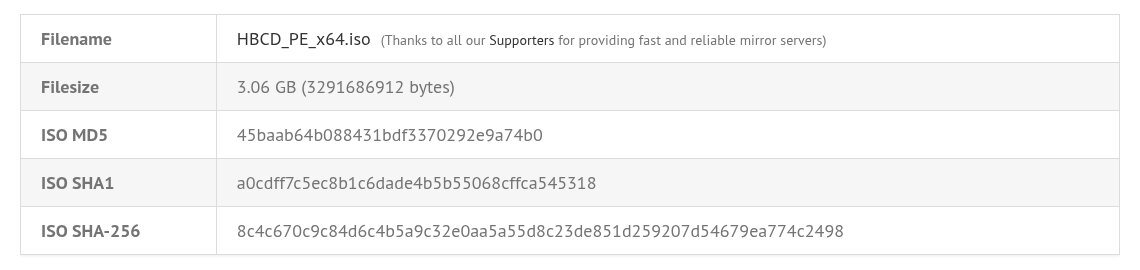
Para conferir no Windows, abra o PowerShell na pasta do download e rode Get-FileHash .\HBCD_PE_x64.iso; no Linux, sha256sum HBCD_PE_x64.iso. Tem que dar exatamente o número da tabela. É a garantia de que a ISO não veio adulterada.
O que achamos ao abrir a ISO: o Version.txt diz “Hiren’s BootCD PE v1.0.8”, o núcleo é o Windows 11 22H2 (o carregador UEFI é o bootmgr 10.0.22621.2420), o sources\boot.wim sozinho tem 1,94 GB e a pasta de programas soma 234 executáveis. Entre as ferramentas: Victoria 5.37, CrystalDiskInfo 9.2.2, HWiNFO 7.68, TestDisk e PhotoRec 7.2, DiskGenius, AOMEI, Macrium Reflect, NT Password Edit, Chrome e AnyDesk.
Como gravar o pendrive (o jeito que o projeto recomenda)
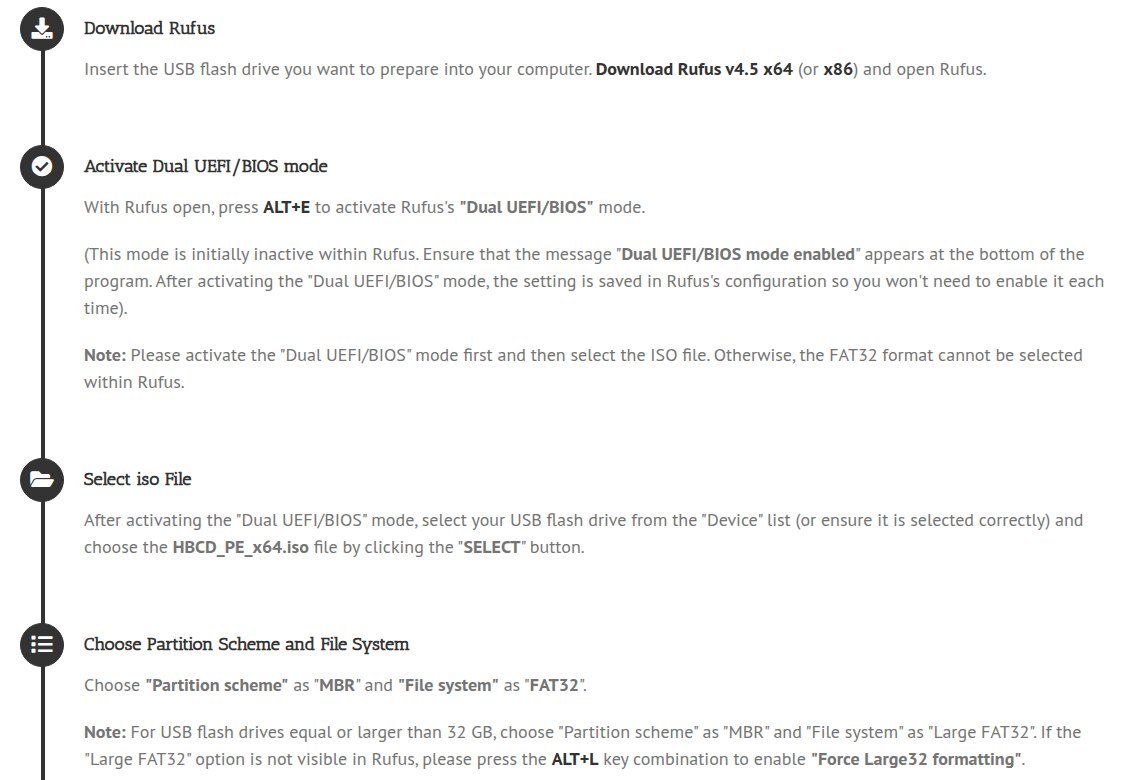
A página USB Booting ensina com o Rufus, no Windows, e recomenda MBR + FAT32 para a máquina antiga também dar boot:
- Abra o Rufus com o pendrive espetado (8 GB bastam; tudo nele será apagado).
- Aperte ALT+E antes de escolher a ISO, até aparecer “Dual UEFI/BIOS mode enabled” no rodapé. Sem isso, o FAT32 não aparece na lista.
- Em “Dispositivo”, confira o pendrive pelo tamanho; em “SELECIONAR”, escolha a
HBCD_PE_x64.iso. - Esquema de partição MBR, sistema de arquivos FAT32. Pendrive de 32 GB ou mais: “Large FAT32”; se não aparecer, ALT+L.
- Dê um nome ao volume e clique em INICIAR. Se o Rufus 4.6 ou mais novo avisar “Revoked UEFI bootloader detected”, a orientação oficial é clicar em OK e seguir (explicamos o aviso adiante). Leva uns 10 minutos.
No Linux não há receita oficial; o caminho mais curto é gravar a ISO num pendrive pelo Windows de outra máquina. Gravar em DVD funciona, mas o FAQ avisa que o boot por DVD pode ficar de 8 a 10 minutos parado no logo do Windows; prefira USB.
Primeiro boot e o teclado ABNT2
Entre no menu de boot do notebook (F12, F9, F11 ou Esc, conforme a marca) e escolha o pendrive em modo UEFI. A área de trabalho abre com o menu Iniciar organizado por categoria e a pasta “Utilities”. O teclado vem em inglês americano: Ç, acentos e a barra saem no lugar errado. Abrimos o HBCD_PE.ini que vem na raiz e ele já traz a linha do ABNT2, só que comentada. Com o pendrive gravado, edite o arquivo e tire as duas barras do começo desta linha, embaixo de “Portuguese (Brazil ABNT2)”:
EXEC !%WinDir%\System32\Wpeutil.exe SetKeyboardLayout 0416:00010416No próximo boot o teclado já sobe em ABNT2. Notebook com teclado ABNT antigo usa a linha de cima, 0416:00000416.
Os 5 problemas mais comuns e a correção
1. “Security Violation” ao dar boot, ou o Rufus avisa “Revoked UEFI bootloader”. Este é o que mais vai aparecer daqui para a frente. O bootx64.efi da ISO, conferimos, é um gerenciador de boot da Microsoft assinado pela Windows Production PCA 2011. Para fechar a falha CVE-2023-24932 (o BlackLotus), a Microsoft passou a revogar no Secure Boot os gerenciadores de boot assinados por esse certificado, e o próprio KB5025885 avisa que mídias de boot antigas “might not start” num computador com as proteções aplicadas. O Rufus detecta isso e avisa; o FAQ do Hiren’s manda ignorar o aviso porque a ISO é a oficial. Na prática: se o notebook recusar o pendrive, desligue o Secure Boot no setup, faça o serviço e ligue de novo antes de devolver. Não troque de ISO por uma “versão atualizada” de site desconhecido por causa desse aviso.
2. Erro 0xc0000017, “There isn’t enough memory available to create a ramdisk device”. O Hiren’s roda inteiro na RAM, num disco virtual X:. O HOWTO oficial dá a sequência: com 2 GB ou menos, use a ISO v1.0.1, que é menor; entre 2 e 4 GB, reduza o disco X: para 3 GB (comandos dism e reg na mesma página); desligue o “Legacy Mode” no setup; e, em notebook com vídeo híbrido, escolher a placa dedicada pode devolver a RAM que o vídeo integrado reservou.
3. Gravou com Ventoy ou YUMI e faltam programas no menu. O FAQ oficial reconhece o problema: nem toda ferramenta de pendrive multiboot é compatível. Atualize o Ventoy; se continuar, faça um pendrive só do Hiren’s pelo Rufus.
4. O SSD NVMe não aparece no Explorer nem no DiskGenius. Em notebook Intel recente, o NVMe costuma ficar atrás do controlador VMD/RST, e sem o driver dele o Windows PE não vê o disco. A v1.0.5 integrou drivers de NVMe, RAID e IRST (changelog oficial), então comece pela versão atual. Se não bastar, o HOWTO ensina a pôr o driver na pasta CustomDrivers do pendrive (carregado depois que a área de trabalho abre) ou a integrar no boot.wim com dism /Add-Driver. O driver certo é o “Intel RST/VMD” do site de suporte do fabricante do notebook. Evite mudar o modo SATA de RAID para AHCI no setup só para o Hiren’s ver o disco: o Windows instalado pode não dar boot depois disso.
5. Sem Wi-Fi ou sem rede. O boot instala os drivers que conhece; placa que fica de fora o projeto pede que seja informada pelo formulário de contato, com o modelo, para entrar na próxima versão. No balcão, o atalho é um adaptador de rede USB comum ou o cabo. A mesma pasta CustomDrivers serve para o driver de Wi-Fi.
A parte que ninguém conta
Primeiro, a ISO tem mais de dois anos. A v1.0.8 é de março de 2024 e as ferramentas de dentro são daquela data: o Chrome é o 121 e o GSmartControl é o 1.1.4, que não identifica NVMe. Para SSD NVMe, use o CrystalDiskInfo do próprio pendrive ou o GSmartControl 2.x.
Segundo, o BitLocker. Em muitos notebooks o Windows 11 liga a criptografia de dispositivo sozinho quando o dono entra com conta Microsoft; o Hiren’s vê o disco, mas a partição aparece trancada e nenhuma ferramenta de dentro lê arquivo nenhum sem a chave de recuperação de 48 dígitos, que fica na conta Microsoft do dono. Peça a chave ao cliente antes de prometer “salvar as fotos”.
Terceiro, a senha. O NT Password Edit zera a senha de conta local, editando o arquivo SAM. Conta Microsoft (login com e-mail) se recupera pelo site da Microsoft, não por ali. E só faça isso na máquina do cliente, com a autorização dele por escrito na ordem de serviço.
Quarto, o Windows PE para sozinho. A Microsoft limita o PE a 72 horas de uso contínuo, depois ele reinicia, e restringe o uso a instalação e recuperação. O FAQ do projeto cita esse texto e conclui que o uso é legal “na nossa opinião”; para a bancada, não faz diferença, mas não serve como “Windows grátis” para o cliente.
Perguntas frequentes
O Hiren’s BootCD PE é vírus? O FAQ oficial garante que não há minerador nem código malicioso nos arquivos do site, e que o alerta de antivírus em algumas ferramentas é falso positivo. A garantia que você mesmo confere é o SHA-256 batendo com a página oficial.
Dá para usar o Acronis de dentro dele? É a versão de teste, limitada: o FAQ diz que não faz backup, só restauração. Para clonar disco, use AOMEI, Macrium ou o Clonezilla.
Disco com setor ruim: copio os arquivos pelo Hiren’s? Não comece por cópia de arquivo. Disco que falha precisa ser clonado com uma ferramenta que pule o setor ruim e volte depois, como o GNU ddrescue; cada leitura num HD moribundo custa.
Veredito
Vale ter na gaveta: gratuito, sem pirataria declarada, e resolve no balcão a máquina que não dá boot, a senha local esquecida e a cópia rápida de arquivos. As regras: baixe só do hirensbootcd.org e confira o SHA-256, grave pelo Rufus como o projeto manda, deixe o ABNT2 configurado no HBCD_PE.ini e conte com o Secure Boot desligado temporariamente nas máquinas mais atualizadas.
Não vendemos o Hiren’s (é gratuito) nem os acessórios; a análise é isenta. O que faz diferença é um pendrive rápido só para ele e um jeito de ligar o disco do cliente por fora:
Como Associados da Amazon, recebemos por compras qualificadas feitas pelos links acima — você não paga nada a mais por isso, e ajuda o site a continuar gratuito.
Veja também
- Rufus e balenaEtcher: o pendrive de ferramentas da bancada
- Victoria HDD e smartctl: teste de superfície e como ler o S.M.A.R.T.
- TestDisk e PhotoRec: recuperar arquivos apagados
Se o Hiren’s dá boot, os discos estão bons e o notebook ainda desliga ou não liga sozinho, o defeito está na placa, e o Mapa do Reparo reúne as fichas de reparo que mantemos para técnicos, com os pontos de medição de cada modelo.
Última verificação: 26 de outubro de 2026. Foto de capa: pendrive em notebook, por Shixart1985, Wikimedia Commons, licença CC BY 2.0.