O cliente diz que o notebook “trava do nada”, o Windows demora para abrir e o HD faz um clique de vez em quando. Antes de clonar, formatar ou trocar peça, a primeira pergunta é: o disco está saudável? O GSmartControl responde isso com dois cliques, de graça, lendo o S.M.A.R.T. de HDs, SSDs SATA e NVMe, e ainda dispara o autoteste do próprio disco. Abaixo: o link oficial (e o site falso a evitar), o que vem no instalador, instalação no Windows e no Linux, um teste nosso de 24/10/2026, os cinco problemas mais comuns e o que o programa não faz.
O que é o GSmartControl e para que serve
GSmartControl é a interface gráfica do smartctl, o programa de linha de comando do pacote smartmontools que lê o S.M.A.R.T. (Self-Monitoring, Analysis and Reporting Technology) dos discos. É software livre (GPL v3), mantido desde 2008 por Alexander Shaduri, e a página oficial resume o que ele faz: realça qualquer anomalia, liga e desliga o S.M.A.R.T., roda os autotestes, mostra identidade, atributos, estatísticas e logs de erro do disco, e abre a saída salva do smartctl como um “disco virtual”, para você analisar na bancada o relatório que o cliente mandou por e-mail.
É o irmão gráfico do smartctl do guia da Victoria e do smartctl: a mesma leitura, sem decorar comando, com os atributos ruins em vermelho e um texto de ajuda para cada um. O que ele não faz é teste de superfície com mapa de blocos nem remapeamento de setor; para isso continua valendo a Victoria.
Download oficial: versão, data e o site falso
O único endereço oficial é a página de downloads do gsmartcontrol.shaduri.dev, que aponta para os arquivos no GitHub do autor. A home do projeto abre com um alerta em maiúsculas: gsmartcontrol.com é um site de phishing, não baixe nada de lá. A versão atual é a 2.0.2, de 24 de fevereiro de 2025. Em 24/10/2026 o instalador de 64 bits somava 134.609 downloads no GitHub.
| Arquivo | Para quem | Tamanho e SHA-256 (medidos por nós em 24/10/2026) |
|---|---|---|
| gsmartcontrol-2.0.2-win64.exe | Windows 7 ou mais novo, 64 bits (“use este se estiver em dúvida”, diz a página) | 25.838.793 bytes · d0af33e71cee0d3e25142b615d673ec93e87d6ad27c78086155d49d971b52c03 |
| gsmartcontrol-2.0.2-win64.zip | Versão portátil, para o pendrive da bancada | 37.416.046 bytes · a9096f11e2a3beebe906fd47ad4484c384f57fd8862f28bc75b82ae9c38f20a3 |
| gsmartcontrol-2.0.2-win32.exe / .zip | Windows de 32 bits | Na mesma página |
| gsmartcontrol-0.9.0.exe | Windows XP, Vista, 2000 e 2003 (versão antiga, sem NVMe) | Na mesma página, seção “Outdated” |
Dois avisos honestos. O projeto publica soma de verificação só do código-fonte (SHA-1 do .tar.gz); os SHA-256 acima são a nossa medição, para você conferir que baixou o mesmo arquivo. E o instalador não tem assinatura digital (conferimos: a tabela de certificados do executável está vazia), então o SmartScreen vai mostrar “Windows protegeu o computador”; com o SHA-256 batendo, “Mais informações → Executar assim mesmo”.
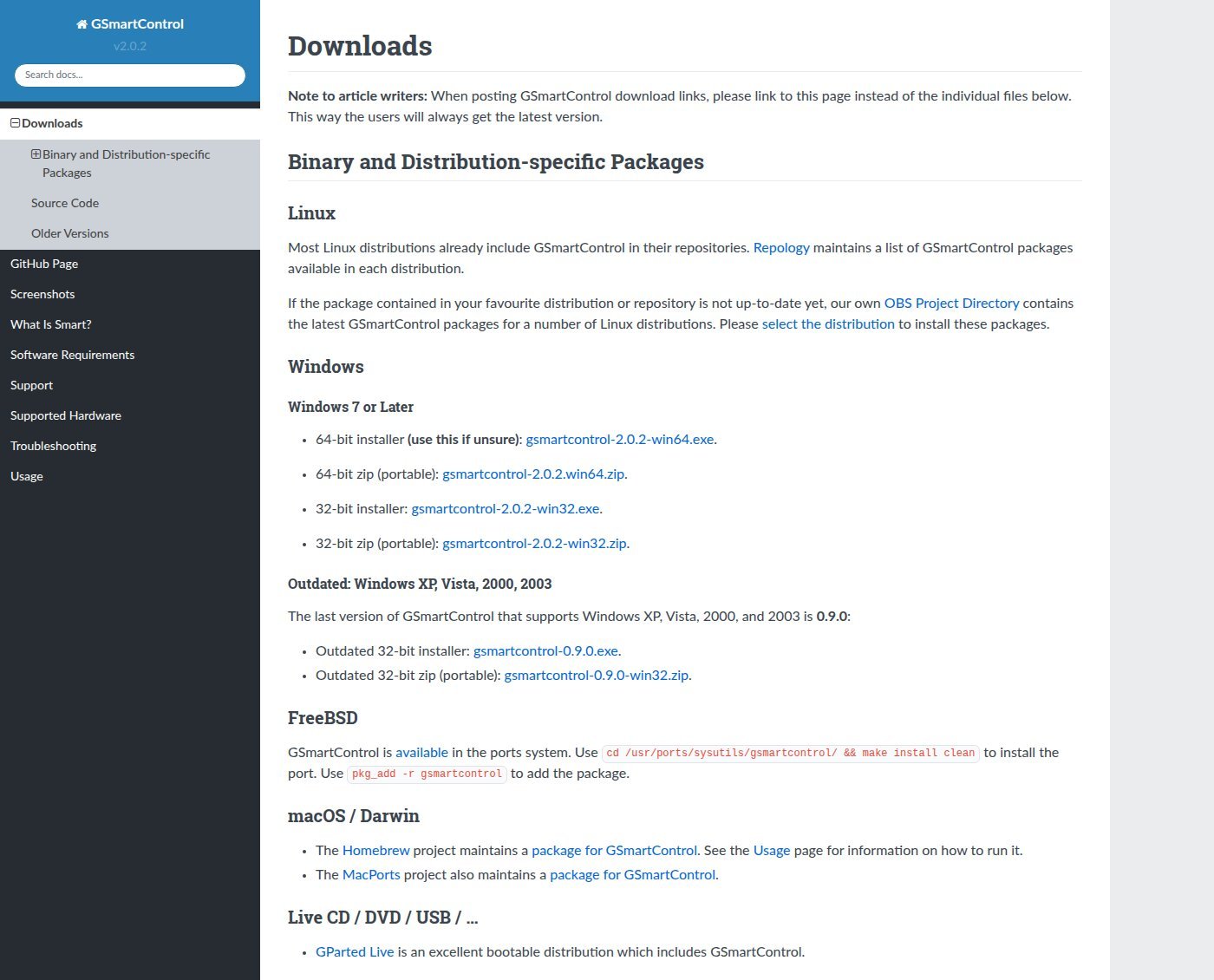
Abrimos o zip de 64 bits: dentro vêm o gsmartcontrol.exe (2,7 MB), o smartctl.exe e o smartctl-nc.exe do smartmontools 7.4 (de 1º de agosto de 2023), o banco de discos drivedb.h de 31/07/2023, o script que o atualiza e 1.764 arquivos de biblioteca GTK, que explicam os 92 MB descompactados. O pacote funciona sozinho, mas o smartctl embutido tem dois anos; se você instalar o smartmontools 7.5 (de 30/04/2025) à parte, o GSmartControl passa a usá-lo, o que resolve e causa problemas, como mostramos adiante.
Instalação por sistema
Windows: rode o instalador (aceita /S para instalação silenciosa) e abra pelo menu Iniciar; o UAC pede permissão de administrador sozinho, porque nada útil acontece sem acesso direto ao hardware. Na versão portátil, rode o gsmartcontrol.exe com botão direito → “Executar como administrador”. Os discos aparecem como pd0, pd1 (physical drive), não como /dev/sda.
Linux: quase toda distribuição traz o pacote, mas a versão importa. Conferimos no Repology em 24/10/2026: Debian 13, Fedora 43, Arch, openSUSE Tumbleweed, Ubuntu 25.10 e 26.04 entregam a 2.0.2; Ubuntu 24.04 LTS e Debian 12 ainda têm a 1.1.4, de 2022, que não identifica NVMe. Para a LTS, use o repositório OBS do autor, linkado na página de downloads. Abra pelo menu ou pelo gsmartcontrol-root, que pede a senha pelo PolKit; a documentação pede para não marcar setuid no smartctl.
sudo apt install gsmartcontrol      # Debian/Ubuntu (confira: gsmartcontrol --version)
sudo dnf install gsmartcontrol      # Fedora
sudo pacman -S gsmartcontrol        # Arch
brew install gsmartcontrol          # macOS (Homebrew, também 2.0.2)
Pelo pendrive, sem instalar nada: a página oficial indica o GParted Live como live USB que já inclui o GSmartControl. Conferimos na lista de pacotes do ISO: o GParted Live 1.8.1 traz o GSmartControl 2.0.2 com o smartmontools 7.5, mais novos que o pacote do Windows. É o caminho para o notebook que não dá boot, pelo pendrive do Ventoy, e foi o que usamos no teste.
O teste que fizemos: GSmartControl 2.0.2 lendo um HD SATA e um NVMe
Para não escrever de ouvido, subimos o GParted Live 1.8.1 numa máquina virtual (QEMU com UEFI) com dois discos emulados: um HD SATA de 4,29 GB, batizado SABER-HD-TESTE, e um SSD NVMe de 2 GB. O programa se apresentou como 2.0.2 com smartctl 7.5 2025-04-30 r5714 e banco de discos 7.5/5706, e a janela principal listou os quatro dispositivos (NVMe, HD e dois leitores de DVD do live) em segundos.
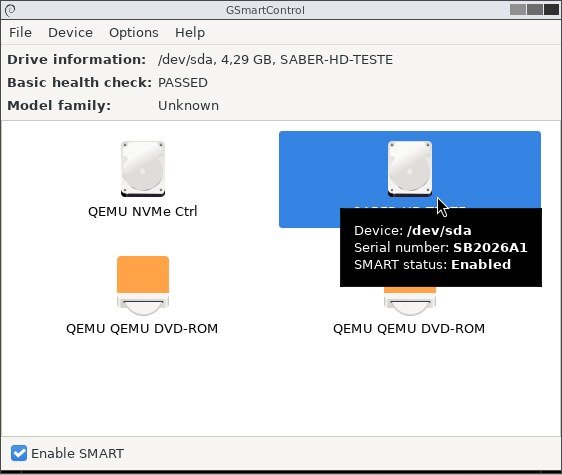
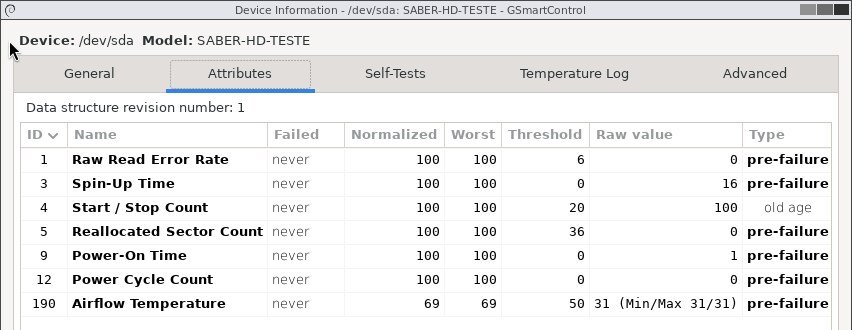
Enter sobre o ícone abre a janela de informações. A aba General repetiu o que o smartctl diz no terminal: modelo, série, firmware, 4.294.967.296 bytes, setor de 512 bytes, TRIM suportado, “In Smartctl Database: No” (normal para modelo raro), 1 hora ligado, 31 °C e “Overall Health Self-Assessment Test: PASSED”. A aba Attributes listou os sete atributos que esse firmware expõe, com valor normalizado, pior valor, limiar, valor bruto e tipo (pre-failure ou old age); Reallocated Sector Count, por exemplo, apareceu 100/100 com limiar 36 e bruto 0, “Failed: never”. É essa coluna “Failed” que vira vermelha quando um atributo cruza o limiar.
Na aba Self-Tests, o programa estimou 2 minutos para o teste curto e mostrou o log vazio (“Self-test entries: 0”). Clicamos em Execute: em menos de 20 segundos no disco emulado veio “TEST SUCCESSFUL. Test result: Completed Successfully”, e o log passou a mostrar “Short offline, Completed without error, LBA of the first error: -“. Detalhe honesto: o log registrou 4.660 “lifetime hours” para um disco com 1 hora de uso; é o firmware (aqui, o do QEMU) que escreve esse número, não o programa.
Como ler o que ele mostra
Num HD, os atributos que decidem são Reallocated Sector Count (setores já remapeados), Current Pending Sector (setores que o disco não conseguiu ler e esperam remapeamento), Offline Uncorrectable e UDMA CRC Error Count, que é cabo ou conector, não o disco. Em SSD NVMe, olhe Percentage Used, Available Spare e Media Errors. Depois, o autoteste: curto para triagem, estendido para ler o disco inteiro; o resultado fica no log do próprio disco, com o LBA do primeiro setor que falhou, e sobrevive ao reboot. Dá para usar o computador durante o estendido, respondeu o autor no GitHub em dezembro de 2024; só demora mais.
Os 5 problemas mais comuns e a correção
1. O disco na gaveta USB aparece como “Unknown model” ou “SMART status: Unsupported”. O smartctl precisa atravessar a ponte USB para falar ATA com o disco, e nem toda ponte deixa. Um relato de janeiro de 2026, Windows 11 e SSD SATA numa ponte USB 3 em modo UAS, recebeu “IOCTL_SCSI_PASS_THROUGH_DIRECT failed, Error=1117”, e a conclusão da discussão foi que aquela ponte não é suportada pelo smartmontools 7.4. Correção, nesta ordem: em Options → Preferences, nas opções do smartctl para esse disco, acrescente -d sat (SCSI/ATA Translation, o protocolo da maioria das gavetas); instale o smartmontools 7.5; se nada funcionar, ligue o disco direto na SATA.
2. SSD NVMe num dock USB não é reconhecido. Caso de março de 2025, com um dock JMicron: nem o smartctl via o NVMe. O mantenedor do smartmontools respondeu no mesmo dia que o ID USB do dock ainda não estava no banco de discos e que -d sntjmicron resolvia, e resolveu. No GSmartControl é a mesma opção, digitada nas preferências, por disco; para pontes ASMedia e Realtek existem -d sntasmedia e -d sntrealtek, listadas no manual do smartctl.
3. No Windows, “Enable SMART” fica cinza e as abas somem, mas a 1.1.4 funcionava. Relato de outubro de 2025, Windows 10. A causa não era o disco: havia um smartmontools 7.3 de 2021 instalado à parte, e a opção “procurar primeiro a instalação do smartmontools”, ligada por padrão, fazia o GSmartControl 2.x usar esse smartctl velho em vez do 7.4 embutido. Atualizar para o 7.5 resolveu; ou desmarque essa opção.
4. No Ubuntu 24.04 ou Debian 12, o NVMe não aparece. É a 1.1.4 dos repositórios: o suporte a NVMe chegou na 2.0.0, de novembro de 2024, junto com o leitor em JSON, que exige smartctl 7.3 ou mais novo (autotestes de NVMe pedem 7.4). Correção: pacote do OBS do autor, Ubuntu 25.10 ou mais novo, ou o GParted Live pelo pendrive.
5. “Update Drive Database” dá erro, ou o programa fecha ao abrir um disco no Windows 7. Bugs antigos: o atualizador no Windows foi corrigido na 2.0.0 e, no Linux, só roda se o xterm existir (resposta do autor numa issue de 2023); o travamento no Windows 7 foi corrigido na 2.0.2. Atualize antes de reportar.
A parte que ninguém conta
A própria documentação, na página “What is SMART?”, diz o que vendedor de HD não diz: S.M.A.R.T. perfeito não garante que o disco não morra no minuto seguinte, e disco com S.M.A.R.T. feio pode durar anos; os valores não são medidas físicas, cada fabricante define os atributos do seu jeito; e muitos firmwares têm bugs que o smartmontools contorna. Em grandes populações, cita a mesma página, alguns atributos preveem a falha com até dois meses de antecedência. O laudo correto é “N setores remapeados, M pendentes, autoteste parou no LBA X”, nunca “o programa disse que está bom”.
E o GSmartControl não repara nada: lê e manda o disco se testar. Forçar o remapeamento é trabalho da Victoria; disco que já falha na leitura precisa do ddrescue antes de qualquer teste estendido, porque o teste lê o disco inteiro e cada leitura num HD moribundo custa.
Perguntas frequentes
GSmartControl ou CrystalDiskInfo? Os dois leem o mesmo S.M.A.R.T. O CrystalDiskInfo é mais simples e só Windows; o GSmartControl roda em Windows, Linux, macOS e pelo pendrive, dispara autotestes e abre relatórios salvos. Na bancada convivem; o outro está no guia do HWiNFO e CrystalDiskInfo.
O “Lifetime hours” do autoteste deu um número absurdo. Limitação da especificação ATA: esse carimbo dá a volta a cada 65.536 horas (7,5 anos); o valor certo está no atributo Power-On Time.
Veredito
Vale, e é o primeiro programa a abrir em todo notebook que chega “lento” ou “travando”: gratuito, livre, lê HD, SSD SATA e NVMe, roda em qualquer sistema e pelo pendrive. Três regras: baixe só do endereço oficial (o .com é golpe), em disco USB tenha o -d sat na manga, e trate o resultado como evidência, não como sentença.
Não vendemos o programa nem os discos; a análise acima é isenta. O que faz diferença na bancada é um adaptador USB que deixe o S.M.A.R.T. passar e um disco de marca para a troca quando o laudo for ruim:
Como Associados da Amazon, recebemos por compras qualificadas feitas pelos links acima — você não paga nada a mais por isso, e ajuda o site a continuar gratuito.
Veja também
- Victoria HDD e smartctl: teste de superfície e como ler o S.M.A.R.T.
- GNU ddrescue: clonar um disco com defeito antes que ele morra
- Clonezilla Live: clonar o HD do notebook para um SSD
Se o disco passou em tudo e o notebook continua travando ou reiniciando, o problema está na placa, e o Mapa do Reparo reúne as fichas de reparo que mantemos para técnicos, com os pontos de medição de cada modelo.