
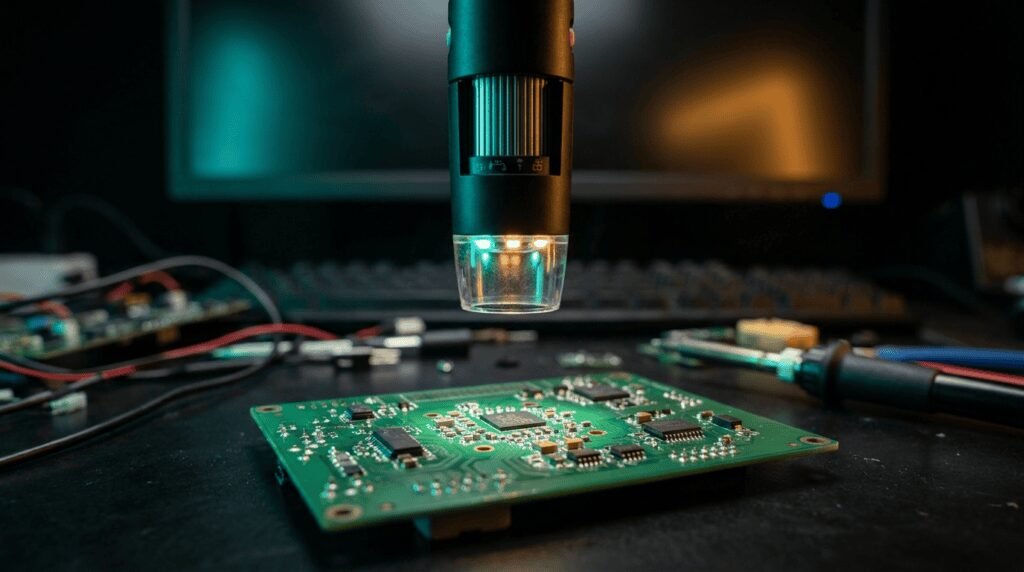
Neste guia você aprende como usar microscópio USB do zero.
Neste guia completo, você aprenderá o passo a passo para instalar e configurar seu microscópio USB tanto no Windows quanto no macOS. Descubra os melhores softwares, dicas para obter imagens nítidas e como solucionar problemas comuns, mesmo que você seja um iniciante!
 8 min
8 minIntrodução
Como usar microscópio USB de forma eficiente e profissional? Primeiramente, entenda que aprender como usar microscópio USB corretamente pode revolucionar seus projetos de eletrônica e hobby.
Principalmente, saber como usar microscópio USB oferece vantagens significativas: baixo custo, facilidade de instalação e ampla gama de aplicações. Além disso, dominar como usar microscópio USB é essencial para inspeção de soldas, verificação de componentes minúsculos e análise científica.
Consequentemente, este guia completo ensinará como usar microscópio USB tanto no Windows quanto no macOS, garantindo máxima qualidade e aproveitamento do equipamento..
O que Você Precisa para Usar Microscópio USB
Antes de começar, certifique-se de ter os seguintes itens:
Requisitos obrigatórios:
- Computador com Windows 7, 8, 10, 11 ou macOS
- Porta USB disponível
Itens opcionais:
- CD de drivers/software do microscópio
Importante: Software do Fabricante: Se o microscópio veio com um mini-CD ou um link para download de software específico (ex: “CoolingTech”, “ViewPlayCap”, “AMCap” genérico). Clique aqui.
Como Usar Microscópio USB no Windows
Como Instalar Microscópio USB no Windows
Passo 1: Conectar o Microscópio
Primeiro, conecte o microscópio diretamente na porta USB do seu computador.
Passo 2: Instalação Automática
Em seguida, o Windows detectará automaticamente o dispositivo. Consequentemente, o sistema instalará os drivers genéricos necessários.
Passo 3: Usar o Aplicativo Câmera
Finalmente, abra o aplicativo “Câmera” nativo do Windows 10/11. Na maioria dos casos, o microscópio funcionará imediatamente.
Dica importante: Se o Windows não reconhecer o dispositivo, experimente uma porta USB diferente.
Instalação e Uso no macOS
Como Usar Microscópio USB no macOS
Software Recomendado
Para usuários de Mac, recomendamos especificamente o Quick Camera do desenvolvedor Simon Guest.
Por que Quick Camera?
Principalmente porque o microscópio USB funciona como uma webcam comum no macOS. Portanto, você precisa apenas de um visualizador de webcam adequado.
Processo de Instalação
- Primeiro, conecte o microscópio ao Mac
- Em seguida, o sistema reconhecerá automaticamente o dispositivo
- Depois, baixe o Quick Camera na App Store Quick Camera do autor Simon Guest
- Finalmente, configure a câmera no aplicativo
5 Dicas de Como Usar Microscópio USB com Qualidade
1. Ajuste de Foco Preciso
Primeiramente, localize o anel de foco manual do seu microscópio. Em seguida, gire-o lentamente enquanto observa a imagem. Consequentemente, você obterá a nitidez ideal.
2. Iluminação Adequada
Inicialmente, use os LEDs embutidos do microscópio. Contudo, para melhores resultados, adicione iluminação externa. Dessa forma, você evitará sombras indesejadas, especialmente ao inspecionar componentes eletrônicos.
3. Estabilidade é Fundamental
Sempre use o suporte que acompanha o microscópio. Assim, você eliminará tremores que prejudicam a qualidade da imagem.
Problemas ao Usar Microscópio USB: Soluções Práticas
Microscópio Não Reconhecido
Primeiro, verifique se a conexão USB está firme. Em seguida, teste uma porta USB diferente.
Se o problema persistir:
- Reinicie o computador
- No Windows: Verifique o Gerenciador de Dispositivos
- No Mac: Acesse Informações do Sistema
- Finalmente, procure por mensagens de erro
Imagem Preta ou Sem Sinal
Antes de tudo, certifique-se de remover a tampa da lente. Depois disso, verifique se:
- O software selecionou a câmera correta
- Os LEDs do microscópio estão acesos
- Consequentemente, a imagem deve aparecer
Como Usar Microscópio USB em Eletrônica
- Inspeção de soldas SMD
- Leitura de códigos em componentes minúsculos.
- Verificação de trilhas danificadas em PCBs.
- Análise de falhas, componentes com aspecto de queimado.


Gostou deste guia completo? Compartilhe com seus colegas e ajude a disseminar conhecimento! E não se esqueça de se inscrever para mais dicas de eletrônica.”
Perguntas Frequentes
Como conectar microscópio USB no Windows?
Conecte o microscópio na porta USB do computador. O Windows instalará automaticamente os drivers genéricos (UVC). Em seguida, abra o aplicativo “Câmera” do Windows ou use o software que veio com o microscópio.
Qual software usar para microscópio USB no Mac?
Para macOS, recomendamos o Quick Camera do desenvolvedor Simon Guest, disponível na App Store. O microscópio é reconhecido automaticamente como webcam pelo sistema.
Por que a imagem do microscópio USB está embaçada?
Verifique se removeu a tampa da lente, ajuste o foco girando o anel manual, limpe a lente cuidadosamente e certifique-se de que a iluminação está adequada. A distância do objeto também afeta a nitidez.
O que fazer se o microscópio USB não for reconhecido?
Teste outra porta USB, reinicie o computador e verifique no Gerenciador de Dispositivos (Windows) ou Informações do Sistema (Mac) se há erros. Alguns microscópios podem precisar de drivers específicos do fabricante.
Para que serve um microscópio USB em eletrônica?
É ideal para inspeção de soldas SMD, leitura de códigos em componentes minúsculos, verificação de trilhas danificadas em PCBs e análise de falhas em componentes eletrônicos.

Boa noite Ailton, espero que esteja bem. O projeto é com fonte chaveada ou trafo? Você esta se referindo ao…
Obrigado
montar uma fonte de 30 v 5 Ampére e 150walt com ventilador posso colocar capacitores eletrolítico de 470.00 uf. 200…

Onde comprar um microscópio USB
Modelos com suporte articulado e LED que funcionam direto no Windows e Android:
Como Associados da Amazon, recebemos por compras qualificadas feitas pelos links acima — você não paga nada a mais por isso, e ajuda o site a continuar gratuito.

A Saber da Eletrônica agradece seu comentário.