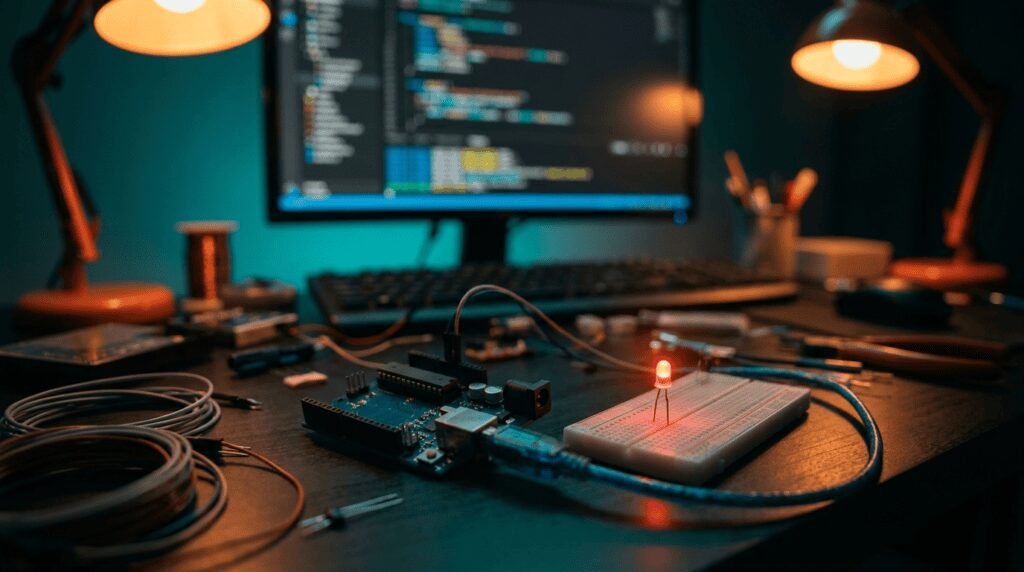
O Arduino IDE é o primeiro programa de toda bancada de microcontroladores. Se você está começando com Arduino — ou montou uma bancada nova e precisa reinstalar tudo — este é o guia direto ao ponto: onde baixar o Arduino IDE oficial, como instalar no Windows, colocar em português, instalar o driver da sua placa e resolver os erros de primeira gravação. Sem enrolação, do download ao primeiro LED piscando.
Download do Arduino IDE (Sempre do Site Oficial)
O Arduino IDE é gratuito e de código aberto. Baixe sempre do site oficial — sites de download alternativos adoram embrulhar instaladores com lixo:
- arduino.cc/en/software — clique em “Windows Win 10 and newer” (o instalador .exe);
- Na página de doação, pode clicar em “Just Download” para baixar sem doar;
- Versão atual: a IDE 2.x — visual moderno, autocompletar e serial plotter integrados.
Instalação do Arduino IDE e Idioma Português
- 1. Execute o instalador e siga o padrão (avançar → instalar). Aceite a instalação dos drivers da Arduino que o Windows pedir;
- 2. Abra a IDE. Para colocar em português: File → Preferences → Language → Português (Brasil) e reinicie a IDE;
- 3. Pronto — menus em português e tudo no lugar.
O Passo que Todo Iniciante Esquece: o Driver da SUA Placa
A IDE instala os drivers das placas originais — mas a maioria das placas vendidas no Brasil são clones com chip CH340, que precisa de driver próprio. O sintoma: IDE instalada, placa conectada e a porta COM não aparece.
É por isso que temos guias dedicados: driver CH340 (a maioria dos clones) e driver CP2102 (muitos ESP32/NodeMCU). Olhe o chip perto do conector USB da placa e instale o correspondente — leva 2 minutos.
Primeira Gravação: o Blink em 60 Segundos
- 1. Ferramentas → Placa → selecione a sua (ex.: “Arduino Uno”);
- 2. Ferramentas → Porta → selecione a COM que apareceu ao conectar;
- 3. Arquivo → Exemplos → 01.Basics → Blink;
- 4. Botão de seta (Carregar). Aguarde “Carregado” — o LED da placa passa a piscar. Bancada validada!
Usando ESP32 e ESP8266 na IDE
A IDE não vem com suporte a ESP de fábrica — adicione em 2 passos: Ferramentas → Placa → Gerenciador de Placas, busque “esp32” (pacote da Espressif) e instale. As placas ESP32/ESP8266 aparecem no menu de placas. Para gravar firmware .bin pronto (sem IDE), veja nosso guia do Flash Download Tool.
Erros Comuns da Primeira Gravação
“avrdude: stk500_recv(): programmer is not responding”: porta errada ou driver faltando — revise Ferramentas → Porta e o driver CH340. Em clones antigos, selecione “ATmega328P (Old Bootloader)” em Ferramentas → Processador.
Porta COM acinzentada/inexistente: driver da placa não instalado (o clássico CH340) ou cabo USB só de carga — troque o cabo.
“Failed to connect to ESP32: Timed out”: segure o botão BOOT da placa quando aparecer “Connecting…” no console.
Antivírus acusando o compilador: falso positivo comum com o avr-gcc; adicione a pasta da IDE às exceções.
Perguntas Frequentes
IDE 2.x ou a antiga 1.8?
Use a 2.x — a 1.8 só se algum tutorial antigo exigir compatibilidade específica. Podem coexistir instaladas.
Funciona em PC fraco?
A IDE 2.x pede um pouco mais; em máquinas muito modestas, a 1.8.19 (disponível na mesma página oficial, em “Legacy IDE”) roda leve.
Existe em Linux e Mac?
Sim, na mesma página oficial — e no Linux os drivers CH340/CP2102 já vêm no sistema.
Conclusão
Arduino IDE oficial + driver certo da sua placa = bancada pronta em dez minutos. Se a porta COM não aparecer, o problema é quase sempre o driver do clone — e os guias linkados acima resolvem.
Montando seu kit Arduino?
Placas e kits iniciante com bom custo-benefício:
Como Associados da Amazon, recebemos por compras qualificadas feitas pelos links acima — você não paga nada a mais por isso.
Veja também: driver CH340, driver CP2102 e Flash Download Tool ESP32.
Leia também — antes de começar
- Arduino IDE 2: porta COM não aparece? Drivers e correções — quando a placa não aparece no menu Porta.
- Driver CH340: download e instalação
- Driver CP2102: download oficial da Silicon Labs
- Zadig: driver do USBasp em 2 minutos
- O microcontrolador por dentro — o que existe dentro do chip que você vai programar.