Toda bancada tem aquele pendrive que grava o instalador do Windows, roda um teste de memória, sobe um Linux para resgatar arquivo e ainda serve para atualizar BIOS. O que quase ninguém combina direito é qual programa grava o quê — e é exatamente daí que sai o pendrive que o notebook simplesmente ignora na hora do boot.
Este guia fecha essa dúvida com as duas ferramentas que o técnico brasileiro mais procura, Rufus e balenaEtcher, mais o Ventoy para quem quer uma única mídia com todas as ferramentas. Links oficiais, versões conferidas em 23 de setembro de 2026, SHA-256 para você saber que baixou o arquivo certo, e a regra simples de quando usar cada um.
Rufus e balenaEtcher: a diferença que decide tudo
Os dois parecem fazer a mesma coisa — pegar uma imagem e jogar no pendrive —, mas trabalham de jeitos opostos.
O balenaEtcher é um copiador fiel: ele escreve a imagem byte a byte no dispositivo, do primeiro ao último setor, e não questiona o conteúdo. Isso é perfeito para imagens .img e .iso que já nascem com a tabela de partição e o carregador de boot prontos — Raspberry Pi OS, distribuições Linux, firmwares de roteador, imagens de NAS.
O Rufus não copia: ele monta. Formata o pendrive com o esquema de partição que você escolher, cria o sistema de arquivos, extrai o conteúdo do ISO para dentro dele e instala o carregador de boot adequado. Por isso ele consegue transformar um ISO do Windows num pendrive que dá boot — algo que a cópia crua não faz.
E isso não é opinião nossa. A FAQ oficial do próprio balenaEtcher diz, com todas as letras: “Windows images are not bootable without extra treatment that etcher is not designed to do” — imagens do Windows não são inicializáveis sem um tratamento extra que o Etcher não foi feito para fazer. O pedido para incluir esse suporte existe no repositório do projeto como o issue #210, aberto em 15 de março de 2016 e com 77 comentários. Dez anos depois, segue aberto. Não é bug, é escopo: o Etcher não pretende fazer isso.
A regra de bancada, então, é curta: ISO do Windows ou ferramenta que precisa de boot UEFI/BIOS montado na hora → Rufus. Imagem .img de cartão SD, Raspberry Pi ou appliance Linux → Etcher. Vários ISOs no mesmo pendrive → Ventoy.
Download oficial: versões e hashes
Só existem dois lugares seguros para cada um destes programas: o site do autor e o repositório oficial no GitHub. Ferramenta que formata disco e escreve carregador de boot é alvo clássico de versão adulterada — se você baixou de um site de downloads genérico, confira o hash antes de rodar.
Rufus 4.15 — 30 de junho de 2026
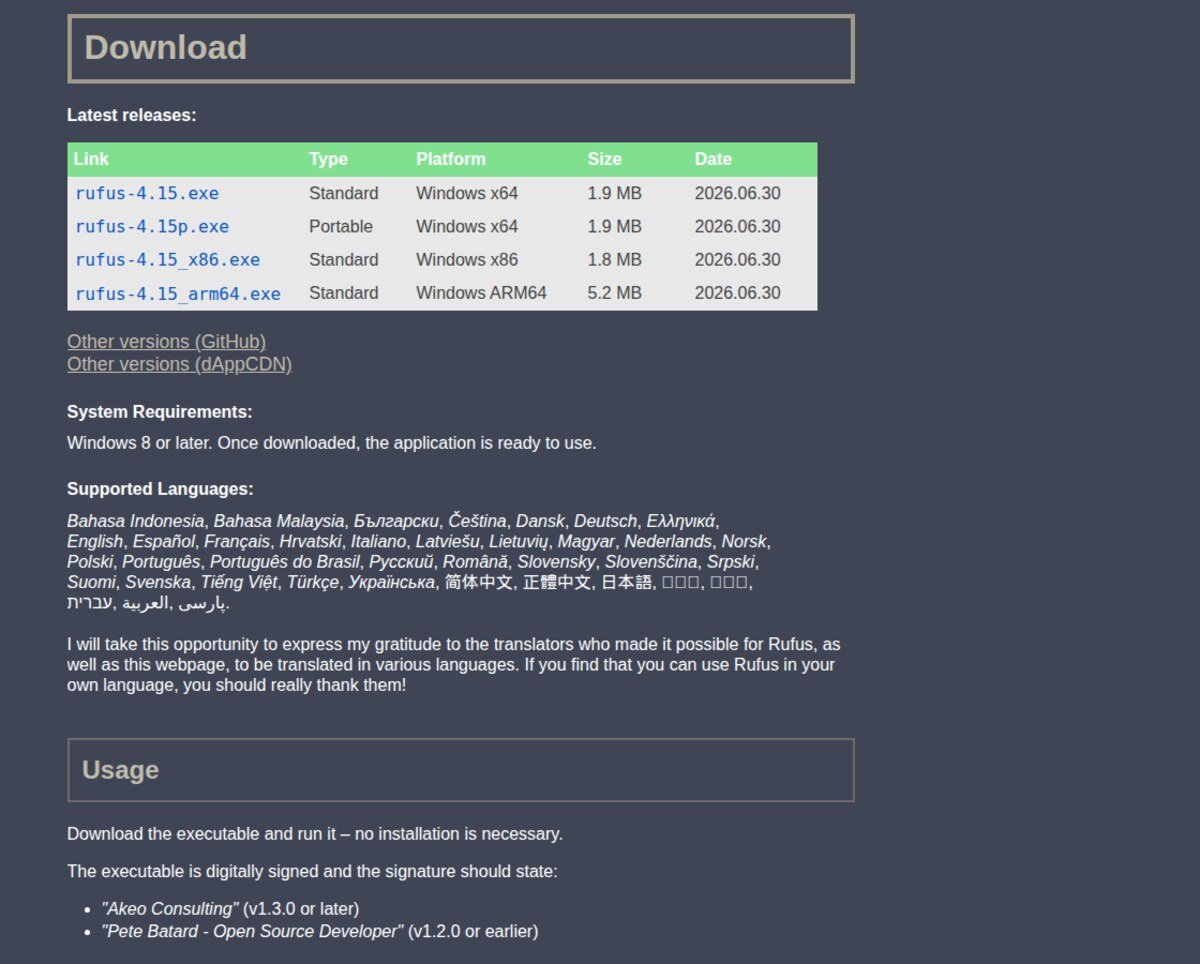
Site oficial: rufus.ie. Código e binários: github.com/pbatard/rufus. Requisito declarado na página: Windows 8 ou mais novo, sem instalação — é executável solto. A interface tem tradução para português do Brasil.
| Arquivo | Plataforma | Tamanho (bytes) | SHA-256 |
|---|---|---|---|
rufus-4.15.exe |
Windows x64 | 1.989.992 | 84c8a437…be106 |
rufus-4.15p.exe |
Windows x64 (portátil) | 1.989.992 | 84c8a437…be106 |
rufus-4.15_x86.exe |
Windows x86 | 1.933.672 | 20e13457…19576 |
rufus-4.15_arm64.exe |
Windows ARM64 | 5.491.048 | af01a213…a35c1c |
SHA-256 completo do executável principal, o que você vai usar em 95% dos casos:
84c8a437f8af89257524478489e5c85f1edf25f761d299e2bcde46ac0afbe106
O Rufus também é assinado digitalmente. A própria página oficial instrui a conferir: a assinatura deve dizer “Akeo Consulting” nas versões 1.3.0 em diante. Se o Windows mostrar outro nome, ou nenhum, apague o arquivo.
balenaEtcher 2.1.7 — 18 de setembro de 2026
Site oficial: etcher.balena.io. Binários e checksums: github.com/balena-io/etcher. O projeto publica arquivos SHA256SUMS por sistema operacional junto de cada versão — é de lá que saem os valores abaixo.
| Arquivo | Plataforma | Tamanho (bytes) | SHA-256 |
|---|---|---|---|
balenaEtcher-2.1.7.Setup.exe |
Windows x64 | 200.093.336 | 386bb45d…ac12f8 |
balena-etcher_2.1.7_amd64.deb |
Debian/Ubuntu | 123.913.766 | 9dbea616…d19395 |
balena-etcher-2.1.7-1.x86_64.rpm |
Fedora/RHEL | 127.816.693 | f8678185…c29809 |
balenaEtcher-2.1.7-x64.dmg |
macOS Intel | 166.251.987 | 01dfd649…50bff0 |
balenaEtcher-2.1.7-arm64.dmg |
macOS Apple Silicon | 154.704.595 | 7408b5c5…292344 |
SHA-256 completo do instalador Windows:
386bb45da6e0edeb20e065427cdef30a876e4d2a59579f8add329d8510ac12f8
Repare no tamanho: 200 MB para um programa que grava arquivo em pendrive. É o preço de ser um aplicativo Electron, e vale saber disso antes de baixar numa internet ruim. A FAQ oficial informa que o Etcher roda em Windows 10 ou superior, na maioria das distribuições Linux e no macOS 10.10 em diante; para Windows 7, 8 e sistemas 32 bits, o projeto aponta a antiga versão 7.9.0.
Ventoy 1.1.17 — 24 de julho de 2026
Se a sua necessidade real é um pendrive com todas as ferramentas, nenhum dos dois é a resposta ideal: é o Ventoy. Instalado uma única vez no pendrive, ele permite que você simplesmente copie os arquivos ISO para dentro como num pendrive comum e mostra um menu com todos eles no boot.
O projeto publica um sha256.txt oficial em cada release: o pacote Windows, ventoy-1.1.17-windows.zip, tem 16.650.853 bytes e hash d250e97a…9dbec.
O detalhe do “portátil” que quase ninguém percebe
Você deve ter notado, na tabela do Rufus, que rufus-4.15.exe e rufus-4.15p.exe têm exatamente o mesmo tamanho e exatamente o mesmo SHA-256. Não é erro de digitação: baixamos os dois e calculamos o hash localmente para confirmar. São o mesmo binário, byte por byte.
A explicação está na FAQ oficial do projeto: o Rufus decide se roda em modo portátil olhando o próprio nome do arquivo — se o nome contém a letra p, ele entra em modo portátil, que na prática significa apenas gravar as configurações num rufus.ini ao lado do executável em vez de no registro do Windows.
O truque de bancada que sai disso: crie um rufus.ini vazio na pasta do executável normal e ele passa a se comportar como portátil — inclusive rodando do pendrive de ferramentas, sem sujar o registro da máquina do cliente.
Passo a passo, na ordem que funciona
Rufus, para ISO do Windows ou ferramenta de boot: abra o executável (não tem instalação), escolha o pendrive em “Dispositivo”, clique em SELECIONAR e aponte o ISO. Agora a parte que as pessoas erram: em Esquema de partição, escolha GPT se a máquina-alvo é UEFI (praticamente tudo de 2012 para cá) ou MBR se for BIOS antiga ou você vai usar o modo Legacy/CSM. O campo “Sistema de destino” muda junto. Depois é INICIAR e esperar.
balenaEtcher, para imagem de cartão ou appliance: Flash from file → selecione o .img ou .iso → Select target → Flash. Ele valida a gravação no fim por padrão, o que é bom e é o motivo de demorar quase o dobro do tempo de escrita.
Ventoy, para o pendrive de bancada: rode o Ventoy2Disk, escolha o pendrive, clique em Install uma vez (isso apaga tudo). Daí em diante, arraste os ISOs para dentro do pendrive normalmente, quantos couberem.
Os 5 problemas mais comuns — e a correção
1. Gravei o ISO do Windows no Etcher e o pendrive não dá boot. Durante a gravação ele avisou algo como “missing partition table”, você clicou em continuar, e a máquina nem lista o pendrive no menu de boot. Não tem conserto do lado do pendrive: é a limitação declarada na FAQ oficial que citamos lá em cima. Regrave com o Rufus ou jogue o ISO dentro de um pendrive Ventoy.
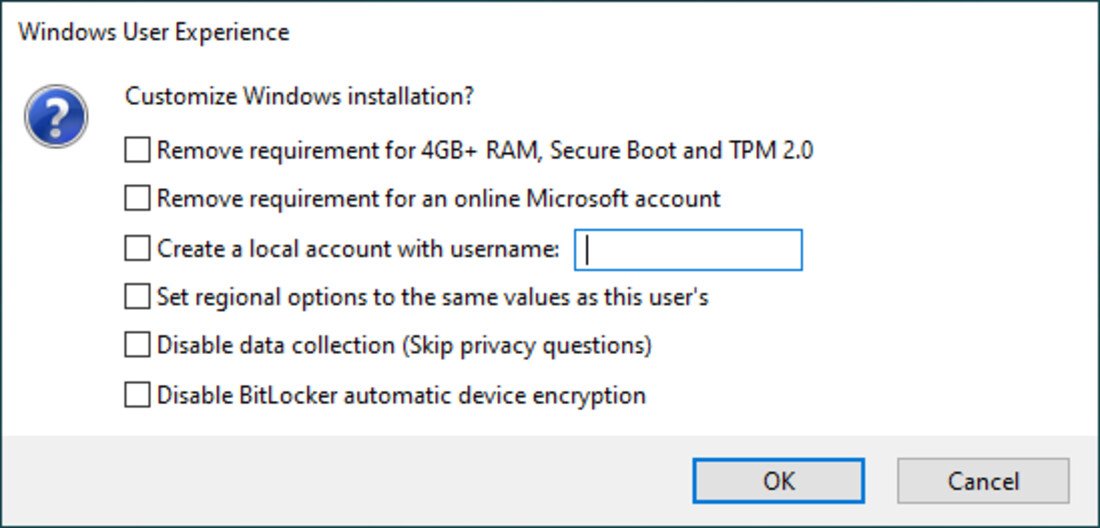
2. “Secure Boot Violation” ao dar boot na ferramenta. Clássico em máquina recente. A saída rápida é desligar o Secure Boot no setup da placa e religar depois. Mas há um detalhe de 2026 que vale conhecer: a Microsoft publicou o calendário de expiração dos certificados de 2011 que sustentam essa cadeia de confiança — o Microsoft Corporation KEK CA 2011 venceu em 24/06/2026, o Microsoft UEFI CA 2011 em 27/06/2026 e o Microsoft Windows Production PCA 2011 vence em 19/10/2026, todos substituídos pelas versões 2023. Sendo honesto sobre o efeito prático: pendrive que já funciona não para de funcionar da noite para o dia — a Microsoft afirma que as máquinas seguem ligando normalmente; o que se perde são as atualizações de proteção da etapa de boot. No Rufus, o assunto está no issue #2244, com 193 comentários e movimento até junho de 2026.
3. O pendrive gravado pelo Rufus não aparece no boot. Em 9 de cada 10 casos é o esquema de partição trocado: você gravou em MBR e a máquina só faz boot UEFI puro, ou o contrário. Regrave escolhendo o outro. Vale conferir também se o CSM/Legacy Boot está ligado ou desligado no setup — ele precisa estar coerente com o que você escolheu no Rufus.
4. O Etcher no Linux pede senha e não grava. Ele precisa de privilégio para escrever no dispositivo e pede a senha numa janela própria. Essa janela é motivo de um issue aberto desde 11/10/2020 e ainda ativo em julho de 2026, o #3321, justamente porque ela imita o pedido de senha do sistema em vez de usar o mecanismo oficial. Se ela falhar ou você preferir não digitar a senha ali, rode o AppImage pelo terminal com sudo, ou instale o pacote .deb/.rpm oficial. Confira ainda se o seu usuário está no grupo disk e se o pendrive não está montado.
5. Depois de gravar, o pendrive de 64 GB virou um de 200 MB. Não estragou. A gravação de imagem crua substituiu a tabela de partição do pendrive pela da imagem, e o Windows passou a mostrar só a primeira partição — geralmente a pequena partição de boot. Para recuperar o espaço todo: abra o Rufus e formate o pendrive normalmente, ou use o diskpart do Windows, selecionando o disco certo e rodando o comando clean. Confira três vezes o número do disco antes de dar enter — o clean apaga o que estiver selecionado.
Perguntas frequentes
Rufus ou balenaEtcher: qual é melhor? Nenhum dos dois é melhor em geral; eles resolvem problemas diferentes. Rufus monta mídia inicializável a partir de ISO, e é o único dos dois que dá conta do Windows. Etcher copia imagem crua com fidelidade, e é mais seguro para cartão SD de Raspberry Pi. Bancada bem montada tem os dois.
O Rufus funciona no Linux ou no Mac? Não. Ele é um executável de Windows, e o requisito oficial é Windows 8 ou mais novo. No Linux e no macOS, o equivalente para ISO do Windows é o WoeUSB ou, mais simples, um pendrive Ventoy montado a partir de outra máquina.
Dá para pôr Windows e Linux no mesmo pendrive? Com Rufus ou Etcher, não — cada gravação apaga a anterior. Com Ventoy, sim: é exatamente para isso que ele existe. Copie os dois ISOs para dentro e escolha no menu de boot.
Por que o Etcher demora tanto? Porque ele escreve a imagem inteira, inclusive os setores vazios, e depois relê tudo para validar. O Rufus extrai só os arquivos do ISO, então costuma terminar bem antes em imagens grandes.
Qual pendrive usar na bancada? Um de 32 GB ou mais, USB 3.0, de marca conhecida. Pendrive de brinde tem controlador ruim e é causa silenciosa de gravação que “deu certo” e não dá boot. Se puder, tenha dois: um com o Ventoy e os ISOs de ferramenta, outro para gravações avulsas.
Não vendemos ferramentas de informática — a análise acima é isenta. Se o que falta é a mídia em si, vale ter na gaveta um pendrive decente e um hub para não ficar disputando porta:
Como Associados da Amazon, recebemos por compras qualificadas feitas pelos links acima — você não paga nada a mais por isso, e ajuda o site a continuar gratuito.
O resumo que cabe na bancada
Guarde os dois programas, baixados só do site oficial, e decida pela imagem que tem na mão: ISO do Windows e ferramentas de boot vão de Rufus, imagem de cartão vai de Etcher, e o pendrive que fica na maleta merece um Ventoy com todos os ISOs dentro. Se um dia o pendrive não aparecer no boot, comece pelo esquema de partição antes de culpar a mídia.
No próximo guia da série, o outro lado do mesmo problema: quando a placa não deixa nem chegar no menu de boot e é preciso diagnosticar antes de gravar qualquer coisa.
Veja também
- PuTTY, Tera Term ou RealTerm: o monitor serial certo — quando o diagnóstico é pela porta serial, e não pelo pendrive.
- Gravador CH341A com AsProgrammer — para quando a gravação é direto no chip de memória da placa.
- Firmware de TV: onde encontrar e como gravar — o mesmo cuidado com origem do arquivo, aplicado a firmware.
Se a pergunta seguinte for “por onde começo a ler a placa que nem liga”, o Mapa da Placa é o nosso material de leitura de placa — vale conhecer.