O S.M.A.R.T. diz “OK” e o notebook continua travando ao abrir certas pastas, o Windows demora minutos para copiar um arquivo, o chkdsk acha erro toda semana. O S.M.A.R.T. é o diário que o próprio disco escreve sobre si; o teste de superfície é você ler o disco inteiro, setor por setor, e cronometrar cada resposta. Este guia traz os dois programas que fazem isso na bancada, a Victoria HDD/SSD no Windows e o smartctl no Linux (e no Windows também), com links oficiais, somas de verificação conferidas por nós em 17 de outubro de 2026 e os erros que mais aparecem.
Dois programas, dois papéis
A Victoria é um programa gratuito de Sergei Kazanski, especialista em recuperação de dados de Grodno, na Bielorrússia, que a mantém desde 2003. Ela lê o disco em blocos, pinta cada bloco pelo tempo de resposta e, se você mandar, força o remapeamento do setor ruim. O smartctl faz parte do pacote smartmontools, software livre (GPL), e é a referência para ler atributos S.M.A.R.T. e disparar os autotestes que o firmware do disco já traz. Um mostra o mapa; o outro lê o diário e manda o disco se autoexaminar.
| Victoria HDD/SSD | smartctl (smartmontools) | |
|---|---|---|
| Versão atual | 5.37, de 14/10/2021 | 7.5, de 30/04/2025 |
| Autor / licença | Sergei Kazanski, hdd.by; gratuito, código fechado | Projeto smartmontools; GPL v2 |
| Sistemas | Windows (o site oficial lista 2000/XP/7/8/10, 32 e 64 bits) | Linux, Windows, macOS, BSD |
| Interface | Gráfica; inglês, russo, ucraniano e espanhol (sem português) | Linha de comando (GSmartControl 2.0.2 é a interface gráfica) |
| Teste de superfície | Sim: Verify, Read e Write, com mapa de blocos e tempos | Pelo firmware do disco: autoteste curto, longo e seletivo por faixa de LBA |
| Reparo de setor | Remap, Erase, Refresh | Não faz; só diagnostica |
| Portátil | Sim, zip sem instalador | Instalador no Windows; apt no Linux |
Download oficial e o que tem dentro
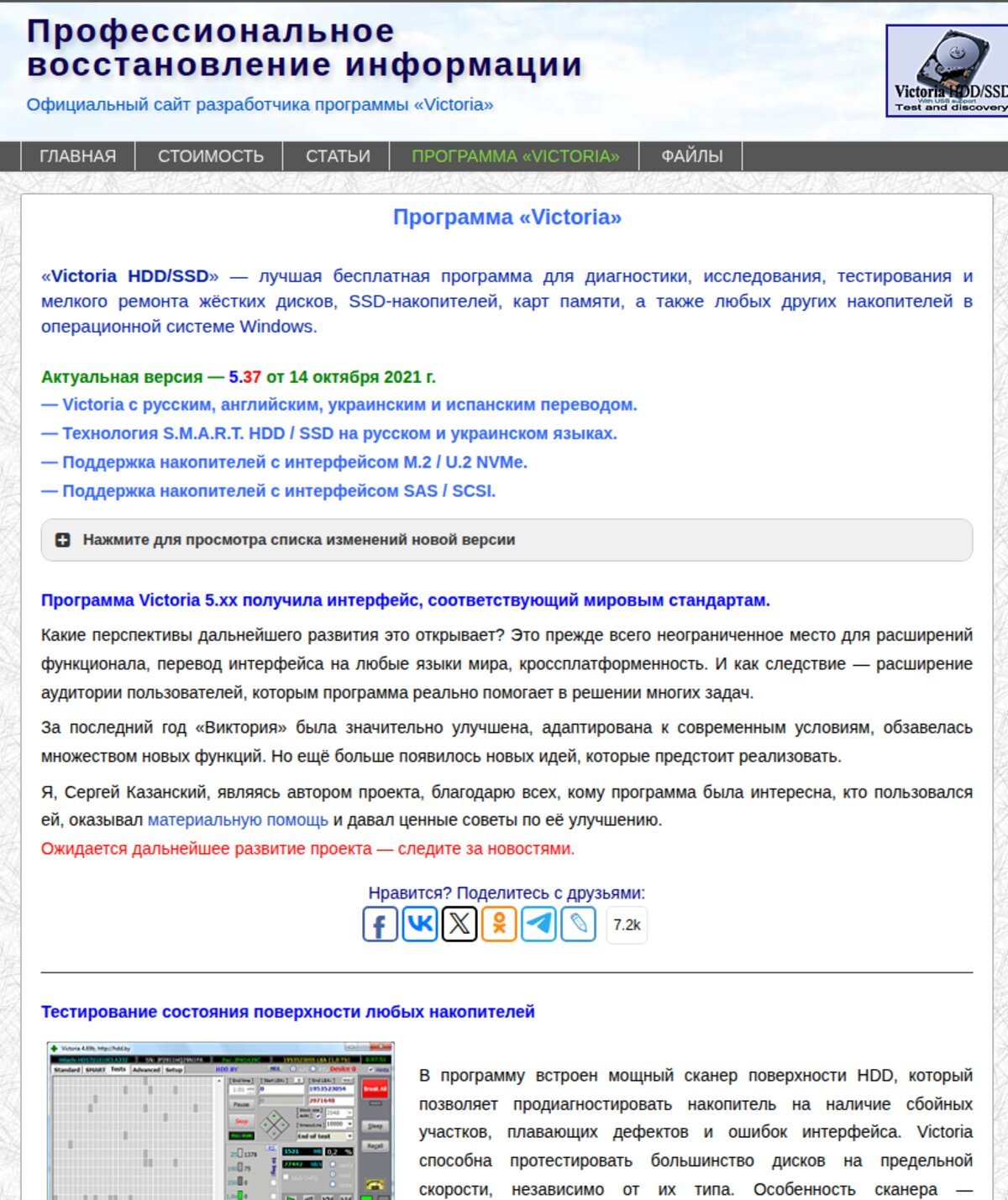
A Victoria é um dos programas mais reempacotados da internet: há dezenas de “Victoria 5.37 PT-BR” por aí, nenhum do autor. O único endereço oficial é hdd.by/victoria, o site do próprio Kazanski (em russo). O smartmontools se baixa em smartmontools.org, que aponta para o GitHub e o SourceForge do projeto.
| Arquivo | Tamanho | Conferência |
|---|---|---|
| Victoria537.zip (hdd.by) | 1.577.599 bytes | SHA-256 a66b7869…4c99d1 (nossa referência: o autor não publica soma) |
| Victoria.exe, dentro do zip | 3.279.360 bytes | Versão 5.3.7.0, executável de 32 bits, datado de 14/10/2021, sem assinatura digital |
| smartmontools-7.5.win32-setup.exe | 1.508.408 bytes | SHA-256 896337fc…6104c70; MD5 bate com o .md5 oficial; assinado por “SignPath Foundation” |
| smartmontools-7.5.dmg (macOS) | 1.619.514 bytes | Também com .md5 e .asc oficiais |
Abrimos o zip da Victoria: além do executável vêm os arquivos de idioma, a ajuda em RTF (em russo, mesmo na pasta “English”), o Victoria.ini e um porttalk.sys de 2002, driver do modo PIO, que só existe em Windows de 32 bits e não faz falta: no Windows de 64 bits a Victoria trabalha no modo API, e é esse que você vai usar. Como o programa não é assinado, o SmartScreen vai reclamar; com o SHA-256 do zip batendo com o nosso, pode liberar.
No Linux, o smartctl vem do repositório: sudo apt install smartmontools. Conferimos as versões empacotadas: Ubuntu 24.04 e 25.10 entregam a 7.4, Ubuntu 22.04 a 7.2; Debian 12 tem a 7.3 e Debian 13 a 7.4 (a 7.5 só no backports).
Instalação e o primeiro teste
Windows (Victoria): descompacte o zip numa pasta fora de “Arquivos de Programas”, clique com o botão direito em Victoria.exe e escolha “Executar como administrador”. Na aba Info, confira que o modo no canto superior direito é “API” (em Windows de 64 bits o seletor fica cinza, é normal) e clique no disco. Leia a aba SMART antes de qualquer coisa; na aba Tests, deixe “Verify” ou “Read” e “Ignore” marcados e clique em Scan.
Windows (smartctl): rode o instalador e, na lista de componentes, marque a opção de adicionar a pasta do programa ao PATH. Depois, num Prompt de Comando como administrador (no Linux, os mesmos comandos com sudo):
smartctl --scan                 # lista os discos
smartctl -a /dev/sda            # identificação, saúde, atributos e logs
smartctl -t long /dev/sda       # inicia o autoteste estendido, dentro do disco
smartctl -c /dev/sda            # tempo estimado dos testes
smartctl -l selftest /dev/sda   # resultado: "Completed without error" ou o LBA que falhou
smartctl -t select,0-1000000 /dev/sda   # só uma faixa de setores
Disco numa gaveta ou cabo USB-SATA: os dois programas precisam atravessar a ponte USB para falar ATA com o disco. No smartctl, se aparecer Unknown USB bridge, acrescente -d sat ao comando; na Victoria, a lista de pontes testadas pelo autor vem no arquivo USB_SupportList.rtf do zip.
Como ler o mapa da Victoria
Durante o Scan, cada quadradinho é um bloco de setores (2.048 em HDs grandes, 16.384 em SSD, segundo a FAQ do autor), e a cor é o tempo que o disco levou para devolvê-lo: cinza e verde são normais, laranja e vermelho são lentos, e o bloco marcado com erro é setor que não leu. O campo “Limit, ms” é o tempo acima do qual a Victoria desiste do bloco. Mancha de laranja e vermelho concentrada numa região, com erros no meio, é o retrato de superfície danificada ou de cabeça fraca.
Os três modos: Verify pede ao disco que leia e confira o bloco sem transferir os dados pelo cabo, o mais rápido e o que o autor recomenda para gavetas USB 2.0, que no modo Read enchem o mapa de “lentos” falsos; Read traz os dados de verdade e é o padrão em SATA direto; Write apaga o disco (“Warning! Writing erases data”, diz a dica do programa). E a ação ao achar defeito: Ignore só anota; Remap tenta fazer o disco trocar o setor por um da reserva; Erase sobrescreve o bloco com zeros, o que em setor fraco também provoca a troca; Refresh relê e regrava o conteúdo original.
Os cinco atributos que condenam um disco
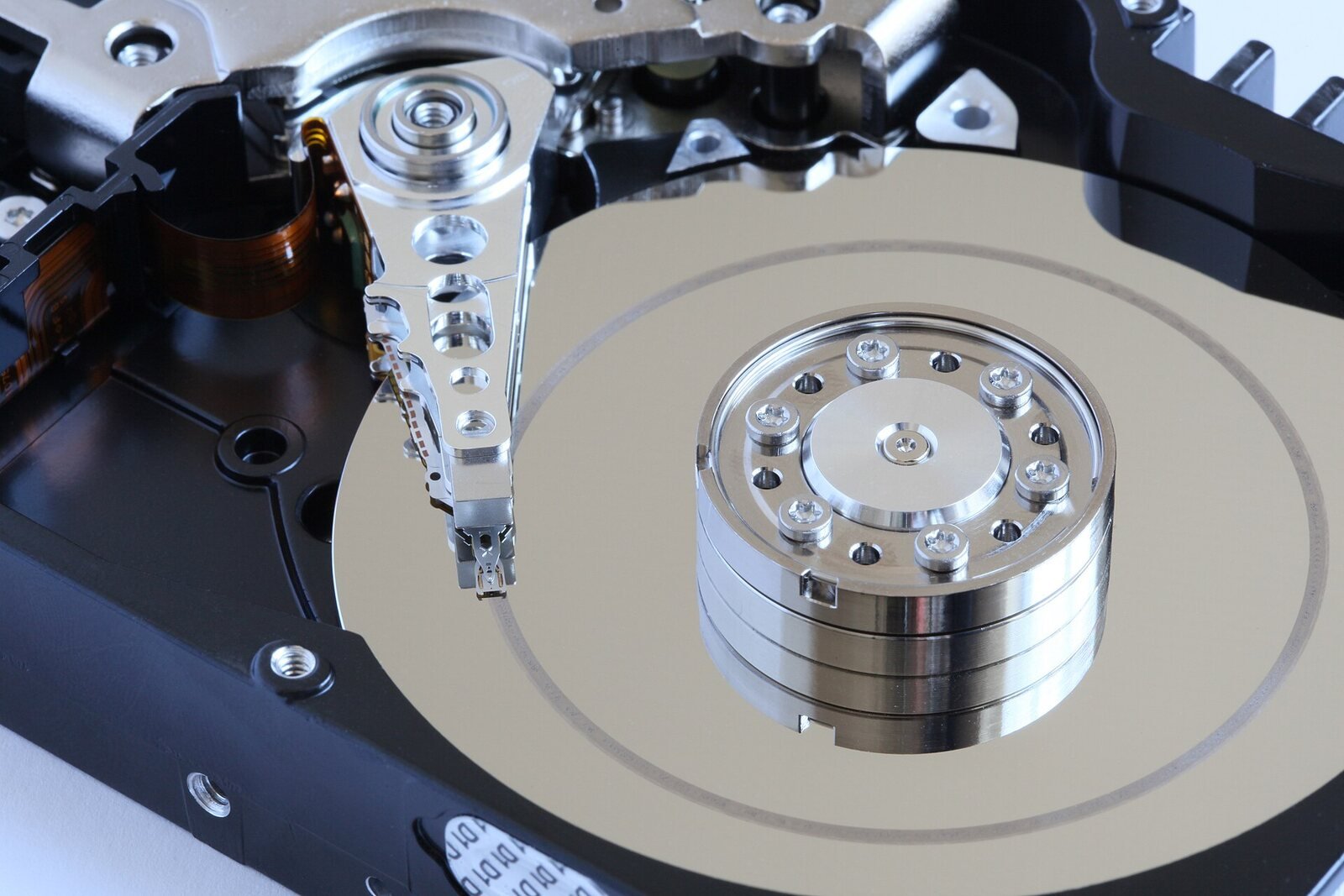
A tabela S.M.A.R.T. tem dezenas de linhas, mas poucas decidem. A Backblaze, que acompanha dezenas de milhares de discos, publicou em 2016 os cinco atributos que usa para prever falha: 5 (Reallocated Sectors Count, setores já trocados pela reserva), 187 (Reported Uncorrectable Errors), 188 (Command Timeout), 197 (Current Pending Sector Count, setores que o disco não conseguiu ler e espera regravar) e 198 (Offline Uncorrectable). O número que vale guardar: entre os discos em operação, 4,2% tinham algum dos cinco acima de zero; entre os que falharam, 76,7%. O que você olha é a coluna RAW, não o valor normalizado de 100 ou 200.
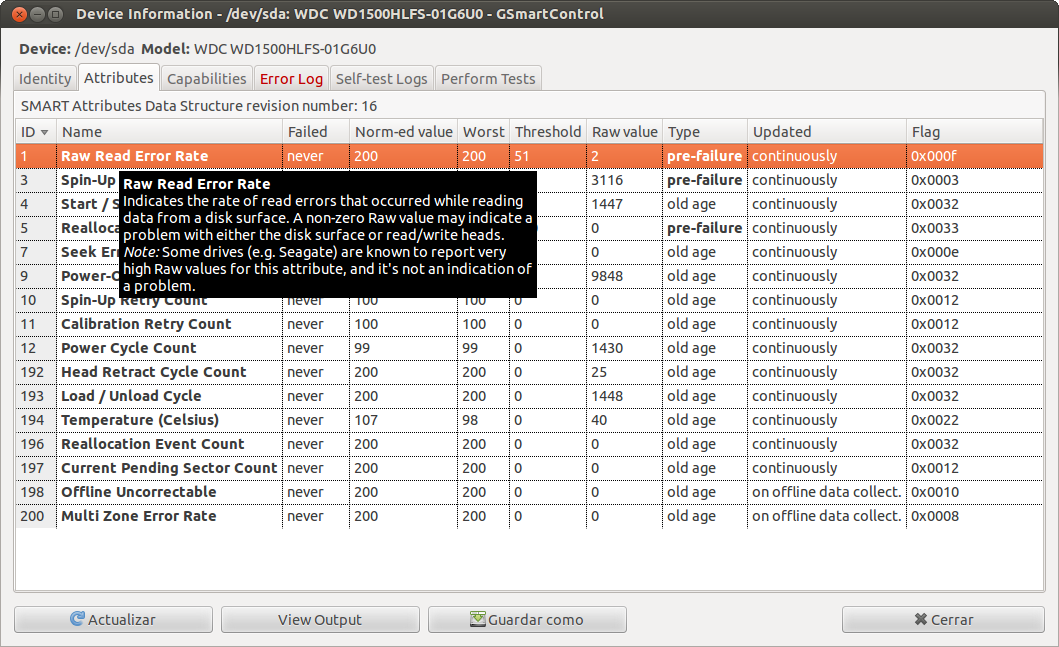
smartctl -A: aqui os atributos 5, 197 e 198 estão em zero, e o disco tem 9.848 horas ligado. Imagem: Toniperis, Wikimedia Commons, CC BY-SA 3.0.Na bancada: 197 acima de zero é setor fraco à espera; o Scan em Read vai tropeçar nele, e um Erase ou Remap costuma zerar o 197 e aumentar o 5. 5 subindo a cada semana é superfície se degradando: não há reparo, há cópia dos dados e troca. 188 alto com os outros em zero aponta para cabo, conector ou ponte USB antes do disco.
Não vendemos disco nem adaptador; a análise acima é isenta. Para testar o disco fora do notebook e trocar quando o veredito sair:
Como Associados da Amazon, recebemos por compras qualificadas feitas pelos links acima — você não paga nada a mais por isso, e ajuda o site a continuar gratuito.
Os cinco problemas mais comuns
1. “try Remap… Error”, ou o teste Write enche o mapa de blocos azuis com “ABRT”. O caso mais perguntado na FAQ oficial (perguntas 3 e 6). Do Windows 7 em diante, o sistema não deixa escrever diretamente num disco que tem partições, mesmo ocultas, e o Remap é, na prática, uma escrita. As saídas do autor: desativar a tabela de partições pelo botão MBR OFF na aba Editor e reconectar o disco (só com os dados já copiados), ou, em disco moderno, marcar nas configurações, aba API, a opção de usar comandos SCT para o remap, que faz a troca pelo firmware sem passar pela proteção do Windows.
2. Disco USB sem S.M.A.R.T., programa travando ao pedir o “passaporte”, ou Unknown USB bridge no smartctl. Ponte USB-SATA que não repassa os comandos ATA. Na Victoria, a FAQ manda alternar a opção “usar comandos SCSI de 12 bytes” (configurações, aba API): pontes antigas travam com comandos de 16 bytes, e algumas novas fazem o contrário. No smartctl, a mensagem pede que você informe o tipo com -d; -d sat resolve a maioria, e para gavetas NVMe há -d sntjmicron e -d sntasmedia.
3. O autoteste longo nunca termina: “Interrupted (host reset)” ou “Aborted by host”. O teste roda dentro do disco e para quando o disco dorme ou o controlador reinicia o link. Num caso típico do fórum da TrueNAS, um disco de 4 TB falhou o teste estendido várias vezes com “interrupted by the host with a hard or soft reset” e passou limpo depois de trocado o cabo SATA. Na bancada: desligue a suspensão do disco durante o teste (sudo hdparm -S 0 /dev/sdX no Linux; a Victoria tem a opção de impedir que o Windows durma), troque o cabo e não use a máquina para mais nada. Se a mensagem for “Completed: read failure” com um LBA, aí é setor ruim mesmo, e o LBA diz onde.
4. Rodei o Scan duas vezes e os endereços dos blocos ruins mudaram. A FAQ (pergunta 13) explica: o endereço no log é o primeiro setor do bloco, e um disco que lê “com incerteza” falha em pontos diferentes a cada passagem. Não é bug; é sintoma de cabeça fraca ou superfície instável, pior do que um setor fixo.
5. SSD de 1.500 MB/s aparece com 300 MB/s, blocos “lentos” num SSD novo, ou NVMe sem S.M.A.R.T. A Victoria escolhe o tamanho de bloco pelo tipo de disco e às vezes erra: para SSD, a FAQ manda 16.384 setores ou mais. Para NVMe sem S.M.A.R.T., alterne “obter SMART do espaço de nomes NVMe” nas configurações e instale o driver do fabricante, “principalmente se for Samsung”. E lembre que SSD não tem superfície: bloco lento em SSD é controladora ou célula gasta, Remap não se aplica, e o que vale é o atributo de vida útil e o log de erros.
A parte que ninguém conta
Três coisas antes de confiar o disco do cliente a esses programas. Primeira: a Victoria 5.37 tem cinco anos. O site do autor segue no ar, publicou uma versão para DOS em 2024 e uma enquete sobre o rumo do programa, mas a documentação para Windows para no 10; não encontramos nenhuma declaração do autor sobre o Windows 11. Segunda: o executável não tem assinatura digital e pede administrador. Baixe só do hdd.by, confira o SHA-256 e guarde o zip no pendrive de ferramentas.
Terceira, a mais importante, é o aviso que o próprio Kazanski coloca na primeira pergunta da FAQ: se o disco faz barulho de raspar e tem dados importantes, “tentar curar os setores defeituosos é uma decisão muito perigosa e inadmissível”, porque o reparo é escrita e porque “até a leitura de um disco com problemas é perigosa” quando há risco de arranhão no prato. A ordem certa é desligar, clonar com ferramenta de recuperação e só então pensar em Remap. Teste de superfície é para disco que você já pode perder.
Perguntas frequentes
A Victoria conserta setor defeituoso? Ela faz o disco trocar o setor por um da reserva, que é o que o firmware faria sozinho na próxima escrita. O setor some do mapa, mas a causa (superfície, cabeça, vibração) continua. Disco que precisou de Remap entra em observação, não volta para “bom”.
Quanto tempo leva? A FAQ fala em dois minutos para um SSD rápido e uma hora ou mais para HD; um disco com muitos blocos lentos pode passar de um dia, porque cada bloco ruim espera o tempo-limite. O autoteste longo do smartctl informa a estimativa com smartctl -c.
O CrystalDiskInfo já não mostra isso? Mostra os atributos, e bem; é o que a gente usa na triagem sem abrir o notebook. O que ele não faz é ler o disco inteiro nem disparar e interpretar o autoteste longo. Quando ele mostra 197 acima de zero, o passo seguinte é este guia.
Veredito
Vale. A Victoria 5.37 e o smartctl 7.5 custam zero e respondem à pergunta que o S.M.A.R.T. sozinho não responde: se o disco lê tudo o que diz ter. A dica prática é rodar primeiro o smartctl -a (ou a aba SMART da Victoria), anotar os atributos 5, 187, 188, 197 e 198, e só então fazer o Scan em Verify ou Read, com Ignore, e o autoteste longo de madrugada. Se os atributos já estão sujos e o disco é do cliente, o próximo guia desta série vem antes de qualquer reparo: GNU ddrescue, como clonar um disco que falha antes de mexer nele.
Veja também
- MemTest86 e Memtest86+ 9.00: como testar a memória do notebook
- HWiNFO e CrystalDiskInfo: diagnóstico sem abrir o notebook
- Rufus e balenaEtcher: o pendrive de ferramentas da bancada
Se o disco passou no teste e o notebook continua sem subir, o problema está na placa, e o Mapa da Placa reúne as fichas de reparo que a gente mantém para técnicos, com os pontos de medição da sequência de energização.