O cliente apagou a pasta de fotos do pendrive, formatou o cartão da câmera sem querer ou o notebook voltou da “limpeza” com o disco aparecendo como RAW. Antes de pagar por qualquer programa de recuperação, vale tentar a dupla gratuita que o mundo inteiro usa: o TestDisk, que traz de volta partições perdidas, e o PhotoRec, que garimpa arquivos apagados mesmo com o sistema de arquivos destruído. Abaixo: download oficial com checksum conferido, instalação, um teste nosso de 20/10/2026 e os erros que mais aparecem no fórum do autor.
O que são o TestDisk e o PhotoRec
Os dois são escritos por Christophe Grenier, software livre sob licença GPL, e vêm no mesmo pacote. O TestDisk foi feito, nas palavras da página oficial, para recuperar partições perdidas e fazer discos que não dão boot voltarem a dar boot. Ele também desapaga arquivos com o nome original em FAT, NTFS e ext2.
O PhotoRec trabalha de outro jeito: ignora o sistema de arquivos e procura assinaturas de arquivos direto nos setores do disco. Por isso funciona mesmo depois de uma formatação. A documentação fala em mais de 480 extensões (cerca de 300 famílias), de JPG e PDF a vídeo, Office e ZIP. O PhotoRec abre o disco de origem em modo somente leitura.
Regra de bolso: partição sumiu ou o arquivo foi apagado agora há pouco em FAT ou NTFS, tente o TestDisk primeiro. Cartão formatado, sistema de arquivos corrompido ou TestDisk sem sucesso, vá de PhotoRec. É a mesma ordem que o guia oficial do PhotoRec recomenda.
Download oficial: versão, data e checksum
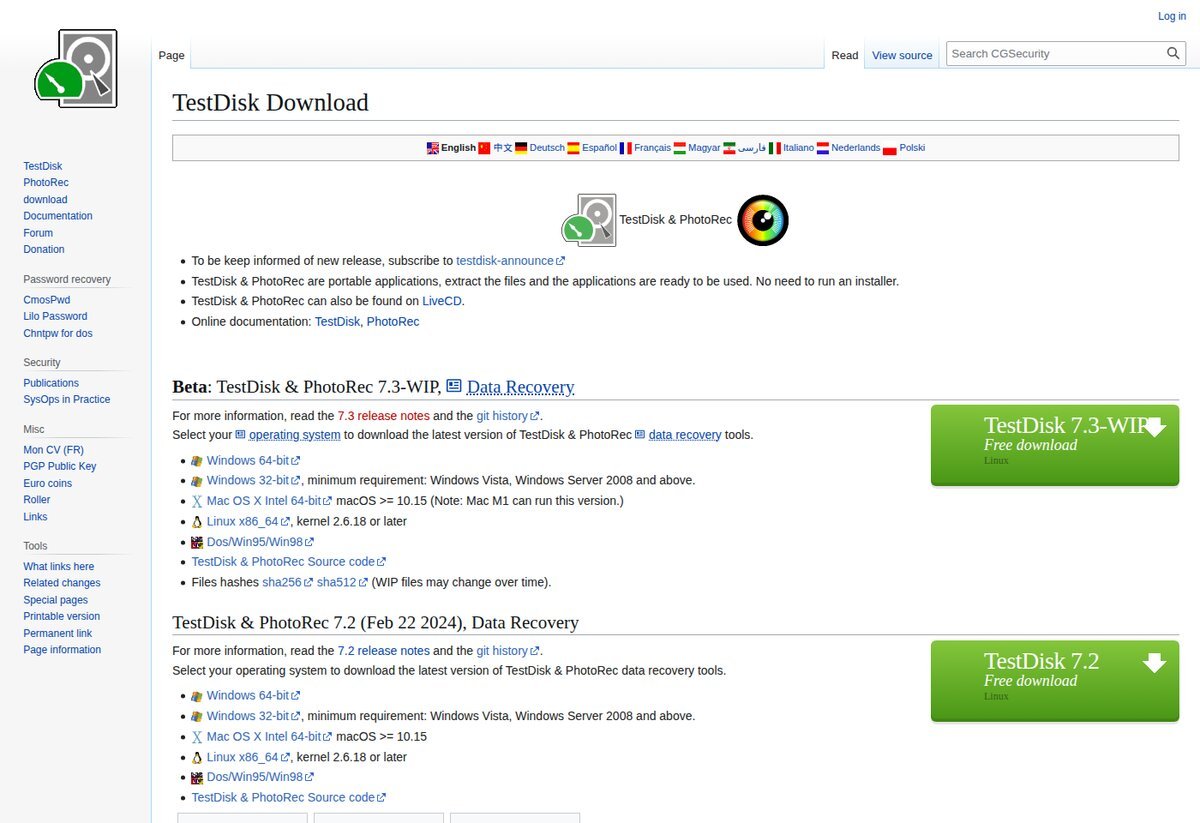
O único endereço oficial é cgsecurity.org/wiki/TestDisk_Download. A versão estável é a 7.2, de 22 de fevereiro de 2024. Na mesma página aparece a 7.3-WIP, uma versão beta que o autor avisa que pode mudar a qualquer momento. Para recuperar dado de cliente, use a 7.2. Não há instalador: o programa é portátil, basta extrair o arquivo compactado.
| Sistema | Arquivo oficial (7.2) | Conferido em 20/10/2026 |
|---|---|---|
| Windows 64 bits (Vista ou mais novo) | testdisk-7.2.win64.zip | 27.354.549 bytes; SHA-256 e97e203ce77b6b1a3a37d01beccf069dc6c4632b579ffbb82ae739cdda229f38 |
| Windows 32 bits | testdisk-7.2.win.zip | SHA-256 publicado: 0718a452…bfc7126 |
| Linux x86_64 (kernel 2.6.18 ou mais novo) | testdisk-7.2.linux26-x86_64.tar.bz2 | 3.105.736 bytes; SHA-256 19669b6d36314d6e531efdf836c768574e8a556d1e9db3c8f3c4e93a5092cb1c |
| macOS Intel 64 bits (10.15 ou mais novo) | testdisk-7.2.mac_intel_x86_64.tar.bz2 | SHA-256 publicado: 05cfe47e…f6f08fc7; ou brew install testdisk (Homebrew já está na 7.2) |
Baixamos os arquivos de Windows 64 e Linux e o SHA-256 bateu com a lista oficial testdisk_sha256.txt. Os quatro executáveis do Windows (testdisk_win.exe, photorec_win.exe, qphotorec_win.exe e fidentify_win.exe) vêm com assinatura digital em nome de “Open Source Developer, Christophe GRENIER”, emitida pela Certum. Se o seu download não tem essa assinatura, ele não veio do autor.
Instalação no Windows, Linux e macOS
Windows: extraia o ZIP inteiro numa pasta de verdade, como C:testdisk-7.2. Clique com o botão direito em photorec_win.exe ou testdisk_win.exe e escolha “Executar como administrador”. Sem isso, o disco não aparece na lista. Quem prefere janela e mouse tem o qphotorec_win.exe, a versão gráfica do PhotoRec que vem no mesmo pacote.
Linux: o pacote das distribuições se chama testdisk e já inclui o PhotoRec, mas confira a versão. Pelo repositório, o Ubuntu 22.04 e o 24.04 instalam a 7.1, o Ubuntu 25.10 instala a 7.2, o Debian 12 instala a 7.1 e o Debian 13 instala a 7.2. Para ter a 7.2 em qualquer distribuição, use o binário estático oficial: tar xjf testdisk-7.2.linux26-x86_64.tar.bz2, depois sudo ./testdisk-7.2/photorec_static. Precisa ser root para enxergar o disco.
macOS: brew install testdisk ou o arquivo oficial. Segundo o guia oficial, se você não for root, o PhotoRec se reinicia via sudo e pede a senha da sua conta.
Passo a passo: recuperar arquivos apagados com o PhotoRec
- Pare de usar o dispositivo. Nada de copiar arquivo novo para o pendrive ou cartão. Cada gravação pode cair em cima do que foi apagado.
- Abra o PhotoRec como administrador/root e escolha o disco pelo tamanho e pelo modelo.
- Escolha a partição e, em File Opt, deixe marcados só os tipos que interessam (por exemplo jpg e pdf). A busca fica mais rápida e o resultado mais limpo.
- Sistema de arquivos: “Other” para FAT, NTFS e exFAT; “ext2/ext3” para Linux.
- Free ou Whole: “Free” procura só no espaço não alocado, ou seja, só o que foi apagado. “Whole” varre a partição inteira e é o certo depois de formatação ou corrupção.
- Destino: escolha uma pasta em outro disco. A página oficial é explícita: não grave os arquivos recuperados na mesma partição de onde eles vieram. Os arquivos saem em pastas
recup_dir.1,recup_dir.2e assim por diante.
Se o disco está com defeito físico, não rode o PhotoRec nele direto. Clone primeiro com o GNU ddrescue e rode o PhotoRec na imagem: photorec imagem.img. O guia oficial aceita imagem bruta (.dd, .img) e imagem EnCase (.E01).
O teste que fizemos: pendrive apagado e tabela de partições zerada
Montamos um “pendrive” simulado: uma imagem de 256 MiB com uma partição FAT32, onde gravamos 30 fotos JPG e 5 PDFs (11 MB no total). Guardamos o SHA-256 de cada arquivo e apagamos tudo. Rodamos a versão 7.2 oficial (binário estático de Linux) numa VPS com Ubuntu 24.04.
PhotoRec, modo “Free”, só jpg e pdf: 5,5 segundos e o relatório “jpg: 30/30 recovered, pdf: 5/5 recovered”. Conferimos o SHA-256: os 35 arquivos voltaram idênticos aos originais. O que não voltou foi o nome. As fotos vieram como f0008257.jpg, f0008974.jpg e assim por diante, que é o número do setor onde o arquivo começa. Os PDFs vieram como f0008067_doc_1.pdf, porque o nome estava guardado dentro do próprio arquivo, e a FAQ oficial explica que o PhotoRec aproveita esse dado quando existe.
TestDisk, tabela de partições apagada: num segundo “pendrive” com os mesmos 35 arquivos, zeramos o primeiro setor (onde fica a tabela MBR). O sfdisk passou a não enxergar partição nenhuma. O TestDisk, em Analyse → Quick Search, achou a FAT32 com o rótulo “BANCADA” e os 522.240 setores certos em menos de um segundo. Antes de gravar, a tecla P listou os arquivos com o nome original. Depois do Write, a partição montou e os 35 arquivos passaram na conferência de SHA-256.
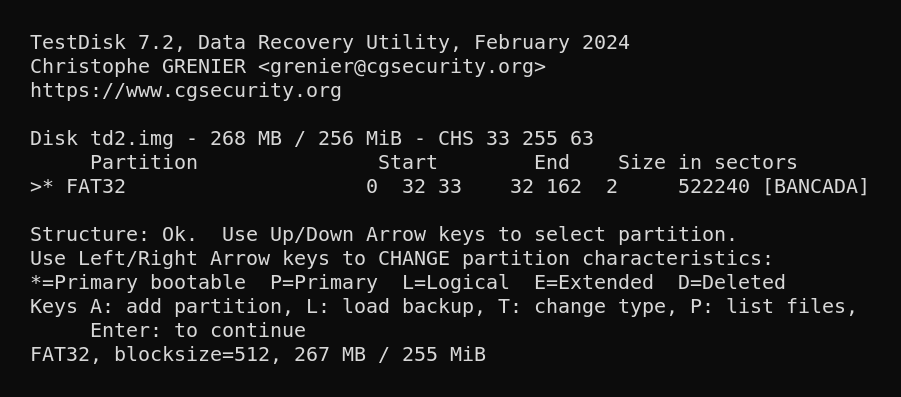
Um detalhe que só aparece fazendo: o TestDisk gravou a partição como tipo 0b (FAT32) com a marca de inicializável, e não como o 0c (FAT32 LBA) original. O Linux montou sem reclamar, mas é por isso que o Write é a última coisa que se faz, depois de conferir os arquivos com o P.
Os 5 problemas mais comuns e a correção
1. “cygwin1.dll not found” ao abrir no Windows. O programa foi aberto de dentro do ZIP. A FAQ oficial manda extrair todos os arquivos antes. E há um risco pior: se você rodar de dentro da pasta temporária do WinRAR, os arquivos recuperados podem ser apagados junto com essa pasta quando o programa fecha.
2. O disco não aparece na lista. Faltou permissão. No Windows, “Executar como administrador”; no Linux, sudo. Confira também se o tamanho mostrado bate com o do disco; a documentação do TestDisk avisa que, com tamanho errado, a recuperação falha.
3. Zero arquivos encontrados num SSD. É o TRIM. Em vários tópicos do fórum oficial (um usuário de Linux Mint com SSD de 128 GB, outro que formatou o disco, outro com um MKV apagado num SSD NTFS), a resposta é a mesma: o sistema avisa o SSD de que aqueles setores estão livres e o SSD os apaga por conta própria. Em HD mecânico, pendrive e cartão isso costuma não acontecer, e a recuperação funciona.
4. Os arquivos voltaram com nome de número. É normal no PhotoRec, como no nosso teste. Se o sistema de arquivos está inteiro e é FAT, NTFS ou ext2, use o TestDisk (menu Advanced → Undelete), que recupera com o nome. Se os arquivos recuperados não deixam mover nem apagar no Linux, a FAQ indica sudo chown -R seu_usuario recup_dir.*.
5. O celular não aparece. Celular moderno conecta em MTP, e a FAQ oficial põe o MTP na mesma categoria dos servidores de rede, que o PhotoRec não lê direto, mesmo pelo cabo USB. Se as fotos estavam no cartão de memória, tire o cartão e use um leitor USB. Memória interna de celular atual não é caso para PhotoRec.
A parte que ninguém conta
O PhotoRec é seguro porque só lê. O TestDisk, não: quando você manda gravar (Write), ele reescreve a tabela de partições, e se você escolher a partição errada, piora o problema. Num disco de cliente, trabalhe numa imagem feita com o ddrescue, confira a lista de arquivos com o P e só depois grave, de preferência no disco original já com cópia garantida.
Perguntas frequentes
O PhotoRec é gratuito mesmo, ou tem limite como os programas pagos? É gratuito e sem limite de arquivos ou de tamanho, sob licença GPL. A propaganda de programa pago na página de download é de um parceiro, não do PhotoRec.
Recupera arquivo de cartão SD formatado? Em geral, sim, porque a formatação rápida não apaga os dados. Use o modo “Whole”. O que foi gravado por cima depois da formatação não volta.
Uso a 7.2 ou a 7.3-WIP? A 7.2. A WIP é a versão em desenvolvimento, e a própria página de download avisa que os arquivos dela podem mudar com o tempo. Ela só faz sentido se o autor indicar no fórum para um caso específico.
Veredito
Vale, e deve estar no pendrive de ferramentas de toda bancada. No nosso teste, o PhotoRec trouxe 35 de 35 arquivos idênticos em segundos e o TestDisk refez uma tabela de partições apagada sem perder um byte. A dica prática: pare de usar o dispositivo, clone se houver defeito físico, tente o TestDisk para ter os nomes e use o PhotoRec quando o sistema de arquivos não ajudar.
Não vendemos disco, cartão nem leitor; a análise acima é isenta. Para montar o kit de recuperação na bancada:
Como Associados da Amazon, recebemos por compras qualificadas feitas pelos links acima — você não paga nada a mais por isso, e ajuda o site a continuar gratuito.
Veja também
- GNU ddrescue: como clonar um disco que está falhando
- Victoria HDD e smartctl: teste de superfície e como ler o S.M.A.R.T.
- Rufus e balenaEtcher: o pendrive de ferramentas da bancada
Se os arquivos voltaram e o aparelho continua com defeito, o problema está na placa, e o Mapa do Reparo reúne as fichas de reparo que mantemos para técnicos, com os pontos de medição de cada modelo.