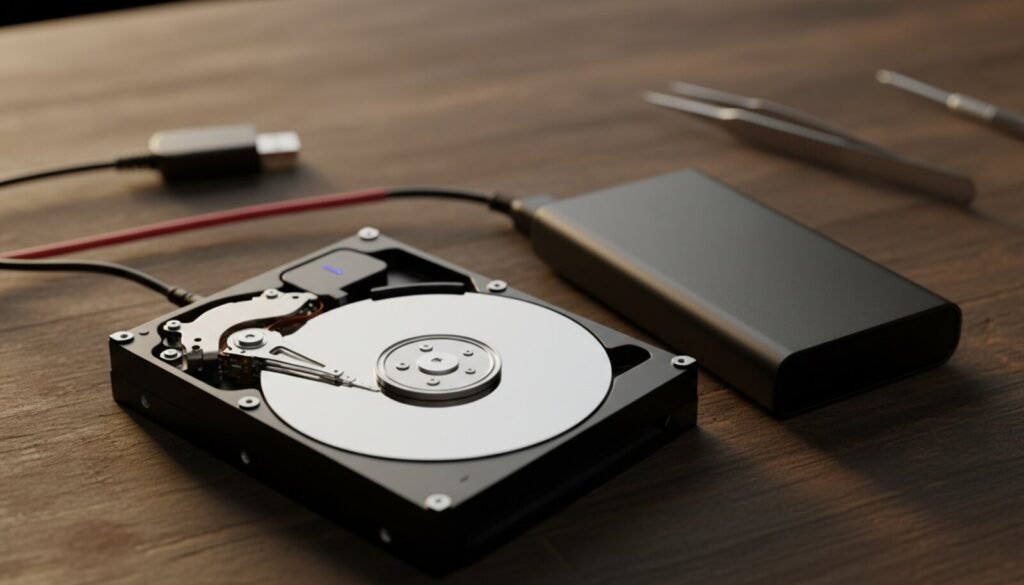
O disco do cliente começou a travar, o S.M.A.R.T. mostra setores pendentes e as fotos da família estão lá dentro. Cada vez que esse disco liga pode ser a última, então a primeira coisa a fazer não é reparar nada: é tirar uma cópia inteira dele para outro lugar, lendo primeiro o que está bom e deixando o que está ruim para o fim. É exatamente isso que o GNU ddrescue faz. Este guia traz o download oficial, a instalação em cada sistema, um teste que fizemos com um disco de defeitos simulados em 19 de outubro de 2026 e os erros que mais travam quem usa pela primeira vez.
O que é o ddrescue e por que não usar o dd
O ddrescue é um programa de recuperação de dados do Projeto GNU, escrito e mantido por Antonio Diaz Diaz, software livre sob licença GPL. Ele copia um disco, partição ou arquivo para outro destino e, quando encontra erro de leitura, pula a área ruim, segue copiando o resto e volta depois para insistir nos pedaços que faltaram. Tudo fica anotado num arquivo de texto, o mapfile, que permite interromper e retomar a cópia dias depois do ponto exato.
Apesar do nome, ele não tem nada a ver com o dd; o próprio manual diz que o ddrescue “não é derivado do dd, nem relacionado a ele de forma alguma”. O dd comum para no primeiro erro. Com conv=noerror,sync ele continua, mas sem mapa e sem como retomar.
Download oficial: versão, data e assinatura
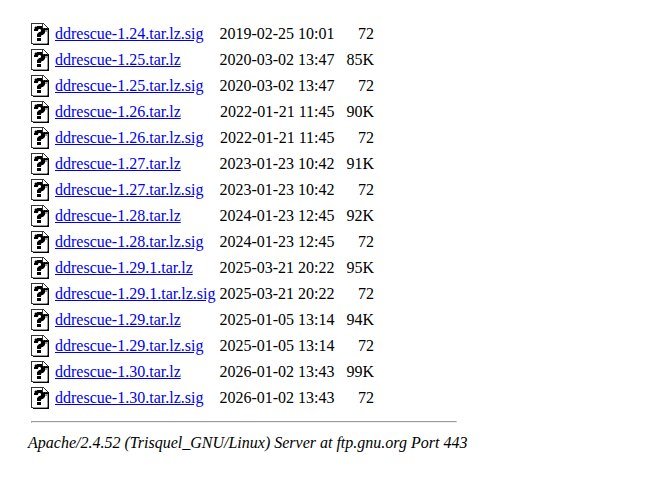
A página do projeto é gnu.org/software/ddrescue e os arquivos ficam em ftp.gnu.org/gnu/ddrescue. A versão atual é a 1.30, publicada em 2 de janeiro de 2026, e o GNU distribui só o código-fonte, compactado em lzip. Não existe instalador oficial para Windows, e nenhum site de “ddrescue.exe” é do autor.
| Item | Valor conferido em 19/10/2026 |
|---|---|
| Arquivo | ddrescue-1.30.tar.lz (101.615 bytes) |
| SHA-256 | 2264622d309d6c87a1cfc19148292b8859a688e9bc02d4702f5cd4f288745542 |
| Assinatura | ddrescue-1.30.tar.lz.sig, chave DSA 8FE99503132D7742 (Antonio Diaz); conferida com o gnu-keyring.gpg do próprio GNU: “Good signature” |
| Manual | versão 1.30, de 1º de janeiro de 2026, em gnu.org/software/ddrescue/manual |
O GNU publica a assinatura, não uma soma SHA-256; a soma acima é a que calculamos no arquivo que baixamos, para você comparar. Para conferir a assinatura do seu download: gpg --keyring ./gnu-keyring.gpg --verify ddrescue-1.30.tar.lz.sig, com o chaveiro baixado de ftp.gnu.org/gnu/gnu-keyring.gpg.
Instalação no Linux, macOS e Windows
Quase todo mundo usa o pacote da distribuição, e a versão muda bastante de uma para outra (veja “a parte que ninguém conta”):
| Sistema | Comando | Versão no repositório |
|---|---|---|
| Ubuntu 22.04 | sudo apt install gddrescue |
1.23 |
| Ubuntu 24.04 LTS | 1.27 | |
| Ubuntu 25.10 | 1.29 | |
| Debian 12 / 13 / testing | 1.27 / 1.29 / 1.30 | |
| macOS (Homebrew) | brew install ddrescue |
1.30 |
| Windows | Sem versão oficial. Use um pendrive Linux (abaixo) ou Cygwin, por sua conta e risco | |
Para compilar a 1.30 no Linux, instale lzip, g++ e make, e rode tar -xf ddrescue-1.30.tar.lz, cd ddrescue-1.30, ./configure e make.
No Windows, o caminho que recomendamos é dar boot por um pendrive com Linux e deixar o Windows fora da jogada, porque ele tenta montar e “consertar” qualquer partição que enxerga. O SystemRescue (versão 13.02, de 1º de agosto de 2026) já traz o ddrescue; grave a ISO com o Rufus ou o balenaEtcher. O manual desaconselha o Cygwin, onde o Windows devolve códigos de erro enganosos (“Permission denied”) e o ddrescue não sabe se a falha é fatal.
Passo a passo: clonar o disco que está falhando
Antes de tudo, as três regras do capítulo “Using ddrescue safely” do manual: nunca copie uma partição montada para escrita; nunca rode reparo de sistema de arquivos (chkdsk, fsck) no disco com erro, porque “você provavelmente vai perder ainda mais dados”; e lembre que, se o destino for um disco, tudo o que estiver nele será apagado.
1. Identifique os discos pelo número de série, não pela letra. Rode lsblk -o NAME,SIZE,MODEL,SERIAL. O disco doente será, por exemplo, /dev/sdb, e o destino um disco igual ou maior, ou uma pasta com espaço livre para um arquivo de imagem.
2. Primeira passada, rápida, só o que está bom:
sudo ddrescue -n /dev/sdb /media/destino/disco.img /media/destino/disco.mapO -n pula a fase de raspagem (scraping), a que mais força o disco. Assim você garante a maior parte dos dados no menor tempo de disco ligado.
3. Segunda passada, insistindo nos setores ruins:
sudo ddrescue -d -r3 /dev/sdb /media/destino/disco.img /media/destino/disco.mapO -d lê direto do disco, sem o cache do sistema, e o -r3 faz até três novas tentativas em cada setor que falhou. Com o mesmo mapfile, ele só lê o que falta.
4. Trabalhe na cópia, nunca no original. Monte a imagem só para leitura (sudo mount -o loop,ro disco.img /mnt, ou com losetup -P se for o disco inteiro com partições), repare a cópia e copie os arquivos. Para clonar disco para disco, troque o arquivo pelo dispositivo e acrescente -f, como no exemplo 1 do manual: ddrescue -f -r3 /dev/sda /dev/sdb mapfile.
O teste que fizemos: dd contra ddrescue
Sem arriscar disco de cliente, montamos na nossa VPS de trabalho (Ubuntu 24.04) um disco simulado de 256 MiB com sistema de arquivos ext4 e 40 arquivos de 4 MB. Com o device-mapper do Linux, marcamos três trechos como ilegíveis: 64 setores perto dos 49 MiB, 2.048 setores (1 MiB) perto dos 98 MiB e 8 setores perto dos 147 MiB. Toda leitura nesses trechos devolve erro de entrada e saída, como um setor ruim de verdade. A diferença é que o erro simulado volta na hora; num disco real, cada setor ruim pode demorar segundos.
- dd comum (
bs=1M): parou no primeiro defeito com “Input/output error”. Salvou 51.200.000 bytes, 19% do disco. - ddrescue 1.30, primeira passada com -n: 2,5 segundos, 99,59% resgatado, 25 erros de leitura e seis áreas ainda em dúvida.
- Segunda passada com -d -r3: fechou o mapa em exatamente três áreas ruins, somando 1.085.440 bytes, que é o tamanho exato dos defeitos que criamos. Nada de bom ficou para trás.
- Resultado nos arquivos: a imagem montou, o e2fsck não reclamou e 38 dos 40 arquivos bateram com o SHA-256 original. Os dois que falharam tinham blocos dentro das áreas ilegíveis.
O mapfile final é um texto curto. Cada linha traz posição, tamanho e situação: + resgatado, - setor ruim.
#      pos        size  status
0x00000000  0x030D4000  +
0x030D4000  0x00008000  -
0x030DC000  0x030CC000  +
0x061A8000  0x00100000  -
0x062A8000  0x02FD4000  +
0x0927C000  0x00001000  -
0x0927D000  0x06D83000  +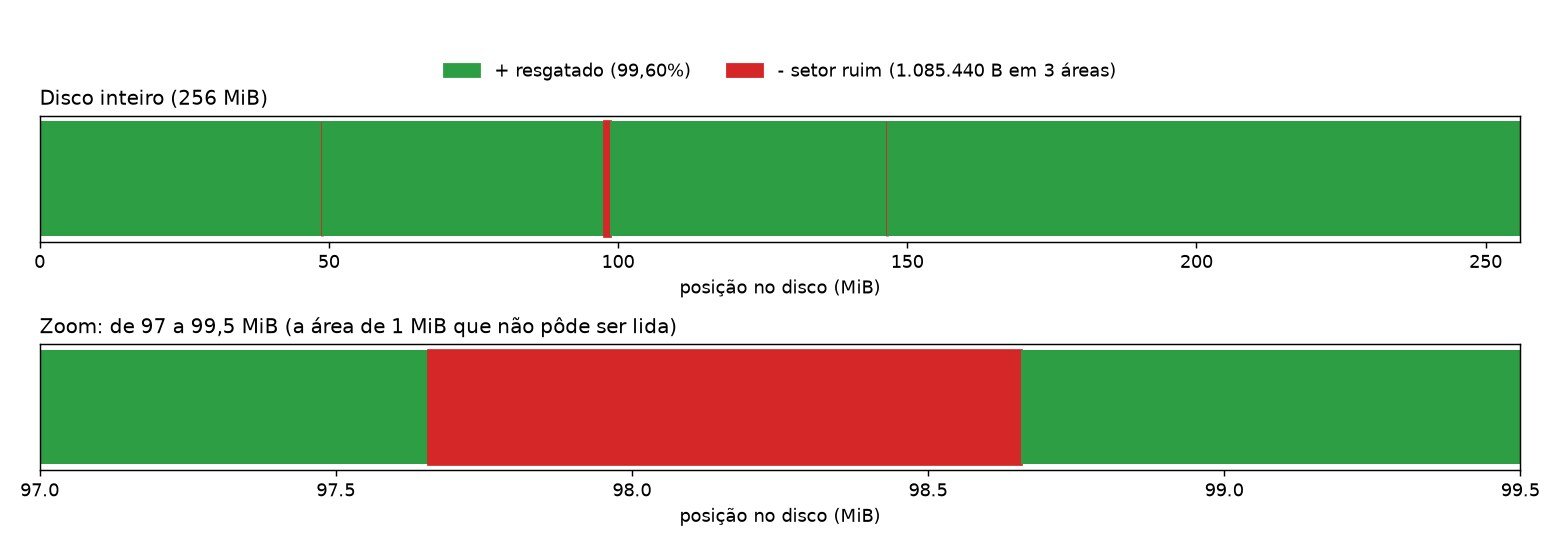
Os 5 problemas mais comuns e a correção
1. “E: Unable to locate package ddrescue” no Ubuntu. O pacote se chama gddrescue; o comando instalado continua sendo ddrescue. Conferimos no Ubuntu 24.04: apt install ddrescue falha e apt install gddrescue instala a 1.27. A confusão é antiga (tinyapps.org, 2016).
2. “Output file exists and is not a regular file”. Aparece quando o destino é um disco ou partição. É uma trava de segurança: o programa só escreve num dispositivo com -f. Antes de acrescentar o -f, confira duas vezes a ordem: primeiro a origem (o disco doente), depois o destino. Inverter os dois apaga o disco do cliente com o conteúdo do disco vazio.
3. A imagem para nos 4 GB. O destino está em FAT32, que não aceita arquivo maior que 4 GiB; o caso aparece num tópico do fórum do PhotoRec/TestDisk de fevereiro de 2016. Formate o disco de destino em ext4, NTFS ou exFAT. E guarde o mapfile no mesmo lugar da imagem, nunca no pendrive de boot: se ele se perder, a cópia não tem como ser retomada.
4. O disco travou ou sumiu no meio da cópia. Comum em disco com cabeça fraca e em adaptador USB barato. O manual traz o roteiro nos exemplos 3, 5 e 6: desligue, religue e rode o mesmo comando com o mesmo mapfile; se ele trava sempre no mesmo ponto, recomece um pouco depois com -i e depois volte de trás para frente com -R. Depois de reiniciar, o /dev/sdb pode ter virado /dev/sdc; o manual manda usar --ask e conferir modelo e número de série antes de confirmar.
5. A cópia ficou “lenta para sempre”. O manual reconhece que um resgate difícil pode levar dias. Faça a passada -n primeiro, copie os arquivos mais importantes da imagem parcial assim que der e só depois insista nas áreas ruins.
A parte que ninguém conta
A versão 1.30 mudou o significado de uma opção que aparece em quase todo tutorial antigo. Até a 1.29, -N era “não fazer a fase de trimming”. Na 1.30, -N passou a ser --no-sweep, a nova fase de varredura, e o trimming ficou só com o nome longo --no-trim, que o autor diz não ser mais recomendado. Como o Ubuntu 24.04 ainda instala a 1.27 e o Homebrew já instala a 1.30, o mesmo comando copiado da internet faz coisas diferentes dependendo da máquina. Rode ddrescue --version antes de seguir qualquer receita.
A mesma 1.30 trouxe a mudança que mais interessa à bancada. Pelo arquivo de novidades (NEWS) do autor, num disco de 1 TB com uma das quatro cabeças morta, a versão 1.29 precisava de 3.782.794 erros de leitura para recuperar tudo o que era recuperável; a 1.30 consegue com 283. Se o disco tem cara de cabeça ruim, vale compilar a 1.30 em vez de usar o pacote velho.
E o principal: o ddrescue não conserta disco. Se o disco faz barulho de raspar, ou não aparece no lsblk, nenhum software resolve. O manual é direto: se o disco não aparece em /dev, “não dá para resgatá-lo, pelo menos não com o ddrescue”. A partir daí, é caso de laboratório de recuperação de dados, e cada vez que o disco liga pode piorar o estrago.
Perguntas frequentes
Posso copiar só uma partição? Pode, usando /dev/sdb1 como origem, como no exemplo 2 do manual. Se a tabela de partições estiver danificada, copie o disco inteiro e conserte a tabela na cópia.
E se eu tiver duas cópias danificadas do mesmo CD ou disco? Rode o ddrescue em cada uma, com o mesmo arquivo de saída e o mesmo mapfile. A página oficial explica que, como dificilmente a mesma área estraga nas duas, a junção costuma sair completa.
Veredito
Vale, e é obrigatório na bancada de quem mexe com disco de cliente. O ddrescue custa zero e cabe num pendrive de boot. No nosso teste, salvou cinco vezes mais dados que o dd antes mesmo de insistir nos setores ruins. A dica prática: diagnóstico com a Victoria ou o smartctl, e se os atributos 5, 197 ou 198 estiverem sujos, pare tudo e clone com -n antes de qualquer reparo.
Com a imagem salva, o passo seguinte é tirar os arquivos dela: o guia do TestDisk e PhotoRec mostra como recuperar partição perdida e arquivos apagados direto da imagem.
Não vendemos disco nem adaptador; a análise acima é isenta. Para montar a estação de clonagem na bancada:
Como Associados da Amazon, recebemos por compras qualificadas feitas pelos links acima — você não paga nada a mais por isso, e ajuda o site a continuar gratuito.
Veja também
- Victoria HDD e smartctl: teste de superfície e como ler o S.M.A.R.T.
- Rufus e balenaEtcher: o pendrive de ferramentas da bancada
- Clonezilla Live: clonar o HD saudável do notebook para um SSD
Se os dados estão salvos e o notebook continua sem ligar, o defeito está na placa, e o Mapa do Reparo reúne as fichas de reparo que mantemos para técnicos, com os pontos de medição da sequência de energização.