
Todo técnico acaba com uma gaveta de pendrives: um com o Windows, outro com o Memtest, outro com o Linux de resgate. O Ventoy troca a gaveta por um pendrive só: você instala uma vez e, daí em diante, copia os arquivos ISO para dentro como num pendrive comum. No boot aparece um menu com todos. Abaixo: download oficial com SHA-256 conferido, instalação no Windows e no Linux, um teste nosso de 21/10/2026 em máquina virtual, a tela do Secure Boot que assusta na primeira vez e os erros que mais aparecem no repositório do autor.
O que é o Ventoy e para que serve
O Ventoy é um carregador de boot de código aberto (licença GPL v3, repositório criado em março de 2020 por “longpanda”) que transforma o pendrive numa biblioteca de imagens. A página oficial lista os formatos aceitos: ISO, WIM, IMG, VHD e VHDX, além de arquivos EFI, sem extrair nada. O arquivo pode passar de 4 GB, e a mesma mídia dá boot em BIOS legado, UEFI de 64 bits, UEFI de 32 bits e UEFI ARM64. O site declara mais de 1.400 imagens testadas.
A diferença para o Rufus e o balenaEtcher, que já cobrimos em outro guia, está no tempo: o Rufus grava um ISO por vez e apaga o anterior. O Ventoy grava uma vez e depois só copia arquivo.
Download oficial: versão, data e checksum
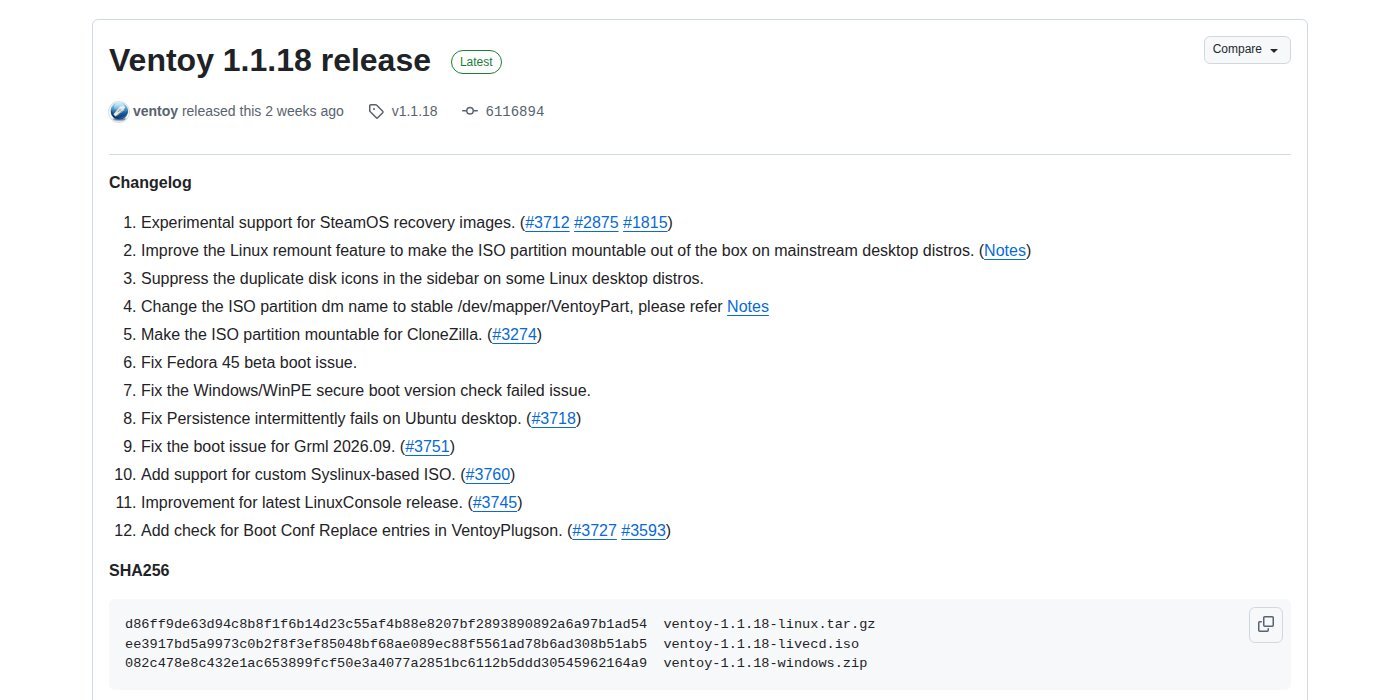
Os dois lugares oficiais são o site ventoy.net e a página de releases no GitHub. A própria página de download avisa que o servidor do site é fraco e manda baixar pelo SourceForge, que espelha os mesmos arquivos. A versão atual é a 1.1.18, publicada em 9 de outubro de 2026. Cada release traz o SHA-256 dos três arquivos:
| Arquivo | Para quê | Tamanho | SHA-256 (publicado e conferido por nós em 21/10/2026) |
|---|---|---|---|
| ventoy-1.1.18-windows.zip | Instalar pelo Windows (Ventoy2Disk.exe) | 16.680.699 bytes | 082c478e8c432e1ac653899fcf50e3a4077a2851bc6112b5ddd30545962164a9 |
| ventoy-1.1.18-linux.tar.gz | Instalar pelo Linux (Ventoy2Disk.sh ou interface gráfica) | 20.320.548 bytes | d86ff9de63d94c8b8f1f6b14d23c55af4b88e8207bf2893890892a6a97b1ad54 |
| ventoy-1.1.18-livecd.iso | Instalar quando o Ventoy2Disk.exe falha, dando boot por CD/pendrive | 195.989.504 bytes | ee3917bd…b51ab5 |
Baixamos os pacotes Windows e Linux direto do GitHub e os dois hashes bateram com o sha256.txt do release. Só no GitHub, o zip do Windows já tinha sido baixado mais de 57 mil vezes em 12 dias. Se você baixou de um site de downloads genérico, confira o hash antes de rodar: um programa que reparticiona disco é alvo clássico de versão adulterada.
Instalação no Windows
- Extraia o zip inteiro e abra
Ventoy2Disk.exe. Ele só lista pendrives e discos USB. Para ver discos internos, use Option → Show all devices, e aí confira três vezes qual disco escolheu. - Em Option, decida o estilo de partição: MBR é o padrão e dá boot em qualquer máquina; GPT só se você tem motivo. A escolha vale apenas na instalação.
- Marque Secure Boot Support se vai usar em notebooks com Secure Boot ligado (quase todos de 2016 para cá).
- Clique em Install. Tudo o que estava no pendrive é apagado. Isso só precisa ser feito uma vez.
- Copie os ISOs para a partição grande, chamada Ventoy, em qualquer pasta. O menu lista todos em ordem alfabética.
Quando sair uma versão nova, o botão Update troca o carregador e, segundo a documentação, mantém intactos os arquivos da primeira partição. Regra de bancada: nunca reinstalar, só atualizar.
Instalação no Linux e o que o script faz no disco
Extraia o tar.gz e rode como root, trocando sdX pelo seu pendrive (confira com lsblk antes):
sudo sh Ventoy2Disk.sh -i /dev/sdX      # instala (apaga tudo)
sudo sh Ventoy2Disk.sh -u /dev/sdX      # atualiza mantendo os ISOs
sudo sh Ventoy2Disk.sh -l /dev/sdX      # mostra a versão instalada
As opções úteis são -g para GPT, -s para Secure Boot, -r 2048 para reservar 2 GB no fim do disco e -L NOME para batizar a partição. Quem prefere janela tem o VentoyGUI.x86_64 e o VentoyWeb.sh, que abre a interface no navegador.
Teste nosso: instalamos a 1.1.18 numa imagem de 2 GB montada como dispositivo de loop, para ver o que o script escreve. Saiu um disco MBR com duas partições: a primeira, de 2 GB, em exFAT, rótulo Ventoy, com flag de boot; a segunda, de 32 MB, em FAT, rótulo VTOYEFI, tipo EFI. A pequena carrega 28 MB de GRUB, um BOOT*.EFI para cada tipo de UEFI e o certificado ENROLL_THIS_KEY_IN_MOKMANAGER.cer. Rodando -l depois, o script respondeu Secure Boot Support: YES sem que tivéssemos passado -s: a página de instalação ainda diz que o padrão é desligado, mas desde a 1.0.76 o suporte vem ativo e o texto não acompanhou.
Dois tropeços que a documentação não cita. O script procura parted ou fdisk no PATH e, se não acha, para com “Both parted and fdisk are not found”; esses programas vivem em /usr/sbin, então use sudo de verdade, não um shell de root sem o PATH de administrador. E a checagem de “disco já montado” compara só o começo do nome: o nosso /dev/loop1 foi recusado porque havia um /dev/loop14 montado. Num pendrive real, desmonte a partição antes.
O primeiro boot: o que aparece na tela
Copiamos dois ISOs pequenos para a partição e demos boot na imagem numa máquina virtual QEMU com firmware UEFI (OVMF). Em menos de dois minutos, sem aceleração, apareceu o menu:
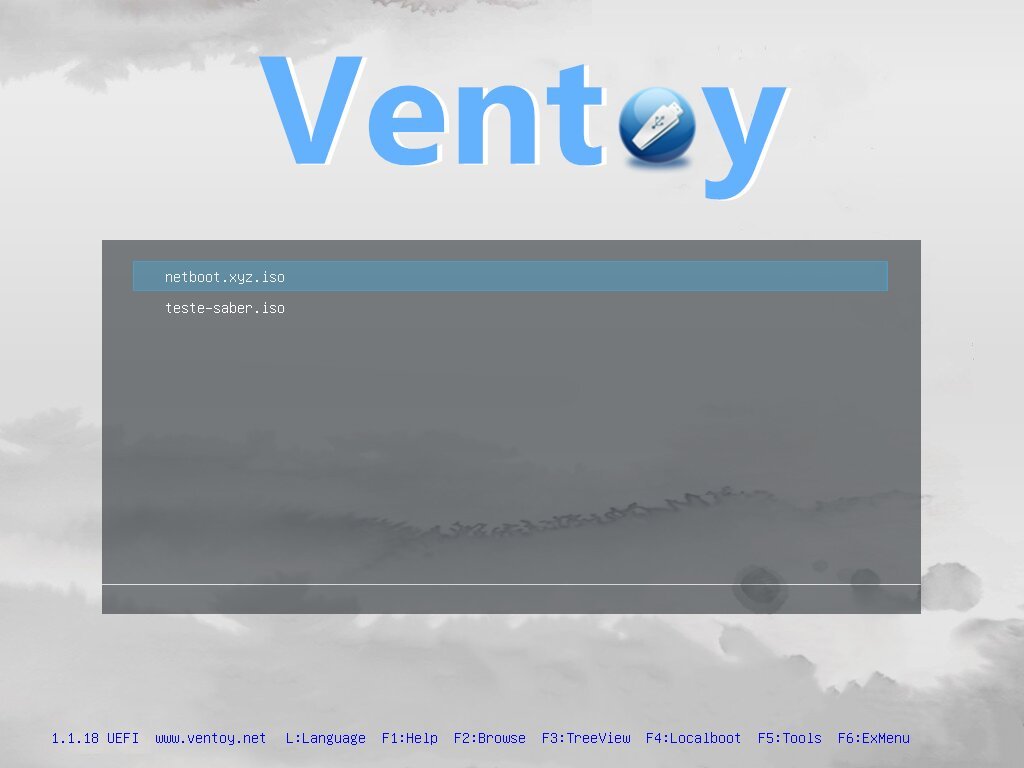
Esse canto é o primeiro lugar para olhar quando algo não dá boot: BIOS ali significa boot legado e UEFI, UEFI de 64 bits. Quem decide o modo é a BIOS do computador, não o Ventoy. As teclas de função navegam pelos arquivos do disco interno (F2), trocam a lista por árvore (F3), dão boot no sistema instalado (F4) e abrem ferramentas (F5). Ao selecionar um ISO, pode aparecer a escolha entre o boot normal e um modo alternativo, WIMBOOT para Windows ou GRUB2 para Linux: comece sempre pelo normal.
Secure Boot: a tela azul que não é erro
Repetimos o boot com o firmware configurado como num notebook de loja, com as chaves da Microsoft e Secure Boot ligado. Em vez do menu, apareceu isto:
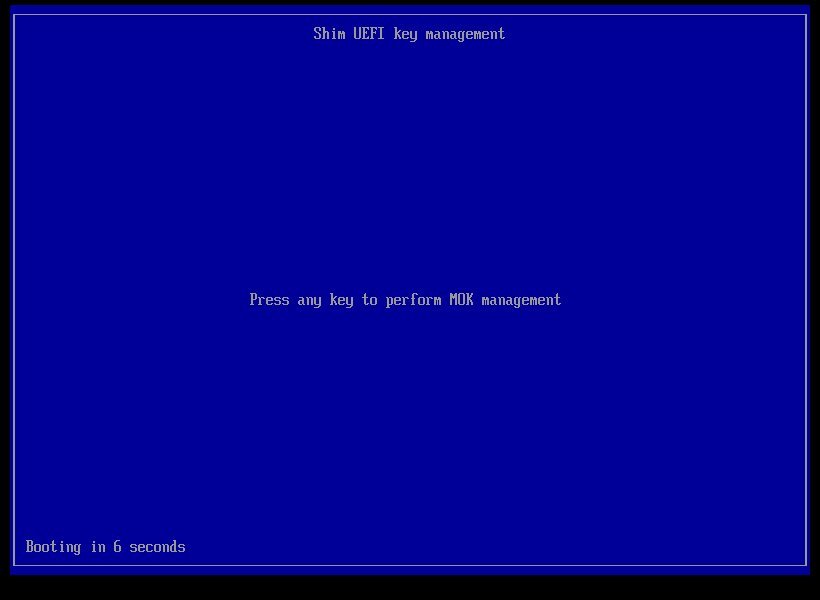
É o comportamento documentado: aperte qualquer tecla, escolha Enroll key from disk, entre na partição VTOYEFI e selecione ENROLL_THIS_KEY_IN_MOKMANAGER.cer. Confirme e reinicie. A documentação avisa que desde a versão 1.1.13 é preciso registrar uma chave nova, por causa da troca de certificados da Microsoft (a “UEFI CA 2023”), e que alguns computadores exigem ligar Allow Microsoft 3rd Party UEFI CA na BIOS. Se em vez da tela azul surgir um erro do fabricante, o autor é direto: a solução não funciona naquela máquina, e o caminho é desligar o Secure Boot.
Os 5 problemas mais comuns e a correção
1. O Ventoy2Disk.exe não lista o pendrive. A FAQ oficial atribui isso a programas que “seguram” o dispositivo USB e cita Paragon ExtFS, DiskGenius, ext2fsd e o Intel Driver & Support Assistant. Feche ou desinstale e reconecte. Se continuar falhando, use o LiveCD do Ventoy, que instala a partir de um boot próprio.
2. “No bootfile found for UEFI! Maybe the image does not support X64 UEFI!” O issue #313, com 62 comentários, começou com um Windows 10 de 32 bits e um Hiren’s antigo (o atual, de 64 bits e UEFI, está no guia do Hiren’s BootCD PE). A resposta do autor: o Ventoy apresenta o ISO como se fosse um CD; se o próprio ISO não dá boot em UEFI de 64 bits, não dá boot em lugar nenhum. Troque pela versão de 64 bits.
3. Instalação do Windows reclama de “driver de mídia” que falta. No issue #1133 (51 comentários), o Windows 11 subia pelo Ventoy e parava nessa mensagem. Dois caminhos saíram da discussão: apertar Shift+F10 no instalador e conferir se o pendrive aparece como unidade; e manter o ISO em partição exFAT ou NTFS, porque o mesmo ISO falhou com a partição reformatada em ext4. Para Windows 7, a FAQ é curta: o ISO não tem driver de USB 3.0.
4. “Verifying shim SBAT data failed: Security Policy Violation”. O issue #2947 (67 comentários) apareceu depois da atualização do Windows de agosto de 2024, que passou a bloquear versões antigas do shim. A correção é atualizar o Ventoy no pendrive: o changelog da 1.1.18 inclui a correção da checagem de versão de Secure Boot para Windows e WinPE. Se persistir, desligue o Secure Boot para aquele atendimento.
5. Cai num prompt grub> ou trava em “Ventoy scanning files, please wait”. Segundo a FAQ, o prompt indica pendrive falsificado ou defeituoso, ou uma BIOS legada que não enxerga além de certo tamanho de disco (a opção -r resolve o segundo caso). A trava na busca vem de pastas com milhares de arquivos: crie um arquivo vazio chamado .ventoyignore dentro das pastas que não têm ISO.
A parte que ninguém conta
Dois pontos para quem leva segurança a sério. A documentação diz com todas as letras que a política padrão do Ventoy com Secure Boot é “ignorar completamente” a verificação: registrada a chave, qualquer arquivo EFI do pendrive dá boot sem checagem (há uma opção no plugin de controle global para seguir a política do UEFI, desligada por padrão). E o repositório contém binários pré-compilados, assunto dos dois issues mais comentados do projeto, o #2795 (170 comentários) e o #3224 (133), que pedem blobs gerados a partir do código-fonte; o autor vem reduzindo a lista, mas ela não zerou. Na prática: baixe só do GitHub ou do site oficial, confira o SHA-256 e não empreste o pendrive de ferramentas.
Perguntas frequentes
Posso instalar o Ventoy num HD ou SSD externo em vez de pendrive? Sim. A FAQ lista pendrive, HD removível, cartão SD, HD SATA, SSD e NVMe. No Windows é preciso marcar Show all devices.
ISO maior que 4 GB funciona? Funciona, porque a partição sai em exFAT, sem o limite do FAT32. Se reformatar, a FAQ exige cluster de 2.048 bytes ou maior.
Preciso reinstalar para atualizar? Não. Use o botão Update ou a opção -u; os ISOs ficam onde estão. E não é preciso atualizar o Ventoy a cada distribuição nova.
Dá para salvar alterações num Linux live, como Ubuntu ou Kali? Dá, pelo plugin de persistência: um arquivo de dados criado com o CreatePersistentImg.sh (1 GB, ext4 por padrão) e três linhas no ventoy/ventoy.json, que o VentoyPlugson escreve por você.
Veredito
Vale, e é o pendrive que fica na maleta. No nosso teste a instalação levou segundos, o layout do disco é simples de entender e o menu listou os ISOs sem configurar nada. A dica prática: instale com Secure Boot marcado, registre a chave no primeiro boot de cada máquina e mantenha o ISO do Windows e um Linux de resgate na mesma mídia. Para gravar um ISO único com esquema de partição escolhido a dedo, o Rufus continua sendo a ferramenta certa.
Não vendemos pendrive nem software; a análise acima é isenta. Para montar o pendrive de ferramentas, o que faz diferença é velocidade de leitura e espaço para os ISOs do Windows:
Como Associados da Amazon, recebemos por compras qualificadas feitas pelos links acima — você não paga nada a mais por isso, e ajuda o site a continuar gratuito.
Veja também
- Rufus e balenaEtcher: quando gravar um ISO só
- Memtest86 e Memtest86+: o primeiro ISO do pendrive de bancada
- TestDisk e PhotoRec: recuperar arquivos apagados
Quando o pendrive dá boot em tudo e o notebook continua sem ligar, o problema está na placa, e o Mapa do Reparo reúne as fichas de reparo que mantemos para técnicos, com os pontos de medição de cada modelo.