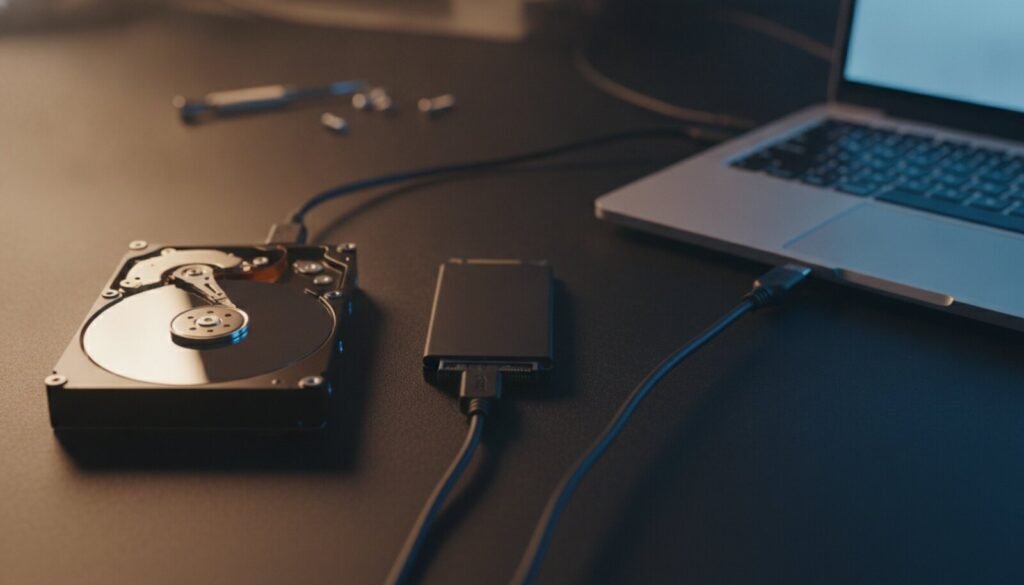
Trocar o HD do notebook por um SSD é o serviço mais pedido da bancada, e o cliente quer o Windows dele do jeito que estava. O Clonezilla Live faz isso de graça: dá boot pelo pendrive, copia o disco inteiro para o novo e devolve a máquina pronta. Abaixo: download oficial com SHA-256 e assinatura conferidos, pendrive, passo a passo de disco para disco, um teste nosso de 22/10/2026 em máquina virtual, os cinco erros mais comuns e o que o programa não faz.
O que é o Clonezilla e para que serve
O Clonezilla é um Linux mínimo que dá boot pelo pendrive e copia discos e partições. É software livre (GPL versão 2), mantido pelo laboratório de software livre do NCHC, de Taiwan. O site oficial lista os sistemas de arquivos que ele entende, entre eles NTFS, FAT32, exFAT, ext4, Btrfs, HFS+ e APFS; nesses, o motor Partclone copia só os blocos em uso, e um disco de 1 TB com 80 GB ocupados vira questão de minutos.
Ele faz duas coisas: disco para disco (a troca de HD por SSD) e disco para imagem (backup em pasta de HD externo, rede ou SSH). Este guia cobre a primeira; a segunda usa o mesmo menu, trocando a opção inicial.
Download oficial: versão, data e checksum
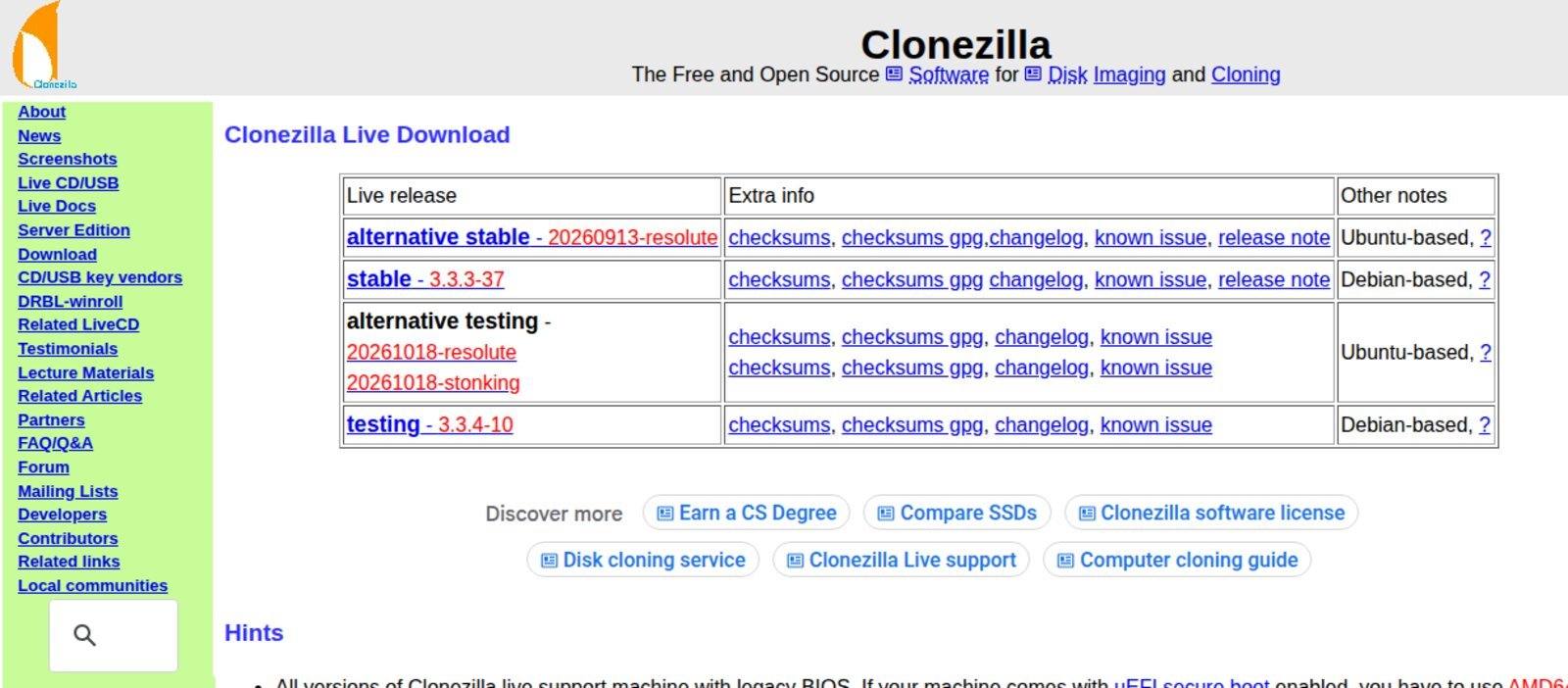
O único lugar oficial é a página de downloads do clonezilla.org, que serve os arquivos pelo SourceForge. Há dois ramos estáveis: o estável baseado em Debian, hoje 3.3.3-37, de 13 de setembro de 2026 (changelog oficial: kernel Linux 7.1.13, pacotes do Debian Sid de 13/09/2026, Partclone 0.3.50 com correção para Btrfs), e o “estável alternativo” baseado em Ubuntu, 20260913-resolute. Para a bancada, use o Debian. Só existe versão de 64 bits: a página avisa que a i386 acabou na 3.2.0-8, e que máquinas com Secure Boot exigem o arquivo amd64.
| Arquivo | Para quê | Tamanho | SHA-256 (publicado e conferido por nós em 22/10/2026) |
|---|---|---|---|
| clonezilla-live-3.3.3-37-amd64.iso | Gravar com Rufus ou copiar para o pendrive Ventoy | 505.413.632 bytes | 3079458d926a37d3533e5d5caeb61b6e49c2dc69e2c97e0332ef37986bb3414f |
| clonezilla-live-3.3.3-37-amd64.zip | Descompactar num pendrive FAT32 e rodar o makeboot | 494,1 MB | bbb02b409708cf37774debe00f96c642c59c48ebb216f7349dc2252f705ff10e |
O projeto publica um CHECKSUMS.TXT com MD5, SHA-1, SHA-256 e SHA-512 e a assinatura GPG dele, feita com a chave do projeto DRBL (impressão digital 54C0 821A 4871 5DAF D61B FCAF 6678 57D0 4559 9AFD, informada na página). Baixamos o ISO, o SHA-256 bateu e a assinatura verificou. Detalhe prático: de um servidor de datacenter, o SourceForge nos devolveu uma página de captcha no lugar do arquivo; o espelho do NCHC, listado na página oficial em “mirror sites”, entregou o ISO direto.
Como colocar no pendrive
- Ventoy: copie o ISO para o pendrive e pronto. Montamos esse pendrive no guia do Ventoy; o changelog do 1.1.18 cita o Clonezilla de nome.
- Rufus ou balenaEtcher: grave o ISO num pendrive dedicado, como no guia do Rufus, aceitando o modo ISO.
- Zip + makeboot: pendrive em FAT32, zip descompactado na raiz e
utilswin64makeboot64.cmd(Windows) ouutils/linux/makeboot.sh(Linux). É o método da documentação e o que funciona em BIOS antiga.
Passo a passo: clonar o HD para o SSD
Conecte o SSD novo por um adaptador SATA-USB, abra o menu de boot do notebook (F12, F9, Esc ou F2 conforme a marca) e escolha o pendrive em modo UEFI. A sequência é a da documentação oficial “Disk to disk clone”:
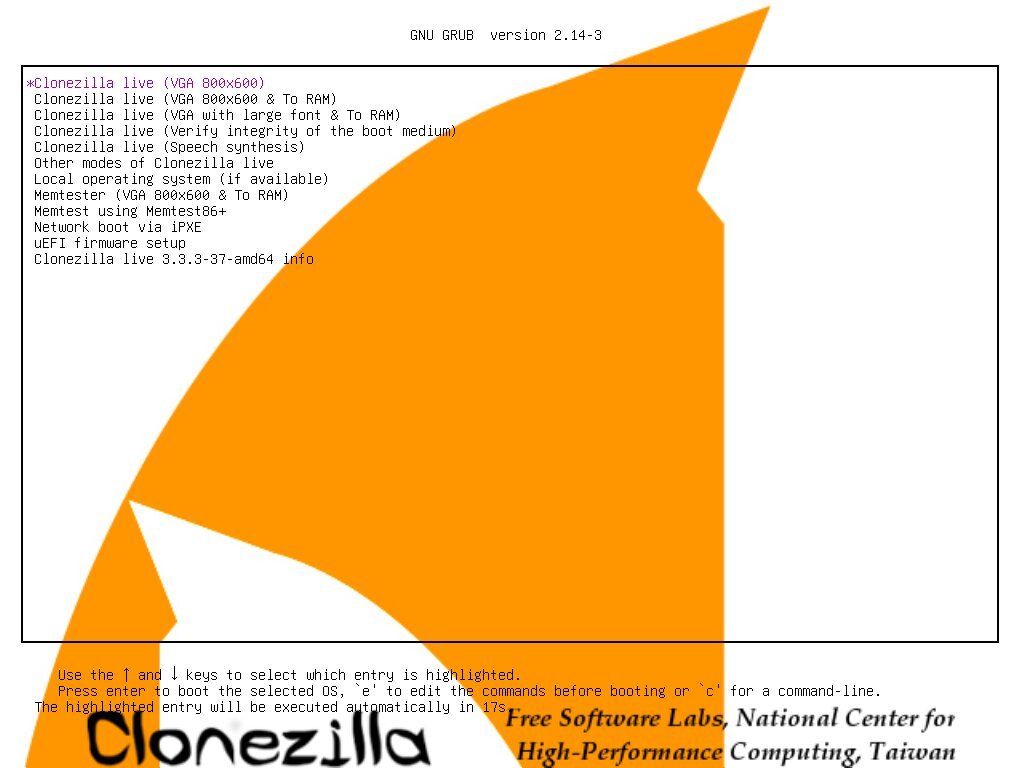
- No menu GRUB, deixe a primeira opção, Clonezilla live (VGA 800×600); ela entra sozinha em 30 segundos.
- Idioma: há pt_BR na lista. Teclado: mantenha o padrão.
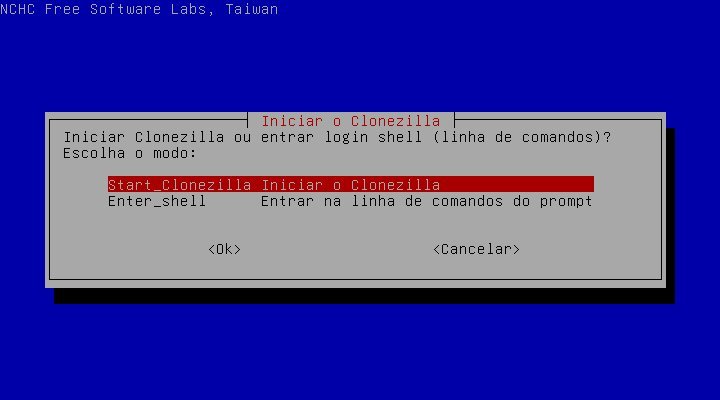
- Start Clonezilla → device-device (device-image é o modo de backup em arquivo).
- Beginner, depois disk_to_local_disk.
- Disco de origem: o HD do cliente. Confira pelo modelo e tamanho que o programa mostra, não pela letra.
- Disco de destino: o SSD. Tudo o que estiver nele será apagado.
- Tabela de partições do destino: o menu oferece -k0 Usar a tabela de particionamento do disco de origem e -k1 Criar tabela de particionamento proporcionalmente. SSD maior que o HD: -k1; lendo o script dentro do ISO, vimos que essa escolha liga sozinha o redimensionamento do sistema de arquivos (
-r), e a partição do Windows cresce para ocupar o disco novo. Discos do mesmo tamanho: -k0. - Verificação do sistema de arquivos de origem: -sfsck, pular. Ação ao terminar: -p choose ou -p poweroff.
- O programa imprime a linha de comando completa, pede confirmação duas vezes (y + Enter) e mais uma para o carregador de boot. Depois cria a tabela no destino e copia partição por partição.
Ao terminar, desligue, tire o HD antigo e deixe só o SSD. A documentação explica por quê: os dois discos ficam com os mesmos UUIDs e, se a máquina subir com ambos, o sistema pode montar a partição errada. Guarde o HD até o cliente confirmar que está tudo lá. Se o SSD for menor que o HD, pare antes de começar e leia o problema 1.
O teste que fizemos: HD de 1 GB para “SSD” de 2 GB
Para não escrever de ouvido, clonamos um disco simulado em máquina virtual (QEMU, sem aceleração de hardware) com a 3.3.3-37 em 22/10/2026. A origem imitava um notebook moderno: tabela GPT, partição EFI de 64 MB em FAT32 e partição NTFS de 959 MB com 40 arquivos de dados (268 MB em uso). O destino era um disco vazio de 2 GB, sem tabela nenhuma. Rodamos o mesmo comando que o menu monta, com -k1 para a tabela proporcional, direto no terminal do Clonezilla.
O log mostrou, na ordem: salvou a tabela GPT e a MBR da origem, criou as duas partições no destino (EFI com os mesmos 64 MB, NTFS esticada para 1,9 GB), copiou a FAT32 com partclone.vfat em 2 segundos e a NTFS com partclone.ntfs em 16 segundos (só os 268 MB em uso), restaurou os 446 bytes de código da MBR, rodou o ntfsresize, limpou a marca de volume sujo com ntfsfix -d e agendou um chkdsk para o primeiro boot do Windows, normal depois de redimensionar. Montamos o destino fora da máquina virtual: 41 arquivos, 41 hashes SHA-256 idênticos aos da origem, NTFS com 1,94 GB. O comando inteiro levou 6 min 57 s, quase tudo preparação e emulação; a cópia em si, menos de 20 segundos.
Um tropeço útil: na primeira tentativa a máquina virtual trocou a ordem dos discos entre dois boots, o destino vazio virou sda e o Clonezilla parou com “Source disk /dev/sda does not have any partition”. Por isso o passo 5 manda conferir pelo modelo, não pela letra.
Os 5 problemas mais comuns e a correção
1. “Destination disk is too small” e o programa sai. É a limitação número um, escrita na página oficial: a partição de destino precisa ser igual ou maior que a de origem, porque o Clonezilla trabalha por blocos. A FAQ 119 dá o atalho: modo Expert com -k1 e -icds (ignorar a checagem de tamanho), se os blocos usados couberem. O caminho seguro, da mesma FAQ: encolher a partição do Windows antes, com o GParted Live (guia nosso) ou com o Gerenciamento de Disco do Windows, até tudo caber no SSD; depois clonar com -k0 e -icds.
2. Arquivos sumiram no clone, ou o NTFS foi recusado por estar “sujo”. A FAQ 132 explica: com a Inicialização Rápida do Windows ligada, o desligamento é uma hibernação parcial e o sistema de arquivos não é desmontado por completo; o Clonezilla copia o estado incompleto. Antes de clonar, no Windows do cliente: Win+R, powercfg.cpl, “Escolher a função dos botões de energia”, desmarcar “Ligar inicialização rápida” e desligar pelo menu. Se não dá mais para voltar ao Windows, o ocs-onthefly tem a opção -rvd, que remove a marca de volume sujo do NTFS antes de copiar (está na ajuda do comando que lemos dentro do ISO). Último recurso.
3. “This disk contains mismatched GPT and MBR partition”. Restos de GPT por baixo de uma instalação MBR. A receita publicada pelo suporte de TI da Florida State University usa o gdisk do próprio Clonezilla: sudo gdisk /dev/sda, escolher 1 (MBR), modo expert com x, apagar a GPT com z, confirmar y e responder n para preservar a MBR. Só se o sistema instalado for mesmo MBR.
4. Clone terminou, mas o Windows não sobe: “Missing operating system”, “No bootable device”. Primeiro o óbvio: o SSD precisa ser iniciado no mesmo modo do HD (UEFI com UEFI, Legacy com Legacy). A FAQ 23 lista as opções para MBR: -t1 (restaurar a MBR pré-compilada do syslinux para Windows) e -j0 (criar a tabela com dd). Se ainda falhar, no reparo da mídia do Windows rode bootrec /fixboot e bcdboot C:Windows.
5. O Clonezilla não enxerga o NVMe do notebook. Em Dell, HP e Lenovo recentes com Intel RST em modo RAID (controlador VMD), o disco não aparece. O thread de março de 2026 no fórum oficial detalha o problema; Steven Shiau pediu teste com a 3.3.2-26 ou mais nova, mas um relato de 8 de outubro de 2026 diz que a 3.3.3-37 ainda falha com arranjo RAID. A correção de bancada: na BIOS, mudar o modo SATA/VMD de “RST/RAID” para “AHCI” antes de clonar (no Windows 10/11, com um boot em modo de segurança para trocar o driver; sem isso, tela azul).
A parte que ninguém conta
A página oficial lista as limitações com todas as letras, e três mudam o que você promete ao cliente: não existe backup incremental, cada imagem é completa; a imagem não pode ser montada nem explorada, só restaurada inteira; e não existe clonagem com o sistema em uso, por isso o boot pelo pendrive.
A outra coisa que ninguém diz é para que o Clonezilla não serve: disco que está falhando. Ele tem a opção -rescue para pular setores ruins, mas HD com setor defeituoso se copia com o ddrescue, que insiste nos setores ruins na ordem certa e mantém um mapa do que leu. Clonezilla é para disco saudável que vai ser trocado; ddrescue é para disco doente que vai ser salvo. O ISO traz o ddrescue 1.30, o TestDisk 7.2 e o smartctl 7.5: se o Partclone reclamar de erro de leitura, pare e rode smartctl -a /dev/sda na linha de comando antes de insistir.
Perguntas frequentes
Dá para clonar um HD de 1 TB para um SSD de 480 GB? Só se os dados ocuparem menos que 480 GB e você encolher a partição antes (problema 1). O modo iniciante não faz isso sozinho.
Funciona com Secure Boot ligado? Sim, com a versão amd64, segundo a página de download. Se o notebook recusar o pendrive, desligue o Secure Boot só para a clonagem e religue depois.
Posso clonar sem interagir? Pode: o GRUB aceita ocs_live_run com o comando completo e ocs_live_batch="yes", e o ocs-onthefly roda direto do terminal, como no nosso teste. Em bancada, um disco por vez, o menu é mais seguro.
Veredito
Vale, e é a ferramenta certa para a troca de HD por SSD: gratuita, auditável, com checksums assinados e um modo iniciante que acerta os parâmetros. No nosso teste a cópia saiu íntegra e o NTFS cresceu para ocupar o disco novo. Duas regras de bancada: desligar a inicialização rápida do Windows antes de clonar, e nunca clonar para disco menor sem encolher a partição primeiro. Para disco com setor ruim, troque de ferramenta.
Não vendemos SSD nem software; a análise acima é isenta. Para a troca de HD por SSD na bancada, o que faz diferença é um adaptador que não derrube a conexão no meio da cópia e um SSD de marca com garantia:
Como Associados da Amazon, recebemos por compras qualificadas feitas pelos links acima — você não paga nada a mais por isso, e ajuda o site a continuar gratuito.
Veja também
- GNU ddrescue: clonar o disco que está falhando
- Ventoy: o pendrive multiboot da bancada
- Victoria HDD e smartctl: saber se o HD está saudável antes de clonar
Se o SSD novo subiu e o notebook continua sem ligar, o problema está na placa, e o Mapa do Reparo reúne as fichas de reparo que mantemos para técnicos, com os pontos de medição de cada modelo.