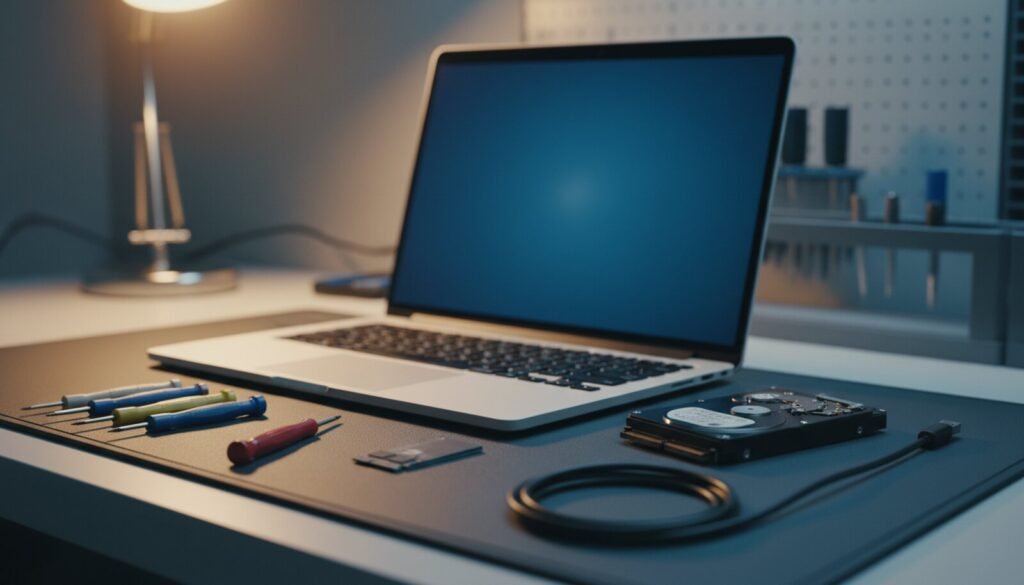
Cliente chega com um notebook lento, você tem quinze minutos e nenhum parafuso removido ainda. HWiNFO e CrystalDiskInfo respondem, pelo software, as três perguntas que decidem o orçamento: o disco está morrendo, a máquina está esquentando, a bateria ainda guarda carga. Aqui estão os links oficiais, as versões conferidas em 24 de setembro de 2026, o roteiro de bancada e — principalmente — o que esses programas não conseguem dizer.
O que a dupla resolve em dez minutos
São papéis diferentes. O CrystalDiskInfo faz uma coisa só e faz bem: lê o S.M.A.R.T. do disco e traduz em “Bom”, “Cuidado” ou “Ruim”, com temperatura, horas ligado e contadores de setor. O HWiNFO é o oposto — inventaria e monitora a máquina inteira: placa, chipset, memória por pente, temperatura de CPU e GPU, tensões, ventoinha, bateria.
Disco com setores realocados: você já sabe para onde vai o orçamento. Disco limpo e CPU em 95 °C parada: o problema é térmico e o serviço é outro. Nenhum dos dois substitui abrir a máquina — os dois evitam abrir a máquina errada.
HWiNFO e CrystalDiskInfo lado a lado
| HWiNFO | CrystalDiskInfo | |
|---|---|---|
| Versão estável | 8.52 | 9.9.2 |
| Data de lançamento | 25/08/2026 | 25/07/2026 |
| Autor | Martin Malík — REALiX, s.r.o. (Eslováquia) | Noriyuki Miyazaki “hiyohiyo” — CrystalMark Inc. (Japão) |
| Licença | Freeware para uso pessoal e não comercial | MIT (código aberto) |
| Uso na assistência técnica | Exige licença Pro (avaliação de 14 dias) | Liberado, inclusive comercial |
| Sistemas | Windows 7 64 bits ou superior (x64/ARM64); versão 32 bits a partir do Windows 95; e uma versão para DOS | Windows XP a 11 e Server 2003 a 2025 (x86/x64/ARM64) |
Vale insistir na linha do meio, porque quase ninguém lê a página de licenças. A própria REALiX declara: todas as versões são livres em ambiente pessoal e não comercial, mas usar o HWiNFO 64 num ambiente comercial exige a licença Pro, e a gratuita só vale comercialmente num período de avaliação de 14 dias. A Pro sai a partir de US$ 29 no primeiro ano (assinatura) ou US$ 199 vitalícia — e, detalhe que engana muita gente, a licença “Personal” não autoriza uso comercial: para a bancada é preciso a Engineer ou a Corporate. O CrystalDiskInfo, por ser MIT, não tem nenhuma dessas amarras.
Download oficial: onde baixar e como conferir o arquivo
Regra para os dois: baixe do site do autor e de mais lugar nenhum — programa de diagnóstico circula em dezenas de sites de “download” que empacotam instalador com brinde.
HWiNFO 8.52
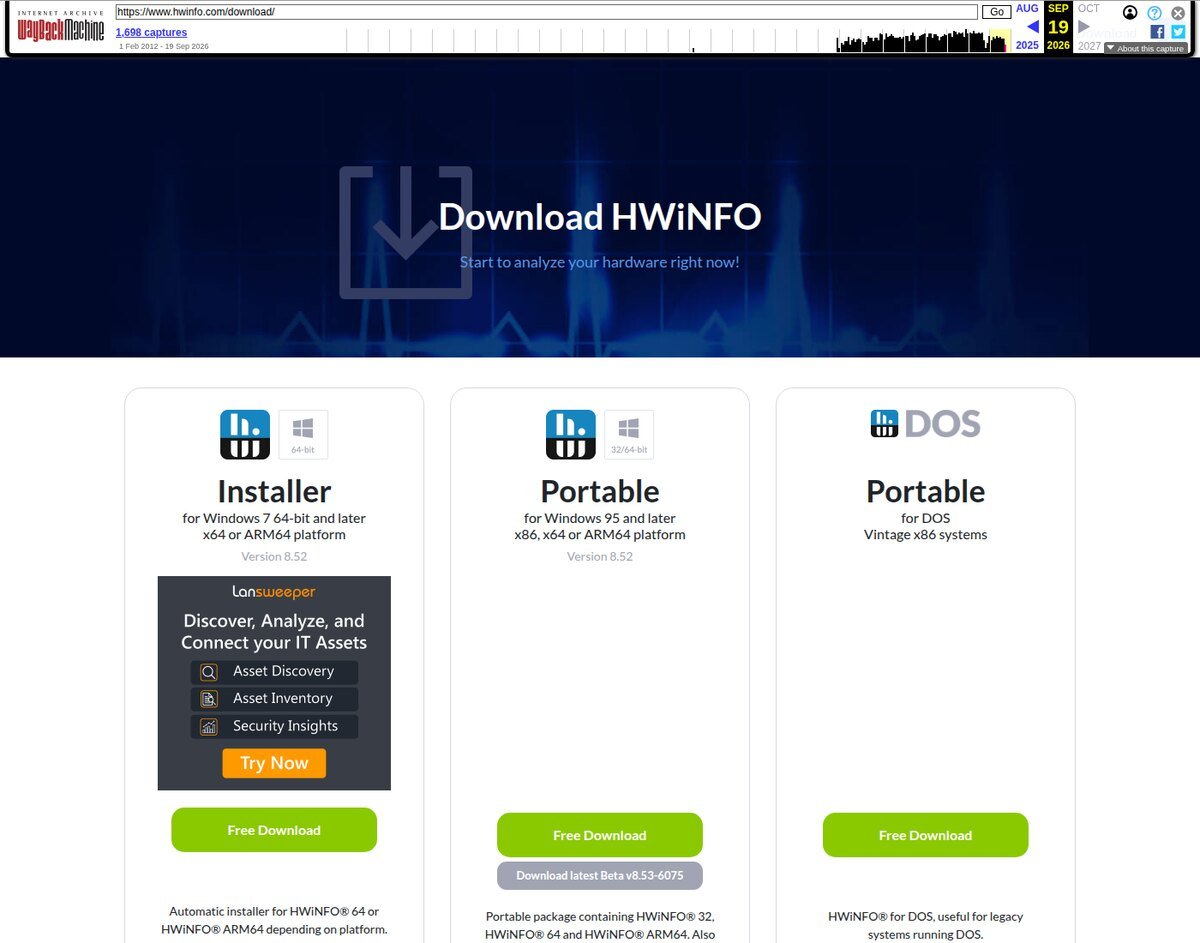
Página oficial: hwinfo.com/download. São três pacotes:
| Pacote | Arquivo | Tamanho | Para quem |
|---|---|---|---|
| Instalador | hwi_852x.exe | 20.772.456 bytes | Windows 7 64 bits ou superior, x64 ou ARM64 |
| Portátil | hwi_852.zip | 20.828.120 bytes | Traz HWiNFO32, HWiNFO64 e HWiNFO_ARM64 juntos |
| DOS | HWINF627.ZIP | — | Máquinas antigas rodando DOS |
Para bancada, pegue o portátil: três executáveis soltos dentro do zip, roda do pendrive e não deixa rastro na máquina do cliente. O site também oferece uma prévia (na nossa conferência, a beta 8.53-6075) — para serviço, fique na estável.
CrystalDiskInfo 9.9.2
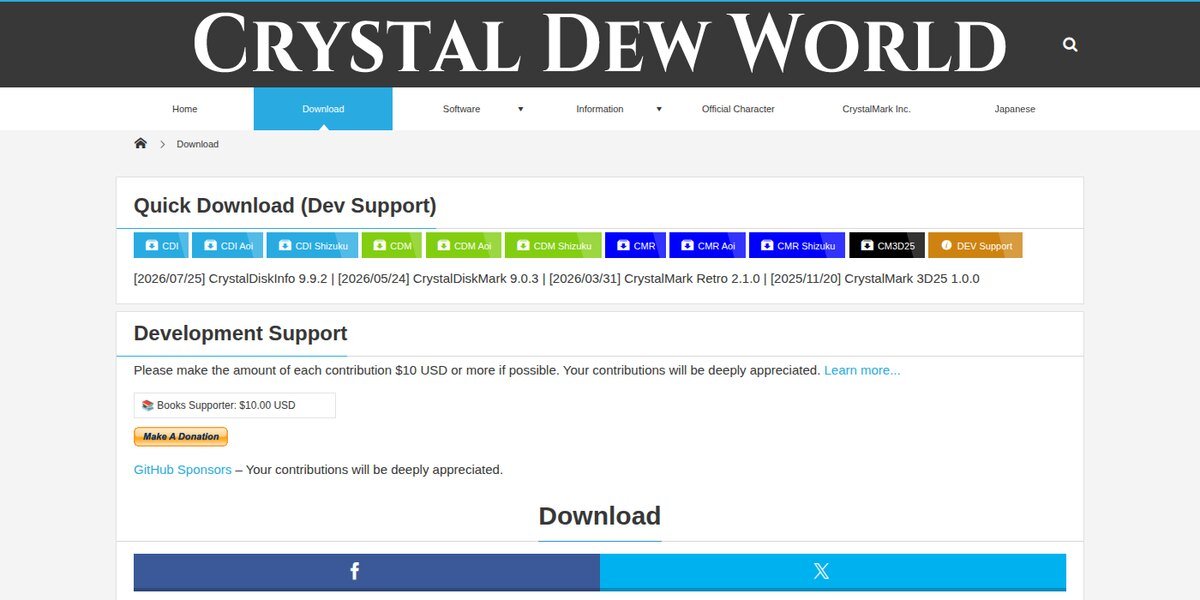
Página oficial: crystalmark.info/en/download. O pacote padrão é o CrystalDiskInfo9_9_2.zip, 8.533.389 bytes, SHA-256 01acb317…c7df — publicado na ficha do próprio arquivo no canal para onde o botão oficial aponta.
Duas armadilhas, e as duas estão no site oficial mesmo:
- Existe um instalador com anúncio. Ao lado do
CrystalDiskInfo9_9_2.exe, o site oferece oCrystalDiskInfo9_9_2Ads.exe. Seguimos os dois botões oficiais e confirmamos: são arquivos diferentes, e a diferença está no nome. Confira antes de clicar — ou use o zip portátil e nem passe pelo instalador. - Existem quatro edições com personagens de anime. Shizuku, Aoi, Kurei Kei e uma em parceria com a MSI são o mesmo programa com interface ilustrada e pacote de voz. Funcionam igual, mas você não quer abrir isso na tela do notebook de um cliente. Baixe a Standard Edition.
Como saber se o arquivo é o legítimo
A HWiNFO não publica soma de verificação, então fizemos o que dava: baixamos os dois pacotes do espelho oficial listado no próprio site e abrimos a assinatura digital dos binários. O executável está assinado com certificado EV (validação estendida) da Certum em nome de REALiX, s.r.o. — mesmo endereço em Malacky, Eslováquia, do rodapé do site —, válido de 22/07/2024 a 22/07/2027, em SHA-384, e os arquivos do espelho têm data de 25/08/2026, batendo com o lançamento da 8.52. Os SHA-256 que calculamos: d175199d…cccdd para o instalador e 0ce80064…9f1ed para o zip portátil.
O CrystalDiskInfo também é EV: a página oficial de assinatura digital informa o signatário CrystalMark Inc., pela GlobalSign GCC R45 EV CodeSigning CA 2020, válido de 21/05/2025 a 21/05/2028.
Na prática: botão direito no arquivo, Propriedades, aba Assinaturas Digitais. Sem assinatura, ou com outro nome, o arquivo não veio da fonte.
Instalação e primeiro uso
- Extraia o portátil do HWiNFO e rode o
HWiNFO64.execomo administrador. Sem elevação, boa parte dos sensores não é lida. - Na abertura, marque Sensors-only para temperaturas e tensões ou Summary-only para a ficha da máquina. Comece pelo Summary.
- Rode o CrystalDiskInfo, também como administrador. Ele abre no primeiro disco; use as abas do topo para alternar entre as unidades.
- Em Edit → Copy sai o relatório inteiro em texto — a forma mais rápida de anexar o estado do disco à ordem de serviço.
Em Linux não existe CrystalDiskInfo. O equivalente é o smartctl, do pacote smartmontools, que lê os mesmos atributos pela linha de comando.
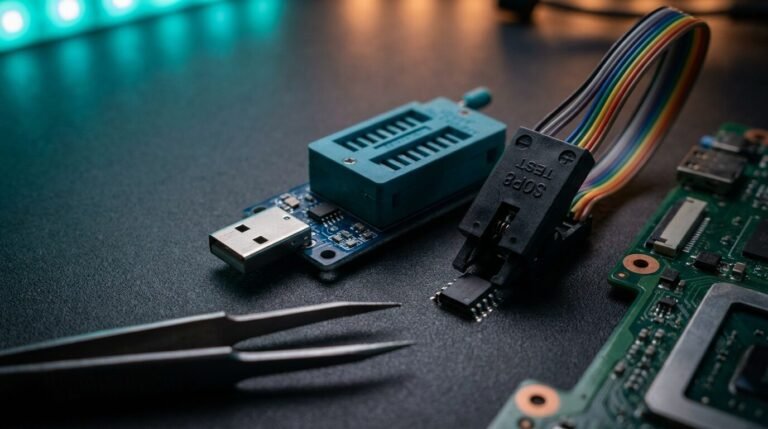
Não vendemos ferramentas de informática — a análise acima é isenta. Para ler um disco fora da máquina, que é o passo seguinte quando o notebook nem dá boot, os dois acessórios que resolvem:
Como Associados da Amazon, recebemos por compras qualificadas feitas pelos links acima — você não paga nada a mais por isso, e ajuda o site a continuar gratuito.
O roteiro de dez minutos
Sempre na mesma ordem, para não esquecer nada:
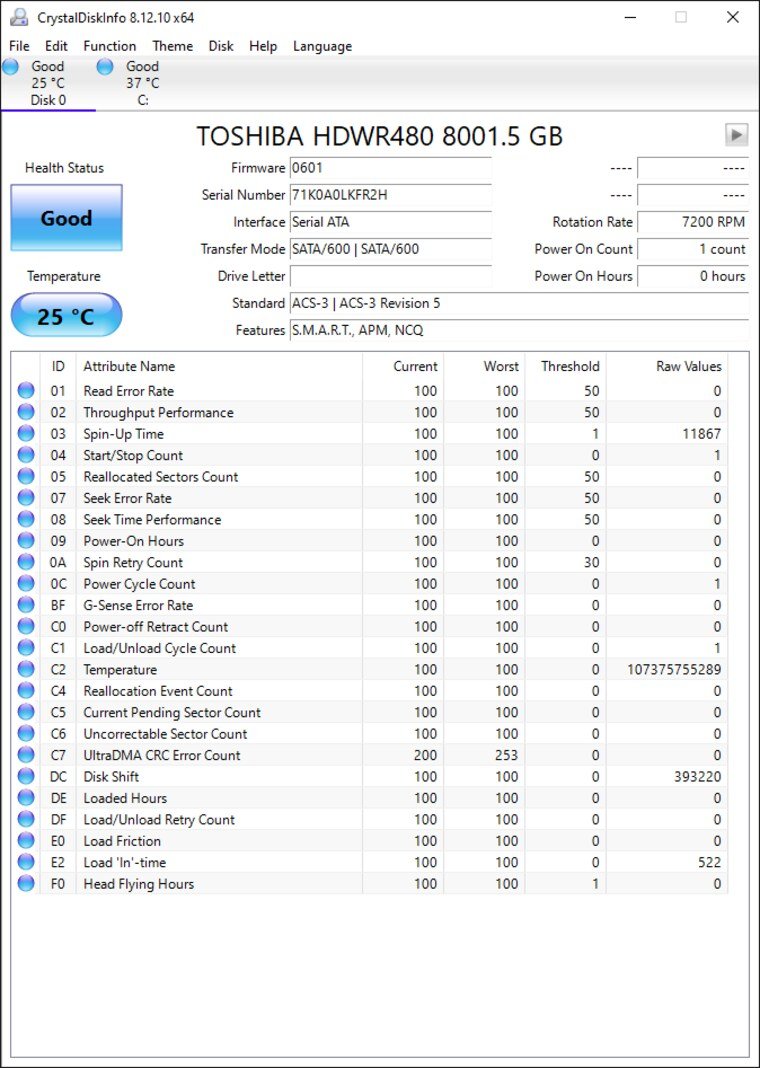
- Disco (CrystalDiskInfo). Saúde, temperatura, horas ligado e os três contadores que interessam: 05 (setores realocados), C5 (pendentes) e C6 (incorrigíveis). Em SSD, a vida restante.
- Temperatura (HWiNFO, sensores). CPU e GPU em repouso. Notebook de escritório parado em 80 °C com ventoinha a plena rotação é dissipador entupido, não vírus.
- Bateria (HWiNFO, sensores). Capacidade de projeto contra capacidade atual de carga total. A diferença é o desgaste real.
- Memória (HWiNFO, resumo). Quantos pentes, de quanto, em que canal. Metade dos “notebook lento” é um pente só em canal único — e vale lembrar o papel de cada memória da placa.
- Tensões (HWiNFO, sensores). Trilho fora de faixa aponta para a fonte ou para a placa — aí o serviço deixa de ser software e vira caça ao curto na placa.
Como ler o “Bom” e o “Cuidado” — e a parte que ninguém conta
O CrystalDiskInfo não inventa o veredito. O manual oficial dá a regra: em HD, ele marca Cuidado quando o valor bruto de 05, C5 ou C6 passa do limite; em SSD, quando a vida restante cai a 10% ou menos. E cita a referência dessa escolha — um estudo que todo técnico deveria conhecer: Failure Trends in a Large Disk Drive Population, de Pinheiro, Weber e Barroso, do Google, apresentado no FAST’07.
Os números dão peso ao alerta amarelo. Depois do primeiro erro de varredura, um disco tem 39 vezes mais chance de falhar em 60 dias do que um disco sem erro. Depois da primeira realocação de setor, mais de 14 vezes. Depois do primeiro setor em observação, 16 vezes. Quando o CrystalDiskInfo fica amarelo, a estatística sustenta a leitura: faça o backup hoje.
Só que o mesmo estudo traz a parte incômoda. Entre os discos que falharam, mais de 56% não tinham contagem nenhuma nesses quatro sinais fortes do S.M.A.R.T. Somando todos os outros atributos, ainda sobram mais de 36% que morreram sem avisar em lugar nenhum. A conclusão dos autores é direta: o S.M.A.R.T. sozinho não serve para prever a falha de um disco individual.
Traduzindo: “Cuidado” é sentença, “Bom” não é atestado. Dá para condenar um disco pelo amarelo, não dá para garanti-lo pelo azul. Se o cliente relata travamento, barulho ou arquivo corrompido, o disco segue suspeito mesmo marcado como bom.
Os cinco problemas mais comuns
1. O CrystalDiskInfo não mostra disco nenhum. A documentação oficial é explícita: ele não suporta a maioria das controladoras RAID, nem o AMD StoreMI, nem disco ligado em controladora ATA externa. Em notebook, o caso típico é a controladora em modo RAID/Intel RST em vez de AHCI. Trocar o modo com Windows já instalado exige preparação — para só diagnosticar, é mais seguro tirar o disco e ler por uma gaveta USB.
2. Disco em gaveta USB aparece sem S.M.A.R.T. A nota oficial de 14/09/2025 diz que a maioria dos gabinetes USB atuais já é lida, mas produtos com vários discos normalmente não. Duas saídas: ativar Function → Advanced Feature → [DEBUG] USB/IEEE 1394, ou usar uma gaveta com ponte conhecida — a lista oficial cita JMicron JMS578/JMS583 e ASMedia ASM1051/ASM1061, entre outras.
3. “Rotation Rate” ou “Buffer Size” em branco. Não é defeito nem disco falsificado. A FAQ oficial explica: o campo de buffer é obsoleto e só comporta até 32 MB, e a rotação é definida pela norma ATA8-ACS, que quase nenhum disco reporta. Ignore.
4. O HWiNFO não lê os clocks ou trava ao carregar. Quase sempre é o driver de kernel esbarrando no isolamento de núcleo do Windows. O histórico oficial registra as correções: a v7.12 (04/10/2021) contornou clocks ausentes em CPUs AMD com Core Isolation / Memory Integrity ligado, e a v7.16 (21/12/2021) atualizou o driver para HVCI. Rode como administrador e use a versão atual — cópia de dois anos atrás num processador novo não conhece os sensores.
5. O painel de monitoramento morre depois de algumas horas. Não é travamento. A página oficial de licenças avisa: na versão gratuita a memória compartilhada — que alimenta o painel na tela e o monitoramento remoto — tem limite de 12 horas e se desativa sozinha ao atingi-lo. Para ficar ligado direto, é a Pro.
Perguntas frequentes
Posso usar o HWiNFO na assistência técnica de graça? Não. Ambiente comercial exige a Pro, com 14 dias de avaliação — e a licença Personal não cobre uso comercial: precisa ser Engineer ou Corporate.
Qual dos três executáveis do pacote portátil eu uso? HWiNFO64 em qualquer Windows 64 bits, que é praticamente todo notebook desde 2010. O HWiNFO32 fica para máquinas antigas e o ARM64 para notebooks com processador ARM.
O CrystalDiskInfo funciona com SSD NVMe? Funciona, mas o suporte a NVMe exige Windows 10 ou Server 2016 em diante.
O disco marcou “Cuidado” com um setor realocado. Troco agora? Faça o backup agora, sem discussão. A troca é decisão de custo — mas o número do estudo do Google, 14 vezes mais chance de falhar em 60 dias, costuma decidir sozinho.
Dá para rodar os dois do pendrive? Dá, e é o jeito certo: os dois têm versão em zip que não instala nada. Se o pendrive de ferramentas ainda não está montado, comece por ele.
O resumo que cabe na bancada
Dois arquivos no pendrive, baixados só do site do autor e com assinatura digital conferível. O CrystalDiskInfo diz se o disco vai embora; o HWiNFO diz se a máquina está esquentando, se a bateria acabou e como a memória está montada. Em dez minutos sai o orçamento sem abrir a tampa — com o limite do que se leu bem claro: o amarelo condena, o azul não absolve.
No próximo guia, a bateria em detalhe: quanto de carga ela realmente perdeu e como medir isso sem depender do relatório do Windows.
Veja também
- Rufus e balenaEtcher: o pendrive de ferramentas da bancada — onde essas duas ferramentas vão morar.
- Notebook não liga: a sequência de energização — quando nem chega a ligar o Windows para rodar diagnóstico.
- Baterias de lítio, carregamento e BMS — por que a bateria “não carrega” mesmo com a fonte boa.
Se a pergunta seguinte for “o software não achou nada, e agora?”, o Mapa da Placa é o nosso material de leitura de placa — vale conhecer.