O cliente trocou o HD por um SSD, mas a caixa prometia 3.500 MB/s e o Windows copia arquivo a 400. Antes de condenar a peça, meça: o CrystalDiskMark é o programa gratuito que o mundo inteiro usa para isso. Abaixo: onde baixar a versão 9.0.3 sem cair no instalador com brinde, os hashes conferidos, como ler as quatro linhas do resultado, um teste nosso com o mesmo perfil no Linux e os cinco motivos reais de o número sair menor do que o anunciado.
O que o CrystalDiskMark faz
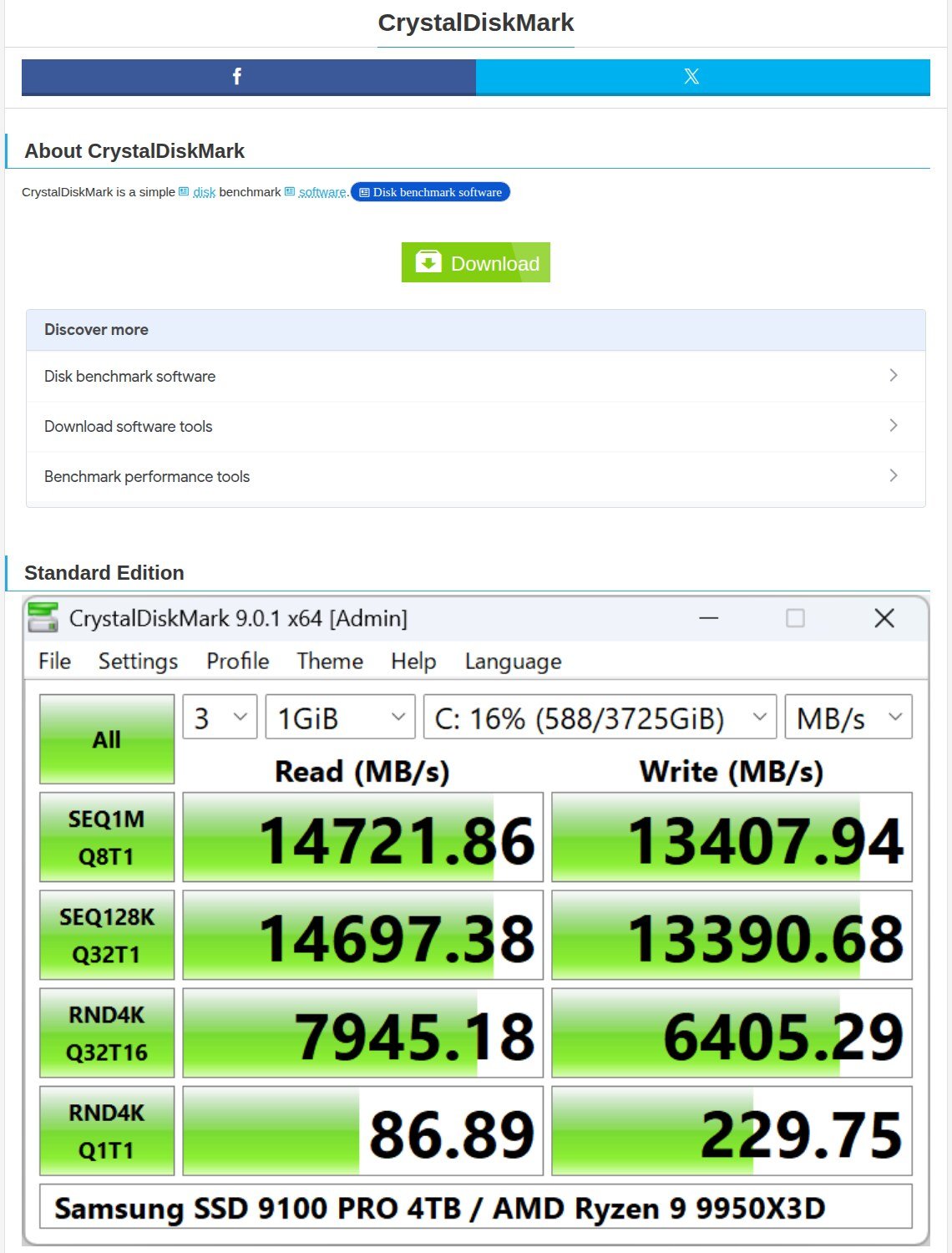
Ele grava um arquivo de teste no disco escolhido (1 GiB por padrão) e mede quantos megabytes por segundo o disco lê e grava em quatro situações: sequencial com fila cheia, sequencial com fila de um, aleatório de 4 KiB com fila de 32 e aleatório de 4 KiB com fila de um. Por baixo da interface quem trabalha é o DiskSpd, o gerador de carga que a própria Microsoft mantém em código aberto no GitHub (licença MIT; a versão 9 embute o DiskSpd 2.2, segundo o histórico oficial).
A analogia da bancada: a linha sequencial é a estrada livre, onde qualquer SSD dá o número bonito da caixa. A linha RND4K Q1T1 é o trânsito da cidade, um arquivo pequeno de cada vez, e é ela que decide se o Windows “abre rápido”.
Download oficial: versão, arquivos e hashes
O CrystalDiskMark é escrito por Noriyuki Miyazaki (hiyohiyo), do Crystal Dew World, o mesmo autor do CrystalDiskInfo, e é software livre sob licença MIT. A versão atual é a 9.0.3, de 24 de maio de 2026 (a 9.0.2 é de 17/02/2026 e a 9.0.1 de 19/06/2025). O site oficial não hospeda os arquivos: os links da página Download apontam para o projeto oficial no SourceForge, e é de lá que vem a tabela abaixo (consultada em 30/10/2026).
| Arquivo | Para quem | Tamanho e conferência |
|---|---|---|
CrystalDiskMark9_0_3.zip (portátil, recomendado) |
Windows XP a 11 e Server 2003 a 2025; x86, x64 e ARM64 no mesmo pacote. Descompacte e rode DiskMark64.exe (ou DiskMark32.exe / DiskMarkA64.exe). |
3,7 MB · SHA-1 11d0e20ede20029af2c6a42de70b80be48186dc5 · MD5 b93d7c56381d0d765a3fc8238da611f0 (publicados pelo SourceForge; o SHA-1 bate com o manifesto do gerenciador Scoop) |
CrystalDiskMark9_0_3.exe (instalador) |
Windows Vista em diante (o instalador e a versão x64 não rodam no XP/2003, diz o site). | 4,5 MB · SHA-1 d8656ec8a4ea77ff360b8fcab804c3344c333545 · SHA-256 1A255154E116A533F86535BC362F101E32D6171604CDE9B6B554335856917E5E (o SHA-256 é o do manifesto oficial do winget, pacote CrystalDewWorld.CrystalDiskMark, que a Microsoft valida contra o arquivo antes de aceitar) |
CrystalDiskMark9_0_3Src.zip |
Código-fonte (MIT). | 4,3 MB · SHA-1 a1160acd21c25ef87fd45fe0eb70ddd65cfba6b6 |
Os executáveis são assinados por “CrystalMark Inc.”, com certificado EV da GlobalSign válido de 21/05/2025 a 21/05/2028, segundo a página de assinaturas do autor: botão direito no arquivo, Propriedades, Assinaturas Digitais; se o nome for outro, não é o original. Observação honesta: o SourceForge recusa downloads vindos de datacenter, então não conseguimos baixar o arquivo da nossa VPS para calcular os hashes nós mesmos; os valores acima são os publicados pelo SourceForge e pelo repositório do winget, e conferem entre si.
A parte que ninguém conta: o botão verde e o instalador com brinde
Repare no nome dos arquivos. O botão verde “Download” e os atalhos “Quick Download” do site entregam o CrystalDiskMark9_0_3Ads.exe, não o CrystalDiskMark9_0_3.exe. A Impress Watch, o maior portal japonês de software, explica na ficha do programa que “a versão em instalador traz o E START embutido para monetização; vem habilitado por padrão, mas pode ser recusado na instalação”. O E START é um aplicativo japonês de busca e notícias, inútil numa bancada brasileira. Não é malware e o autor é transparente sobre o motivo (é o que sustenta vinte anos de software gratuito), mas no computador do cliente você não quer surpresa: use o ZIP, que não tem instalador nenhum, ou o instalador sem “Ads” da página Download, e leia cada tela antes de clicar em Avançar.
Instalação e primeiro teste, passo a passo
- ZIP: descompacte numa pasta qualquer (para atualizar, descompacte por cima; para desinstalar, apague a pasta, diz a documentação). Instalador: execute, recuse o brinde, conclua.
- Abra o
DiskMark64.exee aceite o pedido de administrador: sem ele o programa pode não conseguir criar o arquivo de teste (“Failed benchmark test” na FAQ oficial). Exceção: para medir uma pasta de rede, clique em “Não” no UAC, porque com administrador os compartilhamentos não aparecem. - Na barra de cima escolha o número de rodadas (o padrão passou a 3 na versão 9), o tamanho do arquivo de teste (1 GiB para SSD; para pendrive use 64 ou 128 MiB, como recomenda o manual, senão o teste leva uma hora) e a unidade.
- Clique em All. O programa grava o arquivo temporário, roda as oito medições e o apaga no fim. Num NVMe leva um ou dois minutos; num HD, cinco ou mais.
- Para guardar o resultado: menu File, “Save (Image)” ou “Copy (Text)”.
Dois ajustes que valem conhecer: o menu Profile troca o conjunto de testes (o perfil “NVMe SSD” usa SEQ128K Q32T1 e RND4K Q32T16; o “Real World Performance” aproxima o uso diário), e Settings escolhe entre dados aleatórios e “0Fill”. Importa porque, segundo a página oficial, parte dos SSDs dá número diferente conforme o dado de teste: controladores que comprimem brilham com zeros, não com dados reais.
Como ler as quatro linhas
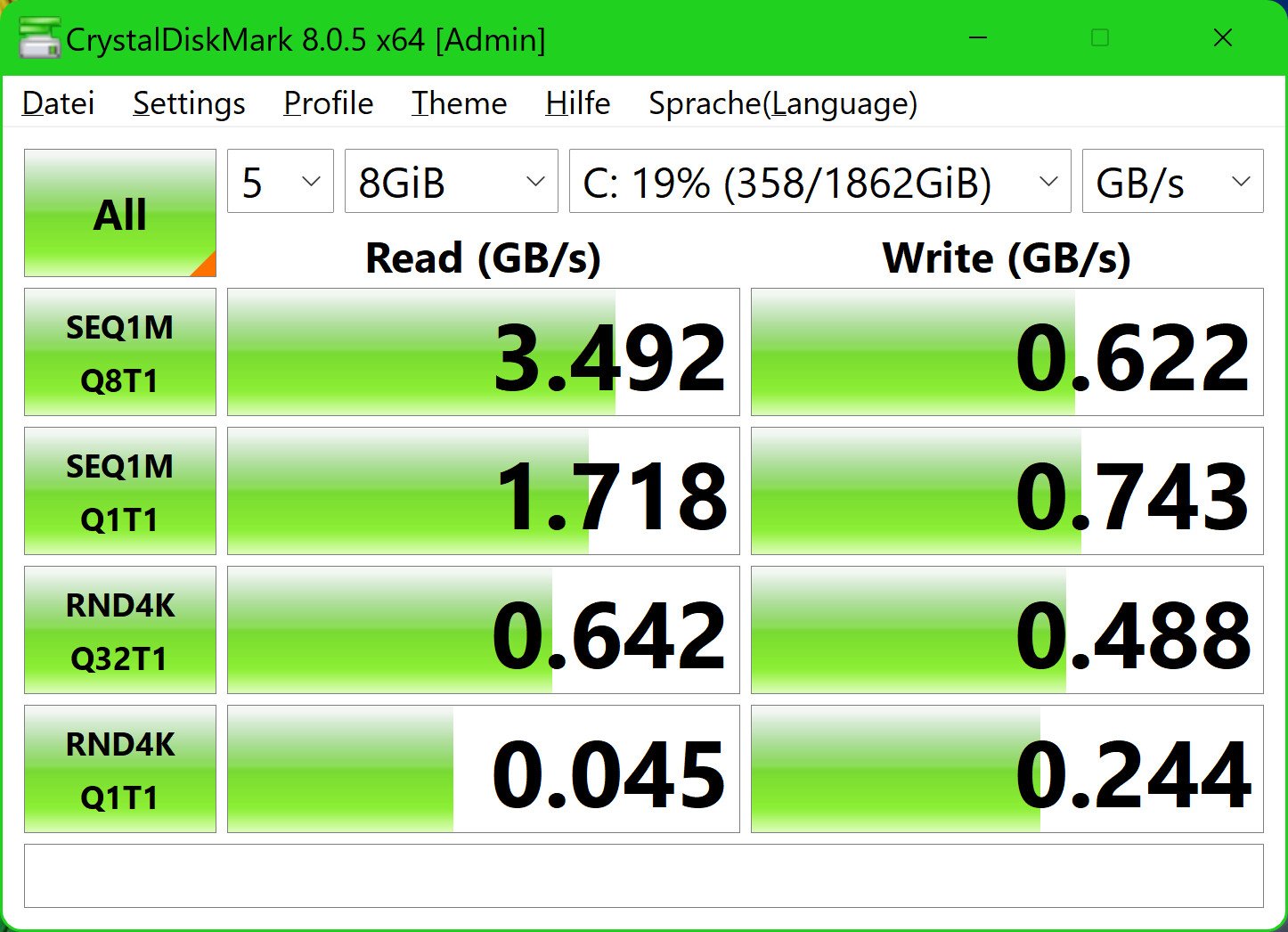
- SEQ1M Q8T1: blocos de 1 MiB, oito pedidos na fila, uma thread. É o número da caixa. Serve para conferir se a interface está certa: um SSD SATA bom fica em 500 a 560 MB/s; NVMe PCIe 3.0 x4 chega perto de 3.500; PCIe 4.0 x4, perto de 7.000.
- SEQ1M Q1T1: a mesma coisa com um pedido por vez. É a cópia de um arquivo grande de verdade, que nunca enche a fila. Costuma dar metade do anterior em NVMe.
- RND4K Q32T1: blocos de 4 KiB, 32 na fila. Mostra o que o controlador aguenta quando o sistema pede muita coisa pequena ao mesmo tempo.
- RND4K Q1T1: 4 KiB, um pedido por vez. É o número da sensação de velocidade ao abrir programas e ao ligar o Windows. Num HD mecânico fica abaixo de 1 MB/s; num SSD SATA, entre 20 e 40; num NVMe, entre 40 e 90. Nem o SSD mais caro passa de poucas dezenas de MB/s aqui: é latência, não largura de banda.
Mude a unidade para IOPS ou µs no último seletor para comparar com a ficha do fabricante, que publica IOPS para 4K. E lembre dos avisos do autor: “MB/s” significa 1.000.000 bytes por segundo e o programa mostra o melhor resultado das rodadas, não a média.
O mesmo teste no Linux: nosso resultado com o fio
O CrystalDiskMark é só para Windows. Se o disco está num Linux (ou num pendrive de manutenção), o fio reproduz o perfil padrão. Rodamos na nossa própria VPS, com arquivo de 1 GiB, direct=1 e 5 segundos por teste, exatamente os quatro pares do CrystalDiskMark:
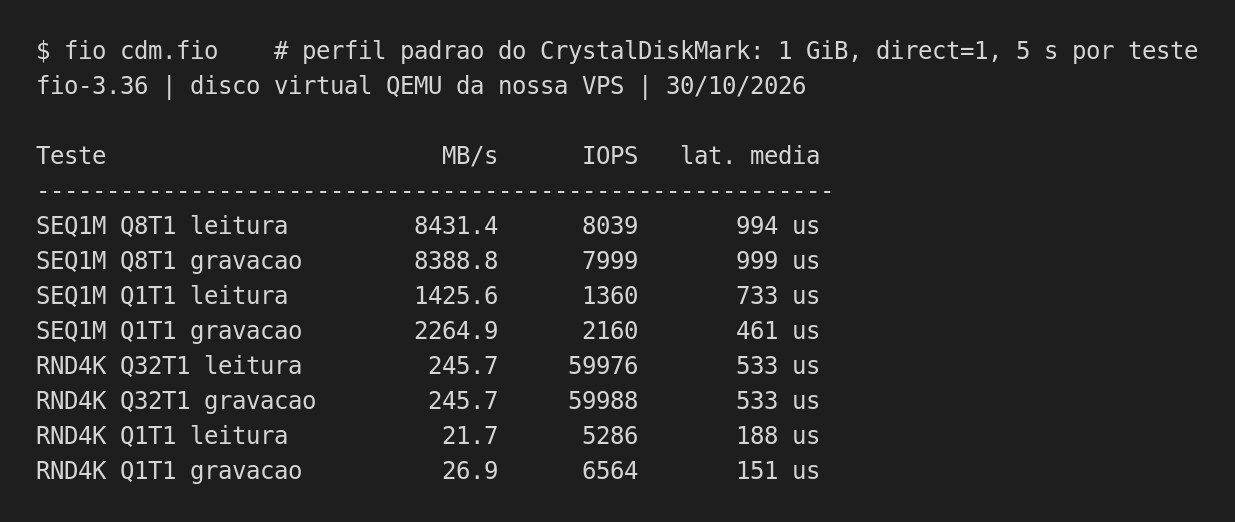
Para repetir: bs=1m iodepth=8, bs=1m iodepth=1, bs=4k iodepth=32 e bs=4k iodepth=1, cada um com rw=read/write ou randread/randwrite, ioengine=libaio, size=1g. Nosso disco é virtual e passa pelo cache do servidor, por isso o sequencial sai irreal; o que vale é a proporção entre as linhas.
Os 5 motivos de o número sair menor que o da caixa
1. O SSD está numa porta mais lenta do que ele. É o primeiro item da lista oficial da Crucial sobre “não atinjo a velocidade de benchmark esperada”: conferir se a placa-mãe ou o notebook tem SATA I, II ou III, ou PCIe 3.0/4.0/5.0, e em quantas pistas, e mover o drive para a porta mais rápida. Um NVMe PCIe 4.0 num slot M.2 ligado em PCIe 3.0 x2 (comum em notebook barato) trava em torno de 1.700 MB/s; um SSD SATA numa porta SATA II fica em 250 a 280. A Crucial lembra ainda que algumas portas dividem pistas com a placa de vídeo ou com um segundo SSD e ficam mais lentas (ou somem) quando o outro slot está ocupado; só o manual da placa diz qual.
2. O controlador SATA está em modo IDE, não AHCI. Outro item da mesma lista da Crucial: para SSD SATA, o BIOS precisa estar em AHCI e com driver AHCI atualizado. Em modo IDE a fila de comandos (NCQ) não existe e a linha RND4K Q32T1 desaba. Cuidado: trocar de IDE para AHCI com o Windows já instalado pode dar tela azul na inicialização; faça o ajuste do driver antes ou reinstale.
3. O arquivo de teste é maior que o cache SLC. SSDs TLC e QLC gravam rápido numa área de cache que simula células SLC e, quando ela enche, caem para a velocidade real da memória. Com 1 GiB você mede o cache; com 8, 16 ou 64 GiB vê o que o SSD faz numa cópia longa. Um teste publicado em julho de 2026 pelo site Tech Critter mediu um Kingston NV2 anunciado para 3.500 MB/s sustentando 150 MB/s depois de esgotar o cache; a captura do Crucial P3 Plus acima mostra o mesmo fenômeno. Não é defeito, é o projeto do SSD barato, e é bom saber antes de prometer ao cliente que “cópia de 100 GB vai voar”.
4. SSD externo ou pendrive gravando devagar no Windows 10/11. Desde o Windows 10 versão 1809, a política padrão para mídia externa é “Remoção rápida”, e a documentação da Microsoft é direta: com ela “o Windows não pode armazenar em cache as operações de gravação em disco, o que pode degradar o desempenho”. Para medir o que o drive realmente faz, abra o Gerenciamento de Disco, botão direito no disco, Propriedades, aba Políticas, “Melhor desempenho” (e marque o cache de gravação). Em troca, passe a usar “Remover hardware com segurança” sempre, ou perde dados.
5. Resultado que varia a cada rodada, ou muito abaixo em tudo. Pela página oficial, o resultado depende do tamanho e da posição do arquivo de teste, da fragmentação, do controlador e da CPU. Na prática: disco quase cheio, antivírus examinando o arquivo de teste, SSD quente (muitos NVMe reduzem a velocidade passando de 70 °C) ou outro programa gravando ao mesmo tempo. Feche tudo, deixe o notebook na tomada, espere esfriar e repita com 5 rodadas. Se o sequencial continua a 50 MB/s e o RND4K a 1 MB/s num “SSD”, desconfie de falsificação e aplique o teste de capacidade do H2testw.
Perguntas frequentes
O CrystalDiskMark estraga o SSD?
O site avisa que o benchmark “pode encurtar a vida do SSD ou do pendrive”. Um teste com 1 GiB grava alguns gigabytes, desprezível frente às centenas de terabytes de resistência de um SSD moderno. O que não faz sentido é rodar 64 GiB com 9 rodadas todo dia.
Dá para testar HD mecânico?
Dá, e é o jeito mais rápido de mostrar ao cliente por que vale trocar por SSD: um HD de notebook dá 80 a 120 MB/s sequencial e menos de 1 MB/s em RND4K Q1T1. Para saúde do HD (setores ruins, horas de uso) veja o guia do GSmartControl ou do CrystalDiskInfo.
Qual a diferença entre CrystalDiskMark e CrystalDiskInfo?
Mesmo autor, funções diferentes: o DiskMark mede velocidade; o DiskInfo lê o S.M.A.R.T. (temperatura, desgaste, setores realocados). Num diagnóstico completo você usa os dois.
Posso comparar meu resultado com o de um fórum?
Só se a versão principal, o tamanho do arquivo e o perfil forem os mesmos; o autor avisa que os números das versões 7, 8 e 9 não são compatíveis entre si.
Não vendemos o CrystalDiskMark (é gratuito) e não ganhamos nada do autor. Se o teste provou que o disco do cliente está no limite, estas são as peças que mais resolvem na bancada:
Como Associados da Amazon, recebemos por compras qualificadas feitas pelos links acima — você não paga nada a mais por isso, e ajuda o site a continuar gratuito.
Veja também
- HWiNFO e CrystalDiskInfo: diagnosticar notebook sem abrir
- Clonezilla Live: clonar o HD do notebook para um SSD
- Victoria HDD e smartctl: teste de superfície do disco
Se o SSD passou no teste e o notebook continua lento ou travando, o gargalo está em outro lugar da placa, e o Mapa do Reparo reúne as fichas de reparo que mantemos para técnicos, com os pontos de medição de cada modelo.
Última verificação: 30 de outubro de 2026. Capa: ilustração editorial gerada por IA (não retrata produto real). Fontes: páginas oficiais do CrystalDiskMark no Crystal Dew World (descrição, histórico, FAQ, manual, licença e assinaturas digitais); lista de arquivos do projeto no SourceForge; manifesto CrystalDewWorld.CrystalDiskMark 9.0.3 do winget; repositório microsoft/diskspd; Microsoft Learn, “Windows default media removal policy”; Crucial, “I’m Not Achieving the Benchmark Speeds I Expected”; Impress Watch, ficha do CrystalDiskMark; Tech Critter, “The SLC cache mirage” (jul/2026).