Clonar o HD de 1 TB do cliente para um SSD de 480 GB trava no primeiro passo: o Clonezilla recusa destino menor que a origem. A saída é encolher a partição do Windows antes, e o GParted Live faz isso de graça, pelo pendrive, sem o Windows subir. Abaixo: download oficial com checksums assinados, pendrive, o passo a passo de encolher o NTFS, um teste nosso de 23/10/2026, os cinco erros mais comuns e o que o programa não faz.
O que é o GParted Live e para que serve
GParted é o editor de partições do projeto GNOME (software livre, GPL); o GParted Live é um Linux mínimo, baseado em Debian Live, que dá boot pelo pendrive só para rodá-lo. A página oficial lista o que ele faz: criar tabelas msdos e GPT; criar, mover, copiar, redimensionar, checar e apagar partições. Para NTFS, o trabalho pesado é do ntfsresize, do pacote ntfs-3g, que vem no ISO.
Por que não usar o “Diminuir volume” do próprio Windows? Porque ele para onde encontra um arquivo que não pode mover: a documentação da Microsoft diz que o arquivo de paginação e as cópias de sombra não são realocados e que não dá para “diminuir além do ponto onde os arquivos não móveis estão”. Já o manual do ntfsresize afirma que desfragmentar não é necessário, “porque o programa pode realocar qualquer dado”. Na prática, o Windows deixa 300 GB de “não dá”, e o GParted encolhe até perto do espaço ocupado.
Download oficial: versão, data e checksum
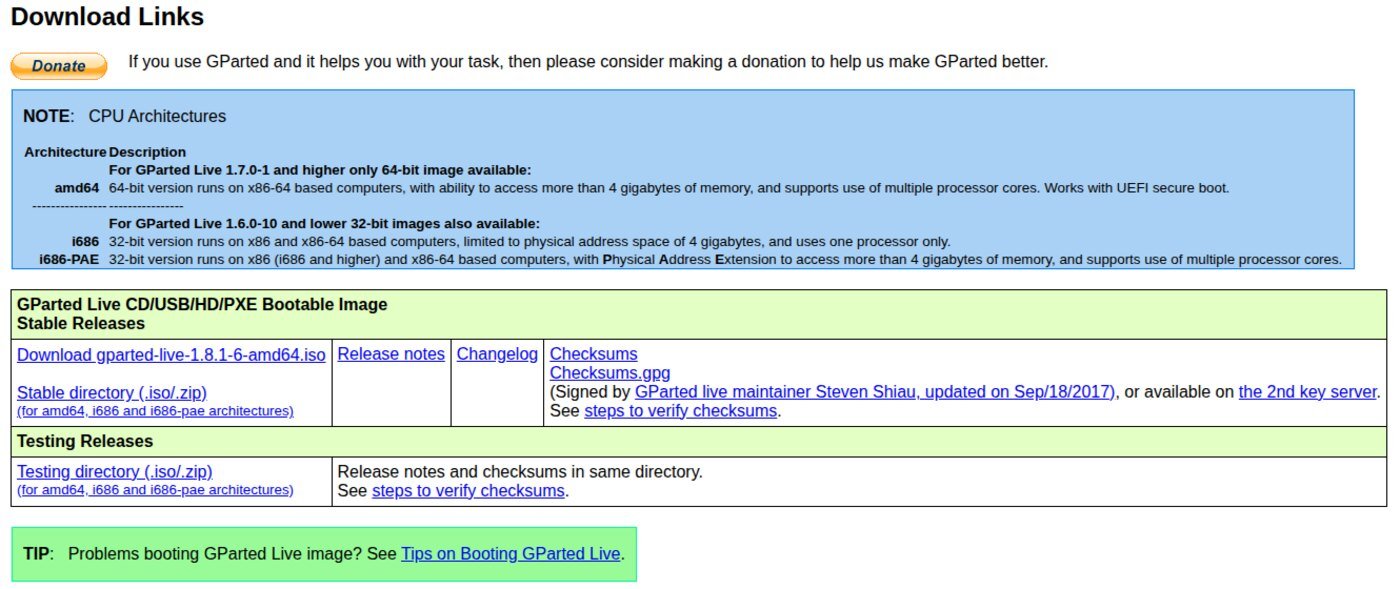
O único lugar oficial é a página de downloads do gparted.org, que serve os arquivos pelo SourceForge. A versão estável atual é a GParted Live 1.8.1-6, de 31 de agosto de 2026, com o aplicativo GParted 1.8.1 (lançado em 17 de março de 2026), pacotes do Debian Sid de 30/08/2026 e kernel Linux 7.1.12. Desde a 1.7.0-1 só existe imagem de 64 bits (amd64), que, segundo a mesma página, funciona com Secure Boot. A nota da 1.8.1-2 avisa: 1 GB de RAM no mínimo para usar tudo.
| Arquivo | Para quê | SHA-256 (do CHECKSUMS.TXT oficial, assinatura conferida por nós em 23/10/2026) |
|---|---|---|
| gparted-live-1.8.1-6-amd64.iso (649,1 MB) | Gravar com Rufus ou copiar para o pendrive Ventoy | d789c38779f0d6f7026c12f44c2c52a04f66e28a1aea7d51f3045ad1bbf28411 |
| gparted-live-1.8.1-6-amd64.zip | Descompactar num pendrive FAT32 e rodar o makeboot | cf910dff760d2bbd6d51160529952fa9f3fd80126bab6cd1842f2677508ae1ca |
O projeto publica o CHECKSUMS.TXT (MD5, SHA-1, SHA-256, SHA-512, BLAKE2 e BLAKE3) e a assinatura CHECKSUMS.TXT.gpg, do mantenedor Steven Shiau, chave EB1D D5BF 6F88 820B BCF5 356C 8E94 C9CD 163E 3FB0, a mesma informada na página de verificação. Baixamos os dois arquivos do gparted.org, importamos a chave do keys.openpgp.org e o gpg --verify devolveu “Good signature”, assinatura de 30/08/2026. Aviso honesto: o SourceForge devolveu captcha para o nosso servidor em vez do ISO, e o espelho do NCHC ainda trazia a 1.8.1-3, de abril; o teste abaixo usou essa 1.8.1-3, que tem o mesmo GParted 1.8.1. De um computador comum o link da página oficial baixa normalmente.
Como colocar no pendrive
- Ventoy: copie o ISO para o pendrive e pronto. É o pendrive que montamos no guia do Ventoy, e o GParted Live convive nele com o Clonezilla e o TestDisk.
- Rufus ou balenaEtcher: grave o ISO num pendrive dedicado, como no guia do Rufus, aceitando o modo ISO.
- Zip + makeboot: pendrive FAT16 ou FAT32 de pelo menos 300 MB, zip descompactado na raiz e
utilswin32makeboot.batexecutado como administrador a partir do pendrive. A página oficial avisa em maiúsculas: rodá-lo do HD local pode deixar o Windows sem boot.
Passo a passo: encolher a partição do Windows
Antes, no Windows do cliente: desligue a Inicialização Rápida (Opções de Energia → “Escolher a função dos botões de energia”), rode chkdsk /f no C: e desligue pelo menu. Sem isso o NTFS fica “sujo” e o GParted recusa o trabalho (problema 1). Depois, boot pelo pendrive em modo UEFI:
- No menu, deixe GParted Live (Default settings). Ele entra sozinho.
- Teclado: Enter para não mudar. Idioma: digite o número do pt_BR na lista e Enter. Modo de vídeo: Enter (0). A área de trabalho abre com o GParted já carregado.
- Na caixa do canto superior direito, confira que o disco é o HD do cliente, pelo tamanho.
- Clique na partição NTFS maior (a do Windows) e vá em Partição → Redimensionar/Mover.
- Na janela, mude só o campo Novo tamanho (MiB) para o valor que cabe no SSD; “Espaço livre antes” continua em 0, porque mudar o início vira uma operação de mover, lenta e com risco para o boot (aviso do manual oficial). Clique em Redimensionar/Mover.
- A operação entra na fila. Editar → Aplicar todas as operações → Aplicar. O GParted mostra o progresso (é o ntfsresize rodando).
- Ao terminar, feche, desligue pelo menu e tire o pendrive.
Duas regras do próprio projeto: a FAQ nº 7 recomenda redimensionar a partição de boot NTFS como operação única e depois iniciar o Windows duas vezes para as checagens. E o manual do ntfsresize explica o chkdsk do primeiro boot: a verificação é agendada de propósito, “não há motivo para se preocupar”.
O teste que fizemos: NTFS de 1,94 GiB encolhido para 900 MiB
Para não escrever de ouvido, montamos em máquina virtual (QEMU, firmware UEFI) um disco de 2 GB que imita um notebook: GPT, partição EFI de 64 MiB em FAT32 e partição NTFS de 1,94 GiB com 41 arquivos (388 MiB em uso), todos com SHA-256 anotado antes. O GParted Live subiu em cerca de 4 minutos na emulação, já em português, e listou /dev/sda1 fat32 EFI (boot, esp) e /dev/sda2 ntfs com 387,55 MiB utilizados.
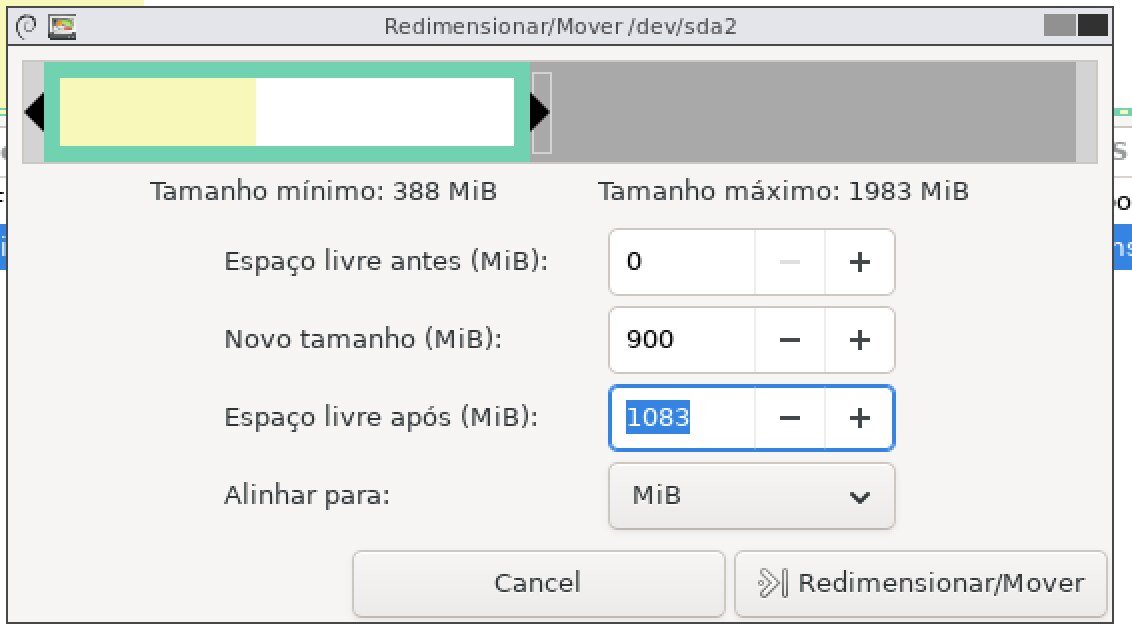
A janela informou “Tamanho mínimo: 388 MiB”, exatamente o espaço ocupado. Digitamos 900 no “Novo tamanho”, deixamos “Espaço livre antes” em zero, e a fila mostrou “Diminuir /dev/sda2 de 1.94 GiB para 900.00 MiB”. Aplicar levou menos de 45 segundos e terminou com “Todas as operações foram concluídas com sucesso”.
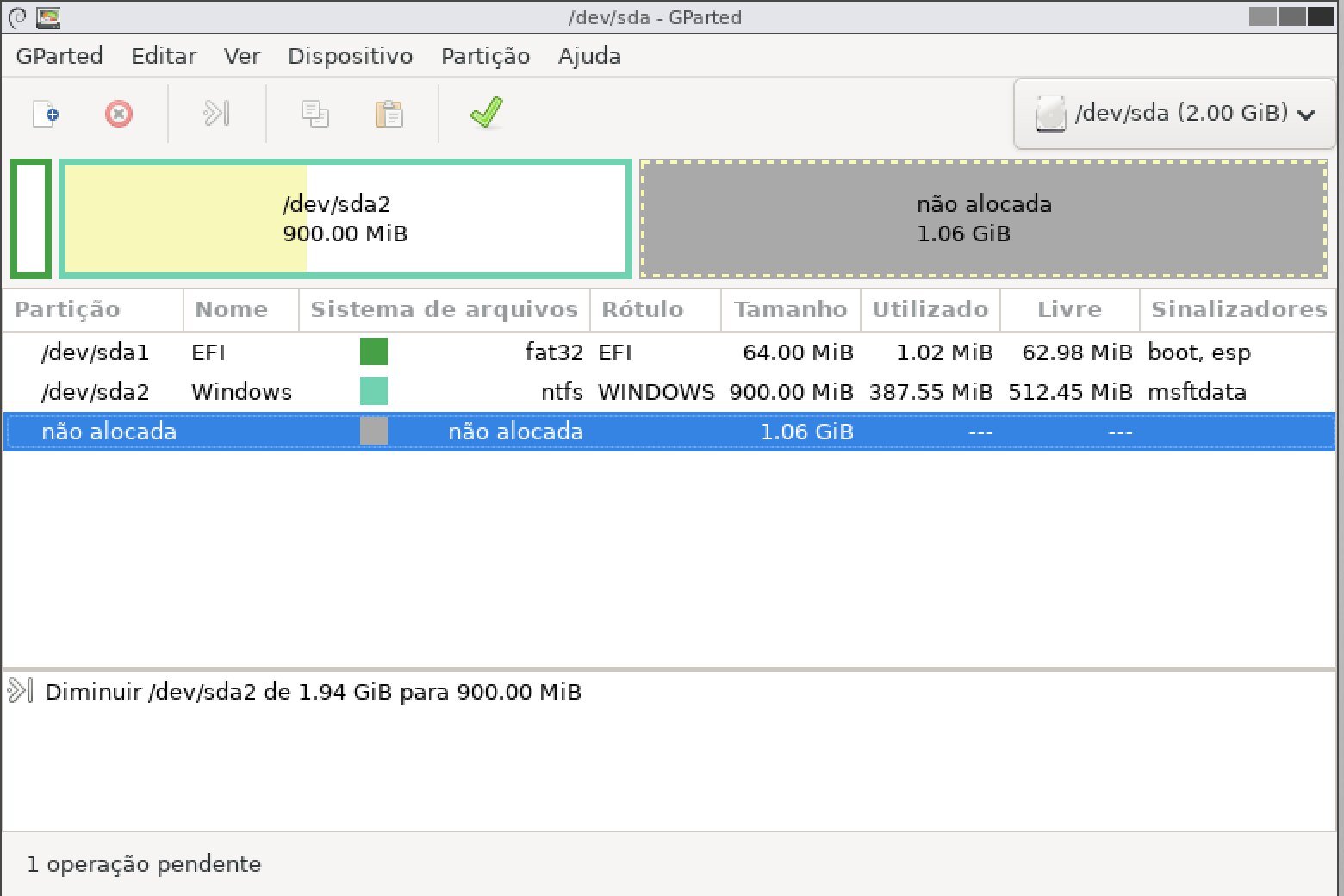
Conferimos fora da máquina virtual: a partição 2 passou a terminar no setor 1.976.319 (900 MiB exatos), montou com 388 MiB usados e 513 MiB livres, e os 41 arquivos deram 41 hashes SHA-256 idênticos aos de antes. Detalhe esperado: o volume ficou marcado como “scheduled for check”, a tal tela de chkdsk no próximo boot. Em notebook real, a parte lenta é mover os arquivos que estão no fim do disco; conte minutos a dezenas de minutos em HD mecânico.
Os 5 problemas mais comuns e a correção
1. “Volume is scheduled for check” ou “NTFS is inconsistent”, e o redimensionar fica cinza. O NTFS está marcado como sujo: ou o Windows foi desligado com a Inicialização Rápida ligada (é uma hibernação parcial, e o Clonezilla explica o mesmo efeito na FAQ 132), ou um chkdsk ficou agendado. Correção: voltar ao Windows, rodar chkdsk /f C:, reiniciar até ele completar, desligar de verdade. A opção -f do ntfsresize força, mas o manual diz que só é segura quando foi o próprio ntfsresize que deixou a marca.
2. O GParted não enxerga o SSD NVMe do notebook. Em máquinas recentes com Intel RST em modo RAID (controlador VMD), o disco simplesmente não aparece, nem no lsblk. Um relato de outubro de 2022 fecha o caso em uma frase: “resolvido mudando o Intel RST na BIOS para AHCI”. Na bancada: mude para AHCI, faça o serviço e volte para RAID antes de iniciar o Windows, que foi instalado com o driver RST e dá tela azul em AHCI.
3. A partição aparece como “bitlocker” e não deixa redimensionar. A tabela de recursos oficial é clara: para BitLocker o GParted só detecta; não lê, não cresce, não encolhe. É o caso de quase todo notebook corporativo e de muitos Windows 11 com criptografia de dispositivo ligada. Correção: no Windows, “Desativar o BitLocker” (ou manage-bde -off C:), esperar a descriptografia terminar, encolher, clonar e religar no SSD novo. Guarde a chave de recuperação antes.
4. Tela preta depois do menu, o desktop não abre. É o aviso que o próprio mantenedor repete em cada lançamento: se a interface gráfica não aparece com as opções padrão, use Other modes of GParted Live → GParted Live (Safe graphics setting, vga-normal). Em Macs Intel anteriores a 2012, a página do Live CD manda acrescentar nomodeset ao boot.
5. “Unable to satisfy all constraints on the partition”. Erro da biblioteca libparted, em discos com tabela msdos antiga. O how-to oficial explica a causa mais comum: faltam os 2 setores não alocados que o EBR (Extended Boot Record) exige antes de cada partição lógica. A correção passa por salvar a tabela com sfdisk, corrigir os setores num editor de texto e restaurar. Em disco GPT, como todo notebook com UEFI, esse erro não aparece.
A parte que ninguém conta
A página de download abre com um aviso em caixa amarela: editar partições pode causar perda de dados, faça backup antes. Não é formalidade: se faltar energia no meio de um move, a partição fica pela metade. Encolher pela borda final (só o “Novo tamanho”) é a operação mais segura que ele tem; mover o início é a mais perigosa, e o manual avisa que pode deixar o sistema sem boot. A FAQ nº 6 acrescenta que Windows em GPT/UEFI aguenta melhor que em MBR.
A outra coisa que ninguém diz: encolher a partição não resolve o Clonezilla sozinho, porque ele ainda compara o tamanho dos discos. Depois do GParted, clone em modo Expert com -icds (ignorar a checagem de tamanho), como manda a FAQ 119 do Clonezilla e como explicamos no guia do Clonezilla. E se o HD de origem tem setor ruim, o lugar dele não é no GParted nem no Clonezilla: é no ddrescue.
Perguntas frequentes
Até quanto dá para encolher a partição do Windows? O manual do ntfsresize diz que o mínimo teórico é o espaço usado, e que na prática fica em “espaço usado + 20 a 200 MB”. Deixe folga para atualizações; a janela de redimensionar mostra o mínimo aceito.
Preciso desfragmentar antes? O ntfsresize diz que não, porque realoca os dados sozinho; o manual do GParted recomenda desfragmentar e rodar chkdsk /f /r para “melhorar a capacidade de encolher”. Em HD antigo, vale os dois.
Funciona em notebook de 32 bits? Não com a versão atual: a última com imagem i686 é a 1.6.0-10, ainda no diretório estável do SourceForge.
Veredito
Vale, e é a ferramenta certa para o serviço “HD grande para SSD pequeno”: gratuita, com checksums assinados, e encolhe o NTFS onde o Windows diz que não dá. No nosso teste a partição saiu íntegra. Três regras: desligar a Inicialização Rápida e rodar o chkdsk antes, mexer só no fim da partição, e nunca sem backup.
Não vendemos SSD nem software; a análise acima é isenta. Para o combo encolher + clonar na bancada, o que faz diferença é um SSD de marca com garantia e um adaptador que não derrube a conexão no meio da cópia:
Como Associados da Amazon, recebemos por compras qualificadas feitas pelos links acima — você não paga nada a mais por isso, e ajuda o site a continuar gratuito.
Veja também
- Clonezilla Live: clonar o HD do notebook para um SSD
- Ventoy: o pendrive multiboot da bancada
- TestDisk e PhotoRec: recuperar partição perdida e arquivos apagados
Se depois do SSD novo o notebook continua sem ligar ou reiniciando, o problema está na placa, e o Mapa do Reparo reúne as fichas de reparo que mantemos para técnicos, com os pontos de medição de cada modelo.