O notebook chegou e você ainda não tirou um parafuso. O AIDA64 mostra pelo software o modelo da placa e o BIOS, o código do painel da tela, quanto a bateria perdeu de capacidade, a temperatura sob carga e a saúde do disco. Ele é pago, tem quatro edições e só uma serve para atender cliente. Aqui estão o link oficial, os preços, o que a avaliação esconde e o roteiro de bancada.
Última verificação: 17 de outubro de 2026, no site oficial aida64.com.
Qual edição serve ao técnico
O AIDA64 é um programa de informação de sistema, diagnóstico e benchmark para Windows, da FinalWire Ltd., de Budapeste, na Hungria. Não existe versão gratuita, e a página de licenciamento define o uso de cada edição:
| Edição | Licença (resumo do texto oficial) | Preço oficial em 17/10/2026 | Serve na assistência? |
|---|---|---|---|
| Extreme | Uso doméstico, um usuário, até 3 computadores. Uso comercial não é permitido. | US$ 65,95 | Não |
| Engineer | Um técnico, computadores ilimitados. Autônomos podem usar em máquinas de clientes, desde que o programa não fique no cliente depois do serviço. | US$ 239,90 por técnico | Sim |
| Business | Empresas, PCs da própria rede, com auditoria e controle remoto. | US$ 239,90 (10 computadores) | Não é o caso |
| Network Audit | Inventário de rede, sem diagnóstico nem benchmarks. | US$ 142,90 (10 computadores) | Não |
Todas incluem 12 meses de atualização e suporte, a renovação tem 30% de desconto e há reembolso em até 30 dias. Se a manutenção vencer, a última versão lançada dentro do período continua funcionando. Para a bancada, é o Engineer: o Extreme sai mais barato, mas a licença proíbe o uso comercial.
Transparência: a Saber não vende o AIDA64 e não é afiliada da FinalWire. Não ganhamos nada se você comprar, e o único link de download aqui é o oficial.
Versão, sistemas e download oficial
| Item | Site oficial |
|---|---|
| Versão estável | 8.40.5000, de 15/09/2026 |
| Beta | 8.40.8515, de 15/10/2026 (Extreme e Engineer, só ZIP) |
| Pacotes do Engineer | EXE de 57,51 MB ou ZIP portátil de 59,85 MB |
| Sistemas | Windows 64 bits: Vista, 7, 8, 8.1, 10, 11, Windows PE e Server de 2003 a 2025 |
| Processador | Intel ou AMD de 64 bits (notebook com Snapdragon fica fora da lista) |
| Linux, macOS | Não suportados |
Página de download: aida64.com/downloads. A avaliação dura 30 dias:
- Extreme: download direto. A página publica o MD5; baixamos o
aida64extreme840.zipe ele bateu:f9853c167dd76a9fa998f4ddb666c0e6. - Engineer: formulário com nome e e-mail. O link chega por e-mail e vale por dois dias.
Nada de site de “download grátis” nem de chave vendida fora da loja: a própria FinalWire alerta para chaves falsificadas.
Instalação e pendrive
- EXE: instala em
C:Program Files (x86)FinalWireAIDA64. - ZIP portátil: extraia numa pasta vazia e abra o
aida64.exe. O manual avisa que o ZIP pode não ter alguns recursos da instalação completa. - Pendrive (só Engineer): copie a pasta e rode direto dele. A licença pede que os arquivos sejam apagados da máquina do cliente ao terminar.
A chave se digita no próprio programa, sem reinstalar. Rode como administrador, senão a ativação falha.
Roteiro de bancada: as telas que importam
1. Computer › Summary
A ficha da máquina numa página. Os itens em azul abrem links para o site do fabricante e para download de BIOS e drivers. É por aqui que começa a ordem de serviço.
2. Computer › DMI e Motherboard › BIOS
O DMI mostra o que o fabricante gravou sobre sistema, placa e processador; em Motherboard › BIOS ficam versão e data do BIOS. A FAQ oficial avisa: se o fabricante preencheu o DMI errado, qualquer programa vai mostrar o mesmo dado errado.
3. Display › Monitor: o código do painel
Essa página lê o EDID, um bloco de dados gravado numa memória do próprio painel. Aparecem Monitor ID, modelo ou fabricante, data de fabricação e tamanho visível. Num exemplo do fórum oficial, um painel de 14 polegadas vinha com Monitor ID LEN4140 (LEN é o código da Lenovo, a marca do notebook, não de quem fez o painel) e o código do painel, ATNA40JU01-0, no campo “Manufacturer”.
- O EDID traz o que o fabricante gravou, muitas vezes com o código da marca do notebook no lugar do part number do painel.
- “[NoDB]” no nome indica painel fora do banco de dados do AIDA64. O EDID continua valendo, mas dados como o tipo de painel ficam em branco.
- Segundo o administrador do fórum oficial, alguns painéis não trazem modelo nem SKU no EDID. Aí nenhum programa acha.
Antes de pedir a peça, confira a etiqueta no verso do painel. O programa adianta o código sem desmontar; a etiqueta confirma.
4. Computer › Power Management: a bateria
Campos que o programa exibe (nomes do próprio pacote 8.40): Designed Capacity (capacidade de projeto), Fully Charged Capacity (capacidade com carga completa), Current Capacity, Wear Level (desgaste), Charge Rate e Discharge Rate, Battery Voltage e, quando a bateria informa, Charge-Discharge Cycle Count (ciclos). O desgaste compara carga completa com projeto: 36.000 mWh de 45.000 mWh de projeto são 20% perdidos.
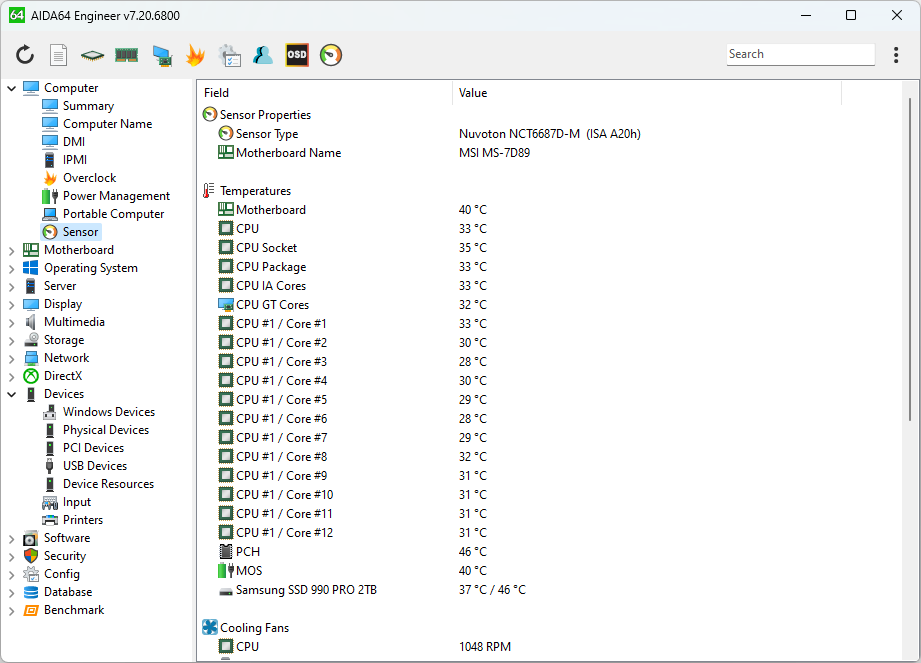
5. Computer › Sensor
Temperaturas, ventoinha e tensões. Pela FAQ oficial, “CPU” é a temperatura em volta do soquete e “CPU Diode” a do núcleo, e um “Aux” pode ser um fio sem ligação no chip de sensor, com valor sem sentido. A FinalWire diz que a maioria dos processadores modernos trabalha melhor abaixo de 70 °C e não se danifica abaixo de 80 a 90 °C.
6. Storage › SMART
Atributos S.M.A.R.T. de cada disco, com opção de alerta.
System Stability Test
Em Tools › System Stability Test você marca CPU, FPU, cache, memória, discos e GPU, juntos ou separados. CPU, FPU e cache estressam o processador inteiro; só FPU é o que mais esquenta. As abas mostram temperaturas, ventoinhas, tensões, potência e clocks, e a aba Statistics fecha com mínimo, máximo e média, a duração e o estado da bateria.
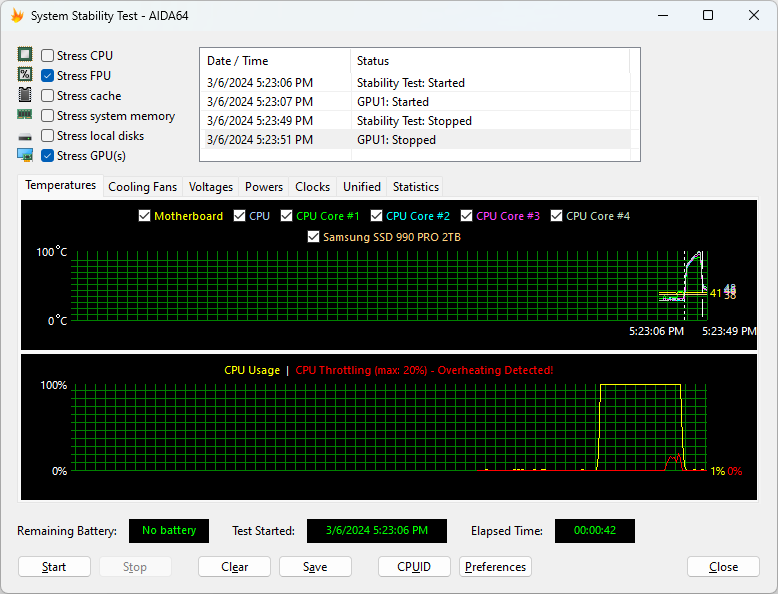
- Na tomada, com a fonte original. O teste puxa o máximo, e na bateria a carga pode acabar no meio. O manual lembra que FPU e GPU juntos elevam o consumo, e uma fonte fraca também derruba o sistema.
- Olhe os primeiros minutos. Throttling logo de início é problema térmico (pasta, dissipador, ventoinha): pare e limpe.
- Tempo: o manual não fixa. Na nossa opinião, 15 a 30 minutos mostram se a refrigeração segura; travamento intermitente pede uma hora ou mais.
- A FinalWire recomenda o teste só para diagnóstico, não como rotina.
Benchmark de cache e memória
Tools › Cache & Memory Benchmark mede leitura, escrita, cópia e latência de L1, L2, L3 e RAM, e mostra o tipo de memória e se ela está em canal duplo. Notebook que ficou com um pente só aparece com banda de RAM bem abaixo de uma máquina igual. O Monitor Diagnostics, no mesmo menu, tem 45 telas de teste para achar pixel morto e mancha.
Problemas comuns
1. Campos aparecem como “TRIAL”. É a avaliação. A página oficial de download diz que, no teste, o AIDA64 “pode ter funções limitadas e pode não mostrar todos os dados nas páginas de informação e nos resultados de benchmark”. O administrador do fórum oficial confirma que as limitações estão “espalhadas” pelo programa. A FinalWire não publica a lista de campos ocultos: se o código da tela ou um dado da bateria vier como “TRIAL”, só a licença libera.
2. A chave não ativa. O programa grava a chave num arquivo pkey.txt; rode como administrador ou use o ZIP (FAQ, item 26).
3. Trava em “Scanning PCI devices”. Crie na pasta um AIDA64.INI com as linhas [Generic] e LowLevelPCI=0 (FAQ, item 13).
4. O antivírus acusou. A FAQ registra alarmes falsos no passado: apague, baixe de novo em aida64.com e atualize o antivírus. Se veio de outro site, descarte.
5. Sensor com valor absurdo. Não há padrão entre os chips de sensor e a leitura pode errar em placas específicas (FAQ, item 28). Não condene o notebook por um sensor isolado.
A parte que ninguém conta
Tela e bateria são justamente o que o AIDA64 não mede. Ele repete o que o painel gravou no EDID e o que o chip da bateria calcula. Se esse chip foi reprogramado ou é de uma bateria genérica que declara a capacidade que quiser, o desgaste herda o erro. O número serve para orçar; a confirmação vem da etiqueta e do teste prático.
Quando o AIDA64 não é necessário
- Disco e temperatura: HWiNFO e CrystalDiskInfo (o HWiNFO também pede licença Pro para uso comercial; o CrystalDiskInfo é livre).
- Só a bateria: BatteryInfoView, gratuito e sem instalação.
- Memória: MemTest86 e Memtest86+, fora do Windows. Para condenar pente, é melhor que o estresse de memória do AIDA64.
- Setor ruim: Victoria e smartctl, o teste de superfície.
O AIDA64 compensa quando você quer tudo numa ferramenta, com relatório e teste de estresse com estatística, em várias máquinas por semana.
Perguntas frequentes
Posso usar o Extreme na assistência? Pela licença, não: é uso doméstico. Para cliente, a edição é a Engineer.
Mostra os ciclos da bateria? Mostra quando o controlador da bateria informa. Em muitos notebooks o campo não aparece, e aí nenhum programa mostra.
Funciona em Linux, Mac ou ARM? Não. Só Windows 64 bits em Intel ou AMD.
Se eu não renovar, o programa para? Não. A última versão lançada durante a manutenção continua funcionando; você só perde as atualizações, que trazem suporte a hardware novo.
Veredito
Para quem atende notebook toda semana, o AIDA64 Engineer vale: ficha da máquina, código do painel, bateria, sensores e estresse com estatística, rodando do pendrive. Para diagnóstico ocasional, as ferramentas gratuitas acima resolvem. Use os 30 dias de avaliação para conhecer as telas, sabendo que alguns dados só aparecem com a licença.
Veja também
Se o software não achou nada e você precisa do esquema e do boardview da placa, o Mapa da Placa reúne as fichas de reparo que a gente mantém para técnicos. Vale conhecer.