O KiCad 10 é a versão atual do programa livre com que se desenha esquema elétrico e placa de circuito impresso. Aqui estão o endereço oficial, a versão conferida por nós em 29 de setembro de 2026, a armadilha da pasta chamada “stable”, a instalação nos três sistemas e o passo a passo do primeiro esquema — aquele que termina com o verificador de regras elétricas em zero erro.
O que o KiCad 10 faz — e o que ele não faz
São vários programas dentro de um: gerenciador de projeto, editor de esquema, editor de placa, visualizador 3D e de Gerber, editores de símbolo e de footprint. A documentação oficial resume o fluxo em duas tarefas: primeiro o esquema (quais componentes existem e o que se liga em quê), depois a placa (footprints e trilhas de cobre).
O que ele não é: não converte placa pronta em esquema. Se o problema é ler a placa que já está na sua frente, o caminho é o do esquema elétrico da placa. O KiCad entra quando você vai criar.
Qual é a versão certa hoje
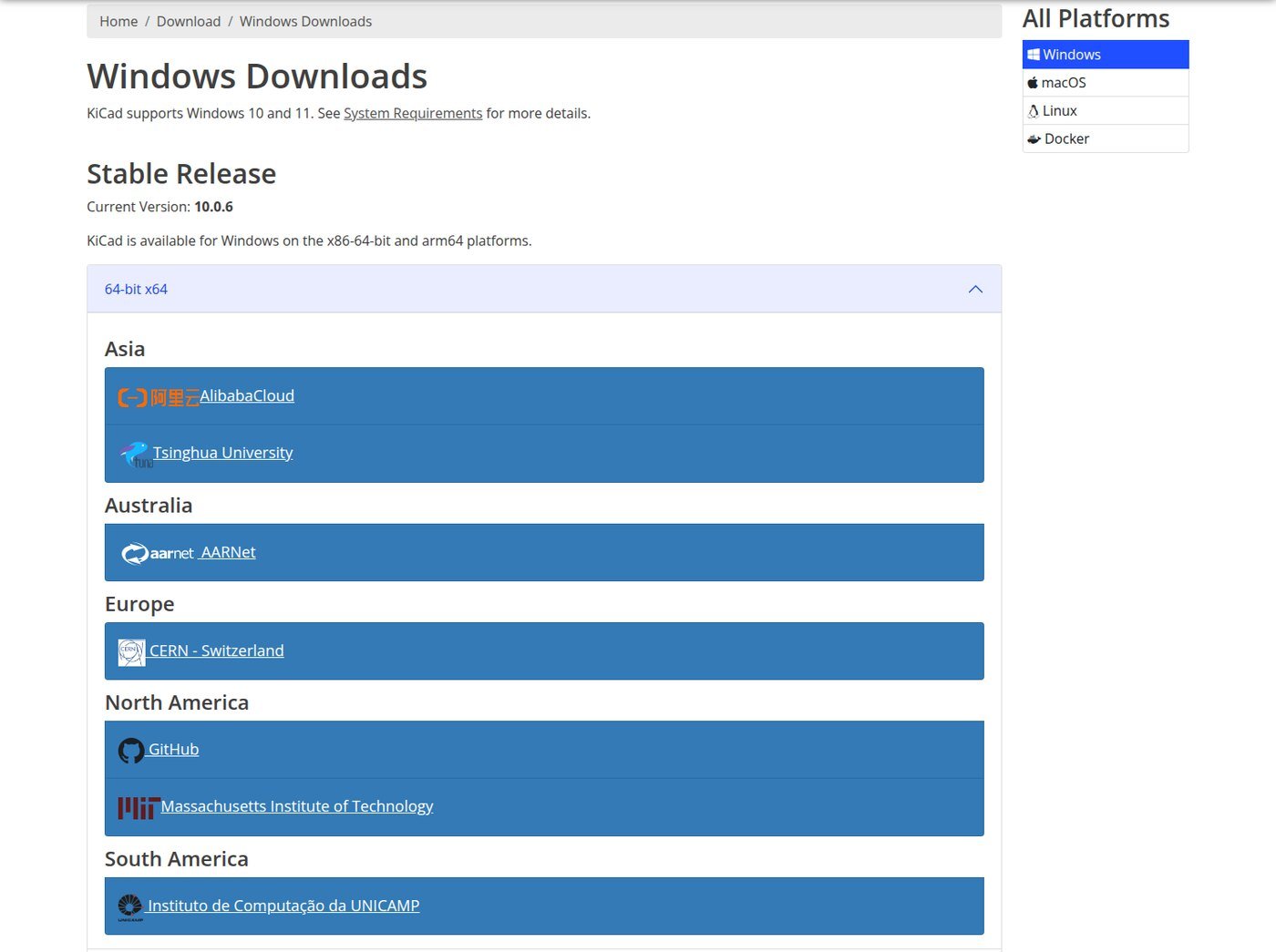
Endereço oficial, e mais nenhum: kicad.org/download. A versão estável hoje é a 10.0.6, com arquivos carimbados em 28 de agosto de 2026 e anúncio no dia 29. A série 10 nasceu em 20 de março de 2026.
| Sistema | Arquivo | Tamanho conferido por nós |
|---|---|---|
| Windows x64 | kicad-10.0.6-x86_64.exe |
967.765.696 bytes (967,8 MB) |
| Windows ARM64 | kicad-10.0.6-arm64.exe |
941.741.984 bytes (941,7 MB) |
| Linux (AppImage completo) | kicad-10.0.6-x86_64.AppImage.tar |
485.989.376 bytes (486,0 MB) |
| Linux (AppImage lite, sem modelos 3D) | kicad-10.0.6-x86_64-lite.AppImage.tar |
302.243.840 bytes (302,2 MB) |
| macOS 12 ou mais novo (universal) | kicad-unified-universal-10.0.6.dmg |
1.404.303.659 bytes (1,40 GB) |
Sim, é quase um giga no Windows e 1,4 GB no Mac — o pacote leva as bibliotecas oficiais de símbolos, footprints e modelos 3D. Quem usa Linux com internet apertada tem o AppImage lite, o mesmo programa sem os modelos 3D.
Dica que economiza tempo no Brasil: a página oficial lista espelhos por continente, e o da América do Sul é o do Instituto de Computação da UNICAMP. Comparamos o cabeçalho do arquivo de lá com o do espelho do CERN: mesmo tamanho exato, mesma data de modificação. É o mesmo arquivo, mais perto de você.
A armadilha da pasta chamada “stable”
Quem clica em “Previous Releases” cai numa página chamada Windows All Stable Releases. E o item aberto no topo dela, no dia em que capturamos a tela, era o kicad-10.0.7-rc1-x86_64.exe, de 27 de setembro: o arquivo mais recente da pasta “estável” é um candidato a lançamento, não a versão estável.
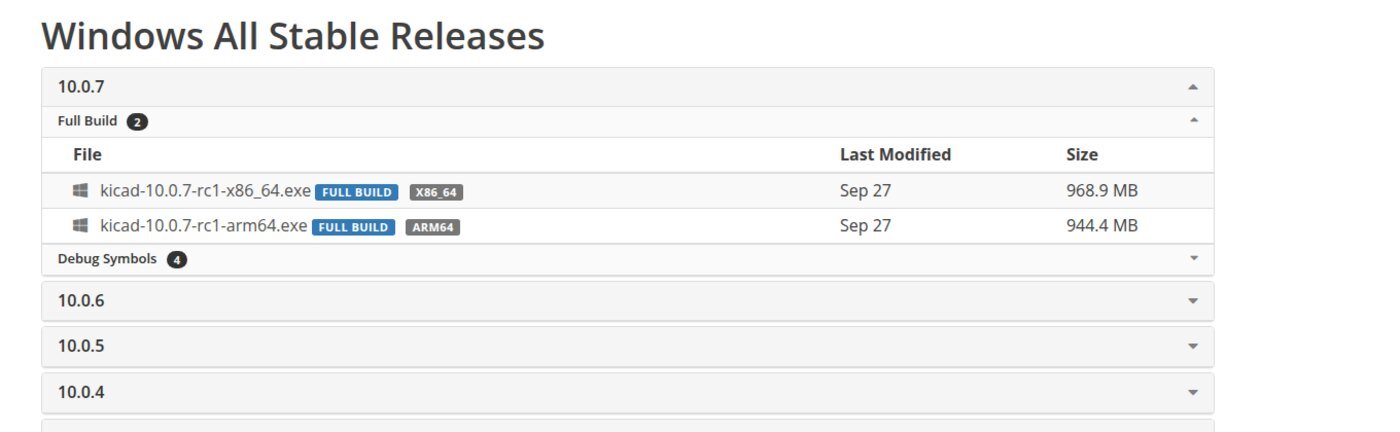
Não é erro do site — o próprio projeto explica que seus candidatos a lançamento são compilações de desenvolvimento com o número trocado. Mas para o iniciante a diferença é enorme. A regra: use o botão da página kicad.org/download, que aponta para o que está escrito em “Current Version”, e ignore a pasta de exploração.
Como saber se o instalador é o legítimo
O KiCad não publica SHA-256 dos instaladores: a conferência oficial é a assinatura digital, e a própria página de download lista os dados do certificado que uma cópia legítima deve ter. Fomos conferir sem baixar os 967 MB — dá para pedir ao servidor só o cabeçalho do executável, ler nele onde começa o bloco de assinatura e buscar apenas esse pedaço (12.128 bytes). O que saiu de lá:
| Campo | Valor extraído do instalador |
|---|---|
| Titular | KICAD SERVICES CORPORATION (organização privada, Long Beach, Califórnia) |
| Emissor | GlobalSign GCC R45 EV CodeSigning CA 2020 |
| Número de série | 39DF6B588D969CA15D8D2756 |
| Validade | 20/12/2024 a 06/03/2028 |
| Resumo / carimbo de tempo | SHA-256, com carimbo da DigiCert Trusted G4 2025 |
Os três primeiros campos batem, caractere por caractere, com a tabela publicada em kicad.org. É um certificado EV — o oposto do que vimos nos dois últimos guias, em que nem o Candle nem o LaserGRBL são assinados. Na prática: se o Windows reclamar de “editor desconhecido” ao abrir o instalador do KiCad, desconfie do arquivo, não do aviso — botão direito → Propriedades → Assinaturas Digitais e compare o nome.
Instalação, sistema por sistema
Windows. Baixe o .exe da arquitetura certa (x64 para praticamente todo PC; ARM64 só para notebook com processador ARM), execute e aceite o caminho padrão. A página oficial diz que o KiCad suporta Windows 10 e 11 — com a ressalva de que a regra do projeto é acompanhar o fabricante do sistema, e o Windows 10 saiu do suporte da Microsoft em 14 de outubro de 2025: continua funcionando, mas um defeito que só apareça ali pode não ser investigado.
Linux. O download oficial é um AppImage x86-64 (não há build ARM): baixe o .tar, extraia, dê permissão de execução e rode — não instala nada no sistema. As distribuições testadas oficialmente hoje são Ubuntu 24.04, Fedora 42 a 44 e Debian 12/13; quem prefere o gerenciador de pacotes tem a página oficial por distribuição.
macOS. Um único .dmg universal, macOS 12 ou mais novo, Intel e Apple Silicon no mesmo arquivo.
Na primeira abertura, um assistente pergunta como configurar as bibliotecas. Instalação nova: escolha “Start with the built-in KiCad libraries”. É isso que preenche as tabelas de símbolos e footprints; quem pula essa etapa passa a tarde procurando por que a lista de componentes está vazia.
O primeiro esquema, em seis passos
O circuito do tutorial oficial é de propósito o mais bobo possível — pilha, resistor e LED —, porque o objetivo não é o circuito, é a mecânica do programa.
- Arquivo → Novo Projeto, modelo Default, com a opção de criar uma pasta própria marcada. Nascem três arquivos de mesmo nome:
.kicad_pro,.kicad_sch(esquema) e.kicad_pcb(placa). Eles andam juntos — abrir a placa fora da pasta do projeto é perder regras e classes de rede. - Abra o Editor de Esquemas e coloque o primeiro símbolo com a tecla A. Os genéricos ficam na biblioteca Device:
LED,R(retangular, padrão IEC — o zigue-zague americano é oR_US) eBattery_Cell. - Posicione com o mouse, gire com R e ligue os pinos com fios (tecla W). Os circulinhos nas pontas dos pinos indicam pino sem ligação — quando o fio pega, o círculo some.
- Acrescente os símbolos de alimentação com P (VCC e GND). Símbolos e rótulos de mesmo nome estão eletricamente ligados entre si mesmo sem fio nenhum entre eles — é assim que se organiza um esquema grande sem espaguete de linhas.
- Preencha os valores: selecione o componente, E, e edite o campo Value — 1k no resistor, 3V na pilha. A numeração (R1, D1, BT1) o KiCad faz sozinho.
- Atribua um footprint a cada componente, pela ferramenta na barra superior. Símbolo é o desenho no papel; footprint são os pads de cobre em que a peça vai ser soldada. Um resistor 1k é um símbolo só, e pode virar um 0603, um 0805 ou um furado — e é onde um paquímetro resolve a dúvida. Se “qual encapsulamento é esse” ainda soa nebuloso, vale a leitura de QFN, BGA e CSP.
Fecha com o ERC, a verificação de regras elétricas. Ele não diz se o circuito funciona — diz se há pino solto, rótulo com erro de digitação, componente sem numeração e saídas de alimentação em curto. Rodá-lo antes de começar a placa é a diferença entre corrigir no desenho e corrigir na bancada.
Duas coisas que mudam a vida de quem começa a desenhar placa, e que não têm nada de exótico:
Como Associados da Amazon, recebemos por compras qualificadas feitas pelos links acima — você não paga nada a mais por isso, e ajuda o site a continuar gratuito.
O mouse não é frescura: o KiCad usa o botão do meio para arrastar a tela o tempo todo.
Os cinco problemas mais comuns
1. O ERC acusa “Input Power pin not driven by any Output Power pins”. É o erro número um do primeiro esquema, e não é defeito: os símbolos de alimentação exigem que alguma saída de alimentação — o pino de saída de um regulador, por exemplo — esteja na mesma rede. Para você é óbvio que a pilha alimenta o VCC; para o programa, não. A solução é o símbolo PWR_FLAG, da biblioteca Power: um no VCC, um no GND, e rode o ERC de novo.
2. Linhas verdes horizontais atravessando a tela de edição (Windows). A página oficial de problemas conhecidos atribui isso a defeito no driver de vídeo Intel integrado e manda atualizá-lo — com um aviso que vale ouro: o Windows Update nem sempre tem versão nova o bastante, e às vezes é preciso baixar no site do fabricante.
3. Travamentos e artefatos no Linux. A posição oficial é dura e está publicada: o KiCad roda no Wayland, mas com limitações sérias, e o time decidiu não investigar problema que não seja reproduzível no X11 — quem precisa de estabilidade deve usar X11. Um caso de junho de 2026 ilustra: abrir qualquer editor derrubava a sessão inteira do KDE, e o registro foi fechado no dia seguinte como problema do compositor. Se o sintoma for tecla que não responde no MATE (Ubuntu ou Mint), a receita oficial é instalar ibus-gtk e ibus-gtk3.
4. O projeto salvo no KiCad 10 não abre no 9 nem no 8. É política declarada, não bug: garante-se compatibilidade para trás e não para frente. Vale também para as compilações noturnas — abrir e salvar um projeto numa build de desenvolvimento gera um arquivo que a estável não lê mais. Se você troca arquivo com alguém, combinem a versão antes.
5. macOS: instalação nova que não acha o modelo de projeto e fecha sozinha. Aconteceu na 10.0.1 — um usuário registrou em 2 de maio de 2026 que o modelo padrão não vinha no pacote e que o programa quebrava ao iniciar ou ao checar atualizações, num ponto ligado à leitura do proxy do sistema. Resolvido em 29 de maio: é o argumento prático para não instalar a versão que sobrou no pendrive.
O KiCad fala português; a documentação, não
A interface tem tradução para o português do Brasil, e ela é séria. Fomos ao arquivo de tradução do ramo 10.0 e medimos com a ferramenta padrão do gettext: de 11.666 textos, 11.253 estão traduzidos (96,5%), 291 são aproximados e 122 seguem em inglês. Última revisão do arquivo: 24 de abril de 2026.
Já o manual oficial da versão 10.0 não tem português: o seletor de idiomas oferece francês, espanhol, catalão, alemão, inglês, russo, japonês, chinês, indonésio, italiano e polonês — e só. Detalhe que engana: trocar o endereço para /10.0/pt/ devolve HTTP 200, mas a página que chega é a inglesa.
Perguntas frequentes
O KiCad é gratuito mesmo, sem pegadinha? É. Software livre, sem versão paga, sem limite de camadas, de área de placa ou de uso comercial. Não existe “versão pro”: existe um botão de doação.
Preciso de conta ou internet? Não. Instalou, trabalha offline. A rede serve para a checagem de atualizações e para o gerenciador de plugins, ambos opcionais.
Dá para abrir arquivo de outro programa? Em parte. A versão 10 ganhou importadores de Allegro, PADS e gEDA/Lepton. Importador tem limitações; trate o resultado como ponto de partida, não como cópia fiel.
O que mudou da versão 9 para a 10? Modo escuro no Windows, barras de ferramentas personalizáveis, seleção por laço, variantes de projeto, cruzamentos de fio desenhados como “pulinho” e, nas bibliotecas oficiais, 952 símbolos, 1.216 footprints e 386 modelos 3D novos — estes agora só em STEP.
O resumo que cabe na bancada
Baixe da página oficial, não da pasta de exploração — lá o arquivo mais novo é um candidato a lançamento. Prefira o espelho da UNICAMP. Confira a assinatura em vez de procurar um SHA-256 que não existe. Na primeira abertura, aceite as bibliotecas embutidas. E não pule o ERC: o PWR_FLAG vai aparecer no seu primeiro esquema, e agora você já sabe por quê.
Fica uma nota que vale além do KiCad: nos dois guias anteriores o instalador não era assinado e o único jeito de conferir era o hash; aqui é o contrário. Projeto sério escolhe um dos dois caminhos e o documenta — quando não existe nenhum dos dois, acende a luz amarela.
No próximo guia a fila segue na mesa de projeto, com o programa que responde à pergunta seguinte — “será que isso funciona antes de eu montar?”: o LTspice, do download à primeira simulação.
Veja também
- Como encontrar o esquema elétrico da placa — o caminho inverso: quando a placa já existe e falta o desenho.
- A placa por dentro: camadas, vias e plano de terra — o que você vai estar desenhando quando chegar no editor de PCB.
- Candle para CNC 3018 — porque a placa desenhada no KiCad pode acabar fresada na sua própria bancada.
Se a sua próxima pergunta for sobre a placa que já está na bancada — o que cada trilha faz e por onde começar a medir —, o Mapa da Placa é o nosso material de leitura de placa; vale conhecer.