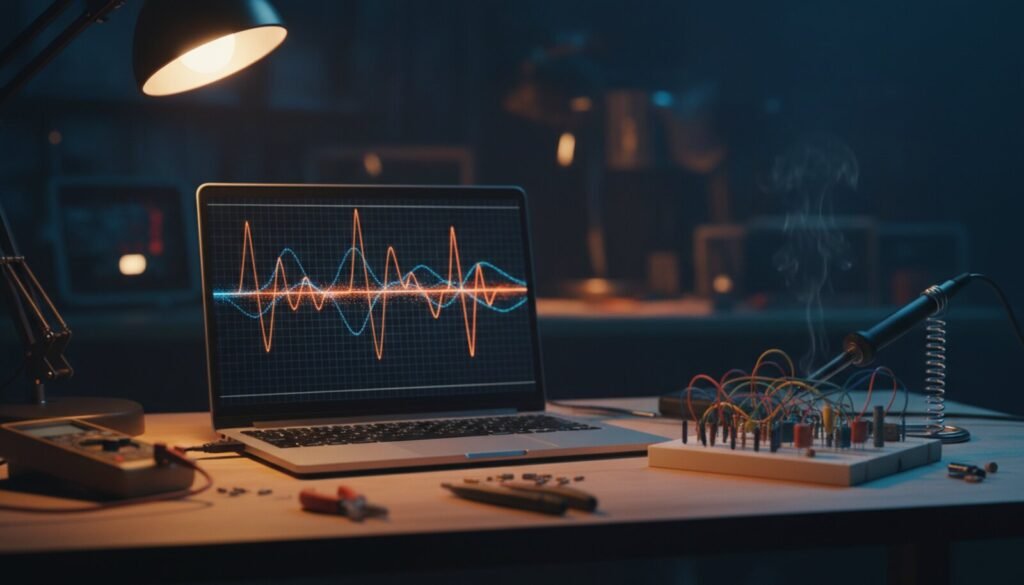
O LTspice 26 é a série atual do simulador de circuitos gratuito da Analog Devices: você desenha o esquema na tela, manda rodar e vê a forma de onda antes de gastar um componente. Aqui estão o endereço oficial, a versão que conferimos arquivo por arquivo em 30 de setembro de 2026, a confusão de versões que a própria página de download cria, a instalação nos três sistemas e o passo a passo da primeira simulação.
O que o LTspice 26 faz — e o que ele não faz
São três programas em um: editor de esquema, motor SPICE e visualizador de formas de onda. Você desenha o circuito, escreve uma linha de comando dentro do desenho (.tran, .ac) e clica em Run. Depois é só tocar com o mouse num ponto do circuito para ver a tensão do nó, ou em cima de um componente para ver a corrente.
O que ele não é: não desenha placa de circuito impresso — isso é trabalho do KiCad. Ele responde a uma pergunta só, mas responde bem: isso aqui vai funcionar antes de eu montar?
Qual é a versão certa hoje
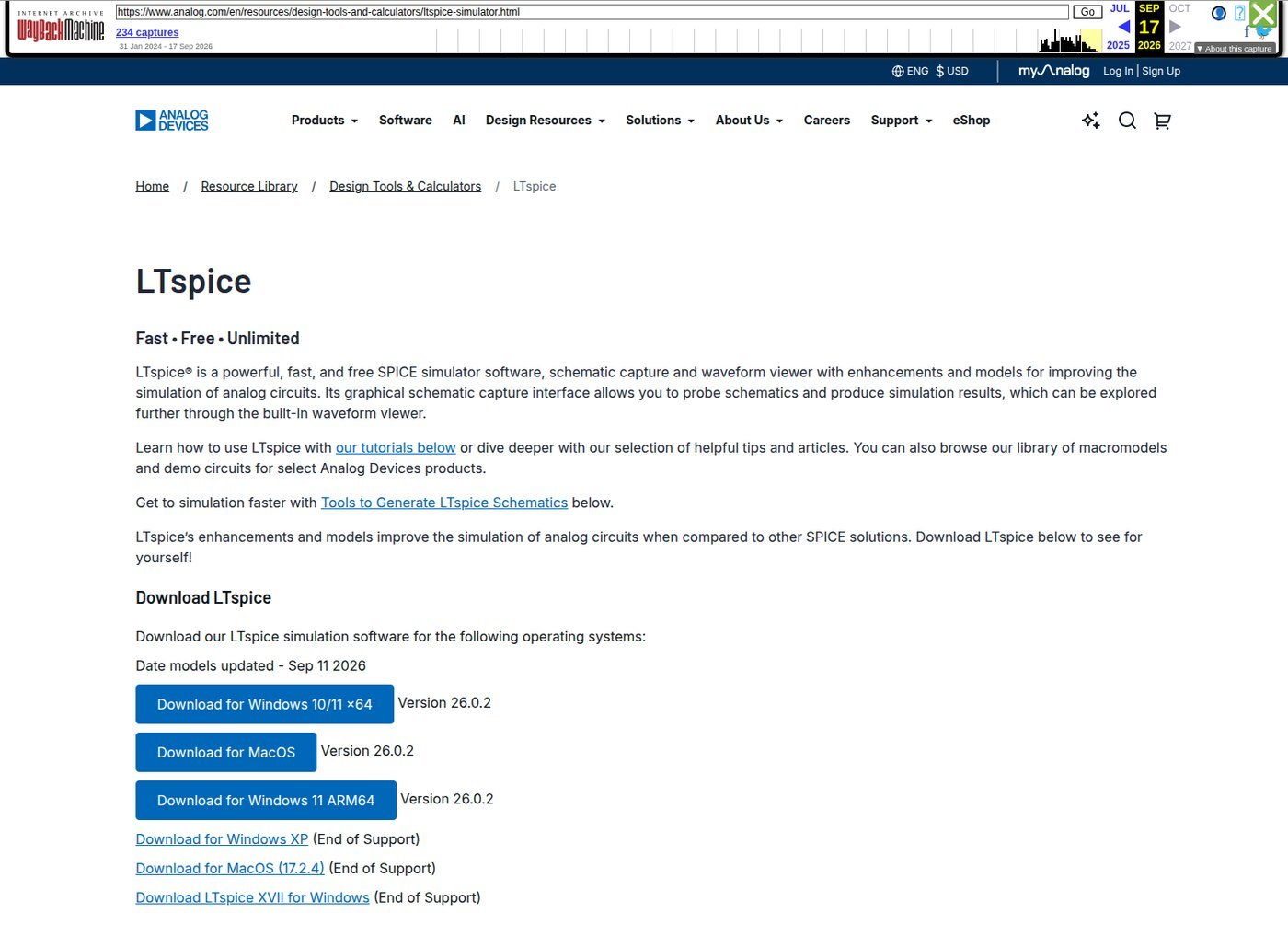
Endereço oficial, e mais nenhum: analog.com/ltspice. Não pede cadastro nem e-mail: os botões apontam direto para o arquivo — foi assim que baixamos todos.
| Sistema | Arquivo | Versão real | Tamanho conferido por nós |
|---|---|---|---|
| Windows 10/11 x64 | LTspice64.msi |
26.1.1.0 | 187.368.960 bytes (187,4 MB) |
| Windows 11 ARM64 | LTspice64_arm.msi |
26.0.2.1 | 176.261.632 bytes (176,3 MB) |
| macOS | LTspice_26.pkg |
26.0.2 (arquivo de 14/05/2026) | 386.681.797 bytes (386,7 MB) |
| macOS antigo (fim de suporte) | LTspice.pkg |
17.2.4 | 100.578.908 bytes |
| Windows XP (fim de suporte) | LTspice64.exe |
XVII, arquivo de 13/12/2022 | 62.961.528 bytes |
| LTspice IV (histórico) | LTspiceIV.exe |
IV, arquivo de 20/03/2018 | 17.240.064 bytes |
Os SHA-256 que calculamos aqui, hoje, para os dois instaladores do Windows:
LTspice64.msi→249ebde3c84e01f4ce5b5ff78c6c7588f049bac85ae1635f968cfdbe4f4ecd03LTspice64_arm.msi→ed02e6a9e12ba17eb647364369268ee983773629a6508c8bfb51ca38fa8479da
A confusão de versões que a página oficial não conta
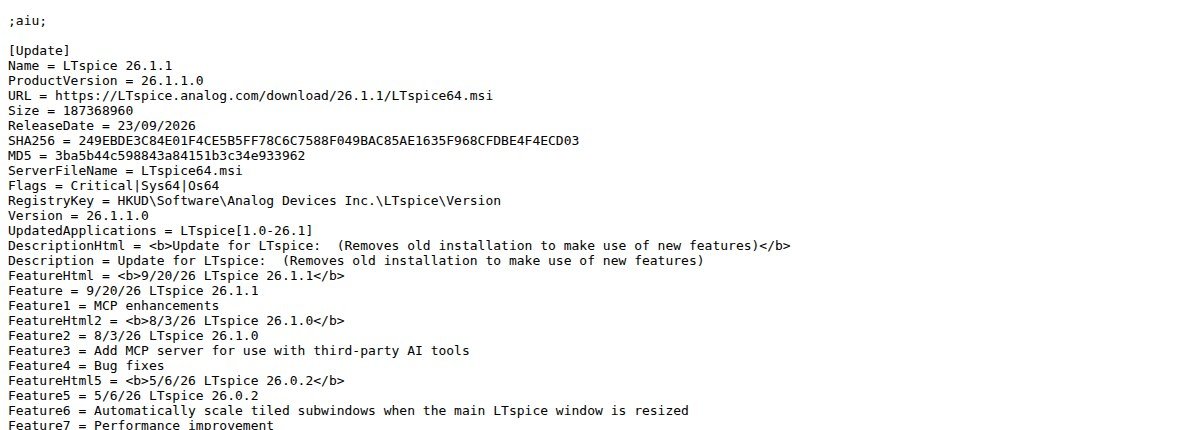
Aqui começa a parte que ninguém conta. Os três botões da página oficial dizem “Version 26.0.2”. Só que o arquivo servido para Windows x64 foi trocado em 14 de setembro de 2026 e, quando a gente baixa e abre, ele se identifica como 26.1.1.0. Não é chute: é o número gravado dentro do instalador, e o SHA-256 dele bate, byte por byte, com o que a própria Analog Devices publica no arquivo de atualização que o programa consulta sozinho (ltspice.analog.com/download/updates.txt), onde consta “LTspice 26.1.1, data de lançamento 23/09/2026”.
Ou seja: a etiqueta da página está velha, o arquivo está novo — e só no Windows x64. O instalador ARM64 é de 08/05/2026 e se identifica como 26.0.2.1; o pacote do Mac é de 14/05/2026, anterior à 26.1.0 (3 de agosto). Mac e ARM estão mesmo na 26.0.2; o Windows x64 está uma versão à frente sem avisar.
E tem a armadilha pior. A documentação oficial da Analog Devices, na parte que ensina a rodar no Linux, manda buscar o arquivo em uma pasta chamada /download/latest/. Baixamos de lá: são 82.139.136 bytes de um instalador carimbado em 19 de abril de 2024, que se identifica como 24.0.12.0. A pasta chamada “latest” entrega uma versão de dois anos e cinco meses atrás, com menos da metade do tamanho da atual. Use os botões da página.
Como saber se o instalador é mesmo da Analog Devices
Este é um caso raro e bom: o instalador do LTspice é assinado digitalmente. Abrimos o bloco de assinatura dos dois arquivos MSI e o certificado do assinante diz, literalmente, Analog Devices International UC, de Ballycummin, na Irlanda, emitido pela DigiCert Trusted G4 Code Signing RSA4096 SHA384 2021 CA1, válido de 14/05/2025 a 04/06/2028.
Na prática: clique com o botão direito no arquivo baixado, vá em Propriedades e procure a aba Assinaturas Digitais. Se a aba não existir, ou se o nome for outro, o arquivo não veio da Analog Devices. Apague e baixe da página oficial.
Instalação, sistema por sistema
Windows. Dê dois cliques no .msi. Instalando só para você, o programa vai para C:\Users\seu-usuário\AppData\Local\Programs\ADI\LTspice\; para todos os usuários, vai para C:\Program Files\ADI\LTspice\. Depois, lembre que são duas atualizações separadas: Help > Check for LTspice updates para o programa e Tools > Update components para as bibliotecas — a segunda é a que traz componente novo.
macOS. É o LTspice_26.pkg, instalador comum do sistema. A novidade da série 26, na lista oficial de mudanças, é o lançamento paralelo nos dois sistemas — a versão do Mac deixou de ser a irmã atrasada e diferente que os tutoriais antigos descrevem.
Linux. Não existe versão oficial. A própria documentação da Analog Devices diz isso com todas as letras e ensina o caminho do WINE: instale o WINE, baixe o .msi (da página oficial, não da pasta “latest”) e rode wine msiexec /i LTspice64.msi. Os dois problemas conhecidos, também documentados por eles: as fontes ficam menos suaves que no Windows e o editor de fonte PWL aparece quebrado — o contorno oficial é iniciar com wine -dll commctrl,comctl32=n ltspice.exe.
A primeira simulação: um filtro RC em sete passos
O exemplo abaixo é o do próprio manual de início rápido da Analog Devices — um filtro RC passa-baixa levando um pulso na entrada:
- File > New Schematic.
- Coloque os componentes: fonte de tensão (tecla V), resistor (R), capacitor (C) e terra (G). Sem o terra, nada funciona.
- Ligue tudo com o fio (tecla W).
- Clique com o botão direito em cada componente e ajuste: V1 =
PULSE(0 1 0 1n 1n 0.5u 1u), R1 =1K, C1 =100n. - Escreva o comando de simulação como texto no desenho (tecla .):
.tran 5u. - Clique em Run (Alt+R).
- Clique com o mouse no nó de saída. A onda aparece.
Quem prefere texto a desenho pode salvar um arquivo .cir com o mesmo circuito e rodar direto:
* Filtro RC passa-baixa
V1 in 0 PULSE(0 1 0 1n 1n 0.5u 1u)
R1 in out 1K
C1 out 0 100n
.tran 5u
.end
Pela linha de comando, LTspice.exe -b arquivo.cir roda sem abrir janela — é assim que o simulador entra num script.
As armadilhas de unidade que reprovam quase todo iniciante
Três regras que a documentação oficial marca como “armadilha comum”, e que respondem a metade dos resultados absurdos:
1Mnão é 1 megaohm — é 1 miliohm. O SPICE não diferencia maiúscula de minúscula. Megaohm se escreve1Meg. Quem digita10Machando que pôs 10 MΩ acabou de pôr 10 mΩ, e o circuito vira um curto.- Micro se escreve
u, nunca com o símbolo µ.100n,1u,5u— sempre letra simples. - A partir da 26.0.2 o programa avisa quando você usa o sufixo M em campo de frequência ou de resistência, e F em campo de capacitância. É um aviso, não um conserto: leia o log.
Cinco problemas comuns e o que fazer
1. “Time step too small” ou “Iteration limit reached”. São falhas de convergência. O guia oficial lista as causas: descontinuidade na curva do componente, transição instantânea (tempo de subida zero), nó de altíssima impedância sem capacitância para o terra e realimentação instantânea. As correções, na mesma ordem: dê 1 ns de subida às fontes, ponha uns poucos picofarads nos nós soltos e resistência em série nas fontes de sinal. Desde a 26.0.2 há um documento “Improving Convergence” dentro do programa, em Help > LTspice Help > F.A.Q.
2. “Singular matrix”. É topologia, não numérico: nó flutuando sem caminho para o terra, ou duas fontes de tensão em laço. Procure o componente solto antes de mexer em qualquer opção do simulador.
3. Não achar qual peça está travando. Em vez de adivinhar, peça o relatório: .tran 10u convreport. O LTspice devolve uma nota de dificuldade por componente e por nó — pela leitura oficial, abaixo de 1 é ruído, acima de 50 é o culpado. O relatório deixa a simulação lenta: ligue só para caçar o problema.
4. O gráfico nem abriu, e não há erro no meio do caminho. Erro em .step ou em .dc é detectado antes de começar, e a simulação inteira é abandonada: nenhum arquivo de onda é escrito, e a janela fica vazia. Se a tela do gráfico não apareceu, o problema está na linha de varredura, não no circuito.
5. Arquivo de onda gigante engolindo o disco. Na série 26 a compressão de onda vem desligada de fábrica — ganho de fidelidade, custo de espaço. Se o disco encher no meio da simulação, aperte a tecla 0: o LTspice descarta o histórico e reinicia o eixo do tempo ali, liberando espaço na hora. Para gastar menos desde o começo, use .save V(out) I(L1). E mantenha a compressão desligada se usa .meas, .four ou FFT: a medida é feita em cima do dado salvo.
Modelo de outro fabricante: onde ele mora
Isto derruba quem baixa o modelo SPICE de um transistor no site do fabricante. A regra oficial: não edite nada dentro de %LOCALAPPDATA%\LTspice — essa pasta é sobrescrita a cada atualização. Modelos e símbolos seus vão em Documentos\LTspice\ ou em outra pasta declarada em Settings > Search Paths. É a diferença entre o modelo continuar lá no mês que vem e sumir na primeira atualização.
O que mudou na série 26 — inclusive uma porta para a IA
Pela lista oficial de mudanças: a série 26 nasceu em 1º de dezembro de 2025 trazendo lançamento paralelo no Mac, suporte a processadores ARM, convergência melhorada e a compressão de onda desligada por padrão. Em 3 de agosto de 2026, a 26.1.0 acrescentou algo que passou batido: um servidor MCP para uso com ferramentas de IA de terceiros — o instalador traz um programa chamado ltspice-mcp-bridge.exe ao lado do simulador. A 26.1.1, de setembro, só melhorou isso.
Não é caso isolado: em 4 de junho de 2026 a Analog Devices publicou no GitHub uma documentação de referência do LTspice sob licença Apache 2.0, dita com todas as letras “otimizada para assistentes de IA”. Ela tem quatro estrelas — quase ninguém sabe que existe, e é de lá que vêm as respostas de sintaxe e diagnóstico deste guia.
Simulação boa é aquela que você confere na bancada depois. Duas coisas baratas que fecham o ciclo:
Como Associados da Amazon, recebemos por compras qualificadas feitas pelos links acima — você não paga nada a mais por isso, e ajuda o site a continuar gratuito.
Perguntas frequentes
É gratuito mesmo, sem limite de nós? É. A própria página oficial resume em três palavras: rápido, gratuito, ilimitado. Não há versão paga, nem limite de tamanho de circuito.
Posso usar no meu trabalho, cobrando do cliente? A licença não cobra por uso, mas restringe: proibido modificar ou fazer engenharia reversa, proibido a fabricantes de semicondutores projetarem ou promoverem produtos com ele sem permissão da Analog Devices, e não serve para aplicação de risco (nuclear, aviação, suporte à vida). Para a bancada, está liberado.
Roda no Linux? Só por WINE, e é a própria Analog Devices que diz isso e dá a receita. Versão nativa não existe.
A versão do Mac ainda é capenga? Essa história acabou na série 26: desde dezembro de 2025 o lançamento é paralelo nos dois sistemas. O que ainda acontece é o Mac ficar alguns meses para trás — hoje está na 26.0.2 enquanto o Windows x64 já serve a 26.1.1.
A interface tem português? Não. Menus, mensagens de erro e documentação são em inglês — os termos deste guia ficaram no original de propósito, para você achar na tela.
O resumo que cabe na bancada
Baixe da página oficial e de mais lugar nenhum. Confira a aba de Assinaturas Digitais: tem que dizer Analog Devices International UC. Não confie na etiqueta de versão da página — confie no que o programa mostra em Help > About depois de instalado. Faça o filtro RC antes de qualquer coisa: cinco minutos que ensinam o fluxo inteiro. E grave a regra do 1Meg, porque ela vai te pegar pelo menos uma vez.
Uma nota que vale além do LTspice: este é o primeiro instalador desta série de guias que é assinado e tem hash publicado pelo fabricante. Programa que oferece os dois caminhos de conferência diz algo sobre quem o mantém — e o que não oferece nenhum, também.
No próximo guia a fila vai para o outro lado da mesa, o do gravador de chip: o minipro com a TL866 no Linux — essa gravadora sem depender do programa do fabricante em Windows.
Veja também
- KiCad 10: download e o primeiro esquema — o passo seguinte, quando a simulação deu certo e a placa precisa existir.
- Pré-amplificador de microfone com TL071 — um circuito nosso simulado antes de ir para a placa, com os números de cada etapa.
- Osciloscópio para iniciantes — o instrumento que confirma, no mundo real, a onda que o simulador previu.
Se a sua próxima pergunta for sobre a placa que já está na bancada — o que cada trilha faz e por onde começar a medir —, o Mapa da Placa é o nosso material de leitura de placa; vale conhecer.