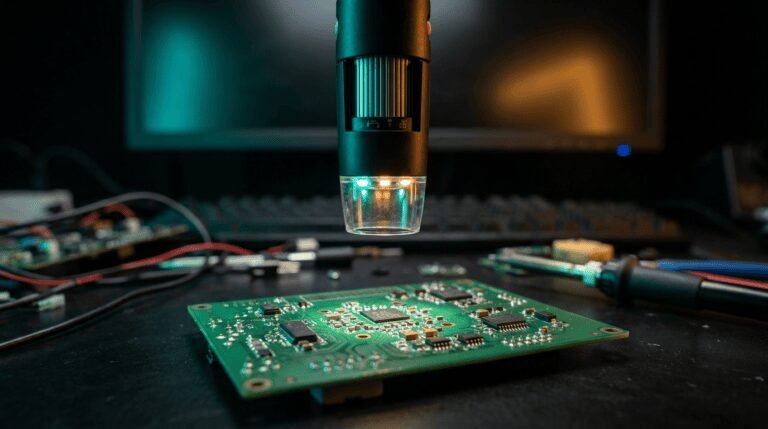
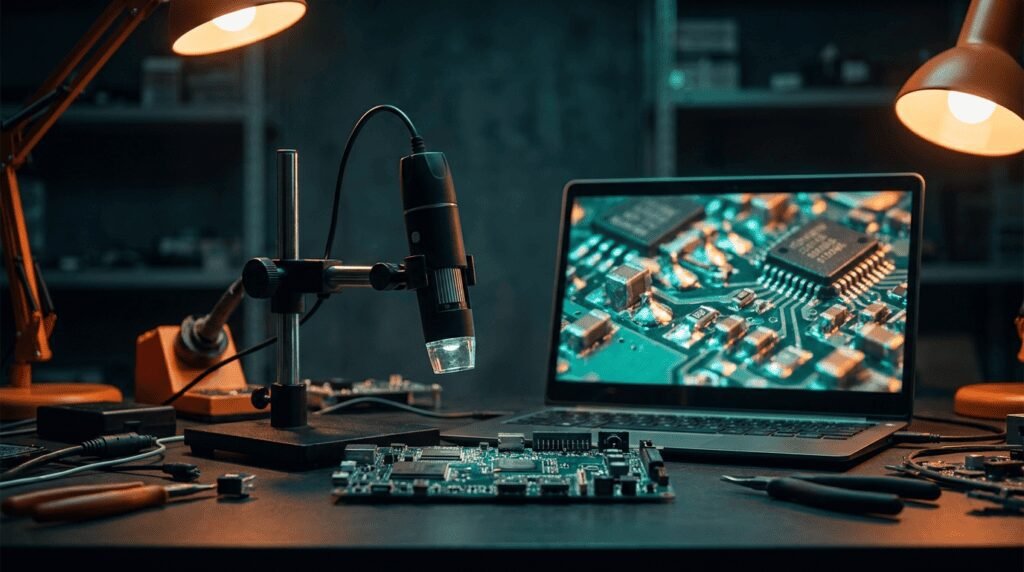
Escolher o software para microscópio USB certo resolve a maioria dos problemas. Comprou um microscópio USB e ele não abre em programa nenhum? Ou abre, mas você não sabe qual é o melhor aplicativo para visualizar, dar zoom e tirar fotos? Este guia resolve as duas coisas: explica por que a maioria dos microscópios USB não precisa de driver (e o que fazer quando o seu não é reconhecido) e apresenta os melhores softwares gratuitos para Windows, Android e macOS.
Este post complementa nosso guia completo de como usar o microscópio USB — se você está começando do zero, leia os dois.
 8 min
8 minPreciso de Driver para Microscópio USB?
Na esmagadora maioria dos casos, não — e entender isso economiza horas de frustração. Quase todos os microscópios USB vendidos hoje (incluindo os populares de 500x e 1000x do Mercado Livre e AliExpress) seguem o padrão UVC (USB Video Class) — o mesmo das webcams. O Windows 10/11, o macOS e o Android já trazem esse driver embutido: é conectar e usar.
Se o seu microscópio “não funciona”, o problema quase nunca é a falta de um driver misterioso para baixar — é uma destas causas:
- Cabo ou porta USB: teste outra porta (direto no PC, sem hub) e confira se o cabo não é só de energia;
- Permissão de câmera do Windows: em Configurações → Privacidade → Câmera, ative “Permitir que aplicativos acessem sua câmera” — o bloqueio de privacidade é a causa nº 1 de “microscópio não abre”;
- Programa olhando para a câmera errada: em notebooks, o software abre a webcam interna por padrão — procure a opção de trocar de dispositivo;
- CD que veio na caixa: pode ignorar na maioria dos casos — os programas do CD costumam ser versões velhas de visualizadores genéricos.
Melhor Software para Microscópio USB no Windows
1. Câmera do Windows (já instalado)
Para começar agora: o aplicativo Câmera, nativo do Windows 10/11, abre o microscópio como se fosse uma webcam. Aperte a tecla Windows, digite “Câmera” e abra. Se o notebook tiver webcam, clique no ícone de trocar de câmera no canto superior. Tira foto e grava vídeo — o essencial sem instalar nada.
2. OBS Studio (gratuito e poderoso) — o preferido da bancada
O OBS Studio é gratuito, de código aberto e vai muito além do visualizador: tela cheia de verdade, zoom digital, captura de imagens em alta resolução e gravação de vídeos dos seus reparos (ótimo para documentar serviços ou criar conteúdo). Adicione uma “Fonte de captura de vídeo”, selecione o microscópio e pronto. É o que recomendamos para quem usa microscópio USB profissionalmente na bancada.
3. VLC (para quem já tem instalado)
O VLC também abre o microscópio: Mídia → Abrir dispositivo de captura e selecione o dispositivo de vídeo. Não é o mais prático para foto, mas quebra o galho em qualquer máquina.
Melhores Apps para Microscópio USB no Android
Para usar o microscópio no celular ou tablet (via cabo OTG), o app referência é o “USB Camera” (da ShenYao, no Google Play) — reconhece praticamente qualquer microscópio UVC, tira foto, grava e tem zoom digital. Alternativa: “CameraFi”. Requisito: o celular precisa suportar USB OTG (a maioria dos Android suporta; há apps gratuitos de teste na Play Store).
Dica: se o app abrir tela preta, dê a permissão de câmera E a permissão USB que aparece ao conectar (a caixinha “Permitir acesso ao dispositivo USB?” — marque “usar por padrão”).
Microscópio USB no macOS
No Mac, o caminho mais simples é o Quick Camera (gratuito na App Store) ou o próprio QuickTime Player (Arquivo → Nova gravação de filme → selecione o microscópio na setinha ao lado do botão de gravar). O OBS Studio também tem versão para Mac, com os mesmos recursos da versão Windows.
E os Softwares “de Medição” (Cooling Tech, HiView etc.)?
Alguns microscópios vêm com softwares próprios que fazem medição de componentes na tela (régua, ângulos). Eles funcionam, mas são específicos de cada fabricante — use o que veio no CD/site do seu modelo se precisar de medição calibrada. Para o dia a dia do reparo (inspecionar solda, trilha e componente), os programas gratuitos acima entregam imagem igual ou melhor, com muito menos dor de cabeça.
Perguntas Frequentes
Meu microscópio pede driver no Windows 7 — e agora?
O Windows 7 não traz UVC tão completo; o caminho é atualizar para Windows 10/11 (o hardware do microscópio é o mesmo). Em último caso, o CD do fabricante tem o driver legado.
Qual resolução esperar?
A maioria dos microscópios “1000x” baratos tem sensor de 640×480 a 2 MP reais — suficiente para inspeção de solda. Não caia no marketing de “aumento”: o que importa é a nitidez de perto e a iluminação de LED.
Serve para inspecionar solda de BGA e SMD?
Sim — é justamente o melhor uso. Veja no nosso guia completo as dicas de posicionamento e iluminação para enxergar trinca de solda.
O microscópio funciona e a imagem fica ruim. É software?
Quase sempre é foco e luz, não software: limpe a lente, ajuste o anel de foco com calma (o ponto ideal é estreito) e use iluminação lateral para realçar relevo de solda.
Ainda não tem um microscópio USB?
Modelos plug-and-play (UVC) com suporte e iluminação LED:
Como Associados da Amazon, recebemos por compras qualificadas feitas pelos links acima — você não paga nada a mais por isso, e ajuda o site a continuar gratuito.
Conclusão
Microscópio USB é plug-and-play: sem driver para caçar, e com OBS Studio (Windows), USB Camera (Android) ou QuickTime (Mac) você tem visualização, foto e vídeo gratuitos e de qualidade. Se ainda não abre, revise cabo, porta e a permissão de câmera — é ali que mora o problema em 9 de cada 10 casos.
Monte sua bancada completa: como usar o microscópio USB, fonte de bancada 30V 5A e como ler esquema elétrico de notebook.