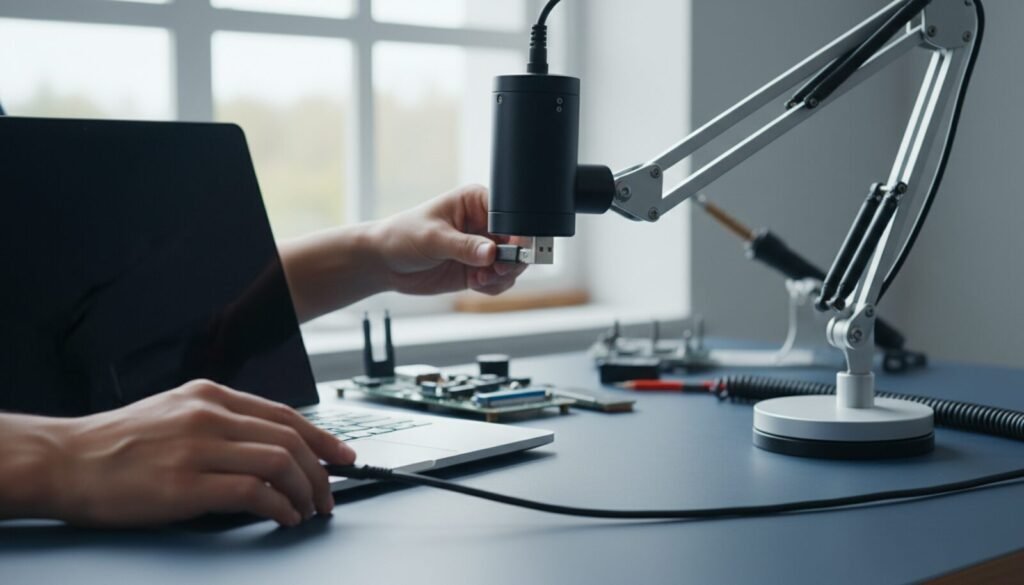
Instalar microscópio USB no Windows é mais simples do que parece. Instalar um microscópio USB no Windows leva menos tempo do que abrir a caixa. Não há disco para instalar, não há driver para caçar na internet e, se tudo estiver em ordem, você está olhando para a placa em menos de cinco minutos.
O que trava a maioria das pessoas não é a instalação em si — é o que fazer depois que o Windows reconhece o aparelho e a tela continua vazia. Este guia cobre o caminho inteiro, na ordem, do desempacotar ao primeiro foco nítido.
 8 min
8 min1. Confira o que veio na caixa
Um microscópio USB típico traz o corpo com a lente e o anel de LED, um cabo USB, uma base ou braço de suporte e, com frequência, um mini-CD. Separe o CD — você não vai precisar dele. Confira principalmente se o cabo é o original do produto: cabo de carregador não serve, porque muitos transmitem só energia.
2. Conecte direto no computador
Ligue o cabo numa porta USB do próprio computador, sem hub e sem extensão. Em desktops, prefira as portas traseiras. Microscópios com iluminação forte puxam corrente suficiente para fazer a imagem piscar ou sumir quando ligados num hub sem fonte própria.
3. Para instalar microscópio USB, deixe o Windows reconhecer sozinho
Praticamente todo microscópio USB segue o padrão UVC (USB Video Class), o mesmo das webcams. Windows 10 e 11 já trazem esse suporte de fábrica: você vai ouvir o som de dispositivo conectado e um aviso rápido de instalação. Não instale nada além disso.
Quer confirmar? Pressione Windows + X, abra o Gerenciador de Dispositivos e procure a seção Câmeras. O microscópio aparece ali, normalmente com um nome genérico do tipo “USB Camera” ou “Digital Microscope”.
4. Abra o aplicativo Câmera para testar
Antes de instalar qualquer programa, use o que já está no sistema. Aperte a tecla Windows, digite Câmera e abra o aplicativo. É o teste mais rápido para saber se o equipamento está funcionando.
Se a imagem aparecer, a instalação acabou — o resto é ajuste. Se a tela ficar preta ou o app reclamar de acesso, pule para a seção de permissões mais adiante.
5. Se abriu a webcam do notebook, troque de câmera
Em notebooks isso acontece quase sempre: o aplicativo escolhe a webcam integrada e mostra o seu rosto. No app Câmera, clique no ícone de trocar câmera, no canto superior da janela. A cada clique ele alterna entre os dispositivos disponíveis até chegar no microscópio.
6. Libere a permissão de câmera se a tela ficar preta
O Windows bloqueia o acesso à câmera por padrão para parte dos programas. Vá em Configurações → Privacidade e segurança → Câmera, ligue “Acesso à câmera” e “Permitir que os aplicativos acessem sua câmera”, e desça até o fim para ligar também “Permitir que aplicativos da área de trabalho acessem sua câmera” — essa última é a que costuma faltar quando você usa um programa baixado fora da Microsoft Store.
7. Escolha o programa de trabalho
O app Câmera resolve para olhar e tirar foto, mas é limitado. Para trabalhar de verdade — medir, gravar, congelar imagem, comparar antes e depois — vale instalar um programa dedicado. Reuni as melhores opções gratuitas no guia de softwares para microscópio USB, com o que cada uma entrega.
8. Ajuste a resolução antes de reclamar da qualidade
Muitos programas abrem a câmera na resolução mais baixa disponível, e a imagem parece ruim sem motivo. Procure nas configurações da fonte de vídeo a opção de resolução e selecione a maior que o aparelho oferece — normalmente 1280×720 ou 1920×1080. A diferença é enorme.
9. Faça o primeiro foco
Esta é a parte que mais frustra quem nunca usou. A profundidade de campo é curtíssima: alguns milímetros de diferença na altura transformam uma imagem nítida num borrão cinza que parece defeito.
Posicione a lente a uns 2 ou 3 centímetros do objeto, segure firme e gire a roda de foco bem devagar, indo e voltando até achar o ponto. Depois ajuste a altura no suporte, não a roda. Se a imagem estourar de branco, baixe a intensidade do anel de LED — placa de circuito reflete muito, e luz demais apaga o relevo das soldas.
Montando o suporte do jeito certo
O suporte que vem na caixa costuma ser a parte mais fraca do conjunto. Aperte todos os parafusos antes de usar e apoie a base numa superfície pesada e estável. Vibração de bancada é o que mais atrapalha o trabalho com ampliação alta — mesmo um leve encostar na mesa desloca a imagem inteira.
Pronto para usar
Com o aparelho reconhecido, o programa certo e o foco ajustado, o microscópio USB deixa de ser um brinquedo e vira instrumento de bancada. Se quiser ir além dos ajustes básicos — iluminação, medição e captura para documentar reparos — o guia completo do microscópio USB cobre o uso no dia a dia, incluindo macOS e Android.
Onde comprar um microscópio USB
Modelos plug-and-play que o Windows reconhece sem instalar nada:
Como Associados da Amazon, recebemos por compras qualificadas feitas pelos links acima — você não paga nada a mais por isso, e ajuda o site a continuar gratuito.