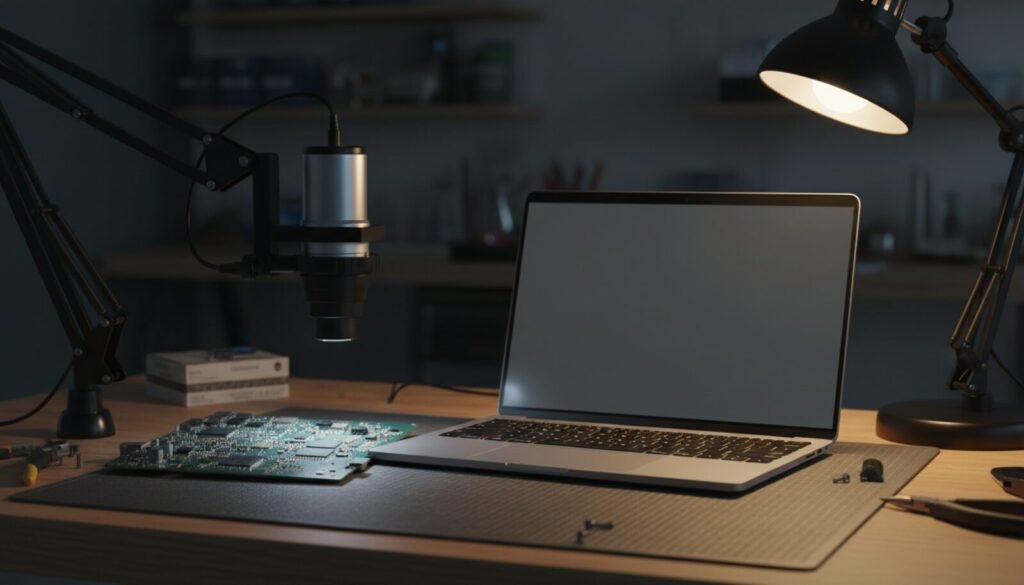
Microscópio USB não funciona? Você não está sozinho. Você conecta o microscópio USB, o Windows dá o aviso de dispositivo reconhecido — e a tela continua preta. Ou o programa insiste em abrir a webcam do notebook. Ou não acontece absolutamente nada. É de longe a reclamação mais comum de quem compra o equipamento, e a boa notícia é que, na esmagadora maioria dos casos, não há defeito nenhum.
A causa quase nunca é a que parece. Antes de pensar em devolver o produto, percorra esta lista na ordem: ela está organizada da causa mais frequente para a mais rara e resolve a maior parte dos casos em poucos minutos.
 8 min
8 minAntes de tudo: o seu microscópio provavelmente não precisa de driver
Quase todo microscópio USB vendido hoje segue o padrão UVC (USB Video Class) — o mesmo das webcams. Windows 10 e 11, macOS e Android já trazem esse suporte embutido. Isso significa que procurar “driver do microscópio USB” para baixar costuma ser perda de tempo, e pior: é assim que muita gente acaba instalando programa duvidoso de site desconhecido.
Se o sistema não pede driver e mesmo assim a imagem não aparece, o problema está em outro lugar. Vamos por partes.
1. A permissão de câmera do Windows está bloqueando
Esta é a causa número um, e a mais fácil de resolver. O Windows tem um bloqueio de privacidade que impede aplicativos de acessarem qualquer câmera — inclusive a do microscópio.
Vá em Configurações → Privacidade e segurança → Câmera e confirme que “Acesso à câmera” está ligado e que “Permitir que os aplicativos acessem sua câmera” também está. Role a lista até encontrar o programa que você usa e verifique se ele está autorizado individualmente. Se você usa um programa instalado fora da Microsoft Store, ligue também “Permitir que aplicativos da área de trabalho acessem sua câmera”, lá no fim da página.
2. O programa abriu a webcam interna
Em notebooks, praticamente todo software de captura escolhe a webcam integrada por padrão. A imagem aparece, tudo parece certo — só que você está vendo o próprio rosto, não a placa.
Procure dentro do programa a opção de trocar de dispositivo. No aplicativo Câmera do Windows é o ícone de troca de câmera no canto superior. No OBS Studio é a propriedade “Dispositivo” da fonte de captura de vídeo. Se você não sabe qual programa usar, tem um guia dos melhores programas para microscópio USB com as opções gratuitas que funcionam bem.
3. O cabo é só de energia — ou a porta não dá conta
Nem todo cabo USB transmite dados. Cabos que vieram de carregadores costumam ter apenas os pinos de alimentação, e o resultado é exatamente esse: o aparelho acende, mas o computador não enxerga nada.
Teste com o cabo original e conecte direto no computador, sem passar por hub USB. Microscópios com iluminação forte consomem mais do que um hub sem fonte própria consegue entregar, e a imagem some ou pisca. Se o seu PC tem portas na frente e atrás do gabinete, prefira as de trás — costumam ser ligadas direto na placa-mãe.
4. Você está usando o programa que veio no CD
Aquele mini-CD da caixa quase sempre traz uma versão antiga de um visualizador genérico, muitas vezes incompatível com o Windows atual. Pode ignorar. O aplicativo Câmera, que já vem instalado no Windows, é suficiente para testar se o equipamento está vivo — e é o teste que você deve fazer antes de qualquer outra coisa.
5. O seu microscópio é WiFi, não USB
Existe uma família de microscópios que parece igual, mas transmite por WiFi próprio. Eles não aparecem como câmera no computador de jeito nenhum: você precisa conectar o celular à rede que o aparelho cria e usar o aplicativo do fabricante. Se o produto veio com instruções mencionando uma senha de rede, é esse o seu caso.
6. No macOS, falta a permissão do aplicativo
O macOS pede autorização de câmera por aplicativo, e essa pergunta às vezes aparece atrás da janela — você acaba dispensando sem ver. Vá em Ajustes do Sistema → Privacidade e Segurança → Câmera e ative o programa que você usa. Para um teste rápido, o QuickTime Player abre gravação de filme e permite escolher a câmera pelo menu ao lado do botão de gravar.
7. No Android, falta OTG ou o aplicativo certo
Para usar no celular, duas coisas precisam ser verdade: o aparelho precisa ter suporte a USB OTG e você precisa de um app que fale UVC. O aplicativo de câmera nativo do Android não abre câmeras externas. Baixe um app específico de câmera USB, conecte o adaptador OTG e autorize o acesso quando o sistema perguntar.
8. A imagem aparece, mas está toda preta ou toda branca
Aqui o equipamento está funcionando — o que falta é ajuste. Microscópio USB tem profundidade de campo muito curta: fora da distância certa, a imagem é um borrão uniforme que parece tela preta.
Aproxime a lente até uns 2 a 3 centímetros do objeto e gire a roda de foco devagar, com o objeto bem iluminado. Se a imagem estourar de branco, reduza a iluminação do anel de LED — o excesso de luz refletida numa placa de circuito apaga todo o detalhe. Vale ler também o guia completo de como usar o microscópio USB, que cobre os ajustes de qualidade em detalhe.
9. Microscópio USB não funciona ainda: como confirmar se o defeito é real
Antes de acionar a garantia, faça dois testes que eliminam qualquer dúvida. O primeiro é conectar o microscópio em outro computador — se funcionar lá, o problema é de configuração, não do aparelho.
O segundo é abrir o Gerenciador de Dispositivos do Windows (tecla Windows + X) e observar a lista enquanto você conecta e desconecta o cabo. Se nada aparecer nem sumir, o computador realmente não está vendo o equipamento — aí sim é hora de trocar o cabo ou acionar o vendedor. Se aparecer com um ícone de alerta amarelo, clique com o botão direito e escolha desinstalar o dispositivo; ao reconectar, o Windows reinstala do zero.
Resumindo
Na prática, permissão de câmera do Windows, programa apontado para a webcam errada e cabo sem dados respondem por quase todos os casos de “microscópio USB não funciona”. São três verificações de menos de dois minutos cada, e valem muito mais do que qualquer driver baixado de site aleatório.
Onde comprar um microscópio USB
Modelos com suporte articulado e iluminação regulável que funcionam direto no Windows:
Como Associados da Amazon, recebemos por compras qualificadas feitas pelos links acima — você não paga nada a mais por isso, e ajuda o site a continuar gratuito.