O Raspberry Pi Imager é o programa oficial que transforma um cartão microSD vazio no sistema que vai dar partida na placa — e, desde o fim de 2025, ele é outro programa, com outra cara e outro motor de gravação. Aqui estão o link oficial, a versão corrente conferida por nós em 3 de outubro de 2026, a instalação nos quatro caminhos possíveis e os cinco problemas mais comuns — incluindo um que castiga quem tem Wi-Fi com nome em português.
O que é o Raspberry Pi Imager — e por que ele interessa ao técnico
É um gravador de imagens de sistema: você escolhe a placa, o sistema e o cartão, e ele baixa, descompacta, grava e confere. O que o diferencia de um gravador genérico é a lista oficial de sistemas, puxada da internet e sempre atualizada, e a tela de personalização, que escreve dentro do cartão o nome da máquina, o usuário, a senha, a rede Wi-Fi e a chave de SSH antes do primeiro boot. Para quem monta bancada, isso é cartão pronto sem monitor e sem teclado.
Ele é gratuito, de código aberto, e grava muito mais que o sistema da Raspberry Pi: Home Assistant, Ubuntu, RetroPie, LibreELEC, OctoPi, DietPi, Kali Linux — 51 sistemas diferentes na lista do dia em que escrevemos.
Onde baixar o Raspberry Pi Imager: o link oficial
Um endereço, e só ele: raspberrypi.com/software. A página tem exatamente três botões — Windows, macOS e Linux (x86_64) — mais a instrução de uma linha para quem já está num Raspberry Pi.
A versão corrente é a 2.0.11.1, de 17 de agosto de 2026. E aqui vem o primeiro achado desta apuração: a página oficial não exibe número de versão nenhum, nem publica checksum. Pedimos os cabeçalhos de cada endereço de download para ver o que sai de fato:
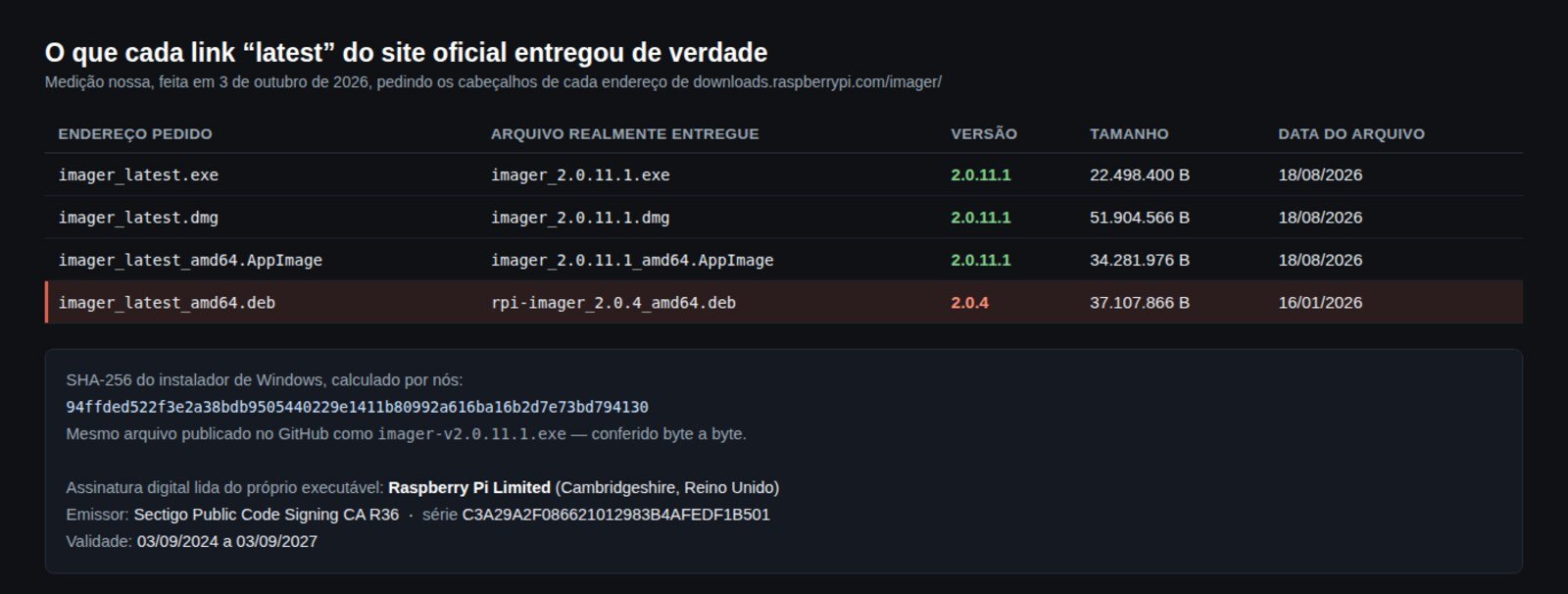
imager_latest_amd64.deb, muito citado em tutoriais, ainda entrega a 2.0.4 de janeiro. Abaixo, o SHA-256 que calculamos e a assinatura digital lida do executável.Repare na última linha. Os três botões da página devolvem a 2.0.11.1, todos com data de 18 de agosto de 2026. Mas o pacote .deb, que não está na página e vive em tutorial e script de instalação copiado por aí, continua devolvendo a 2.0.4, de 16 de janeiro de 2026: sete lançamentos e oito meses atrás. Se você instalou por um comando colado da internet, provavelmente é essa que está na sua máquina.
Como o site não publica hash, fizemos a conferência que ele não oferece: baixamos o instalador de Windows, calculamos o SHA-256 e comparamos com o arquivo publicado no repositório oficial do projeto no GitHub. São o mesmo arquivo, byte a byte. E lemos a assinatura digital de dentro do executável: é da Raspberry Pi Limited, emitida pela Sectigo e válida até 3 de setembro de 2027. É esse o nome que o aviso do Windows tem de mostrar. Se aparecer outro, pare.
A versão que quase todo mundo está usando é velha
O Imager envia estatística anônima de uso e a Raspberry Pi publica o resultado num painel aberto, em rpi-imager-stats.raspberrypi.com. Fomos olhar hoje:
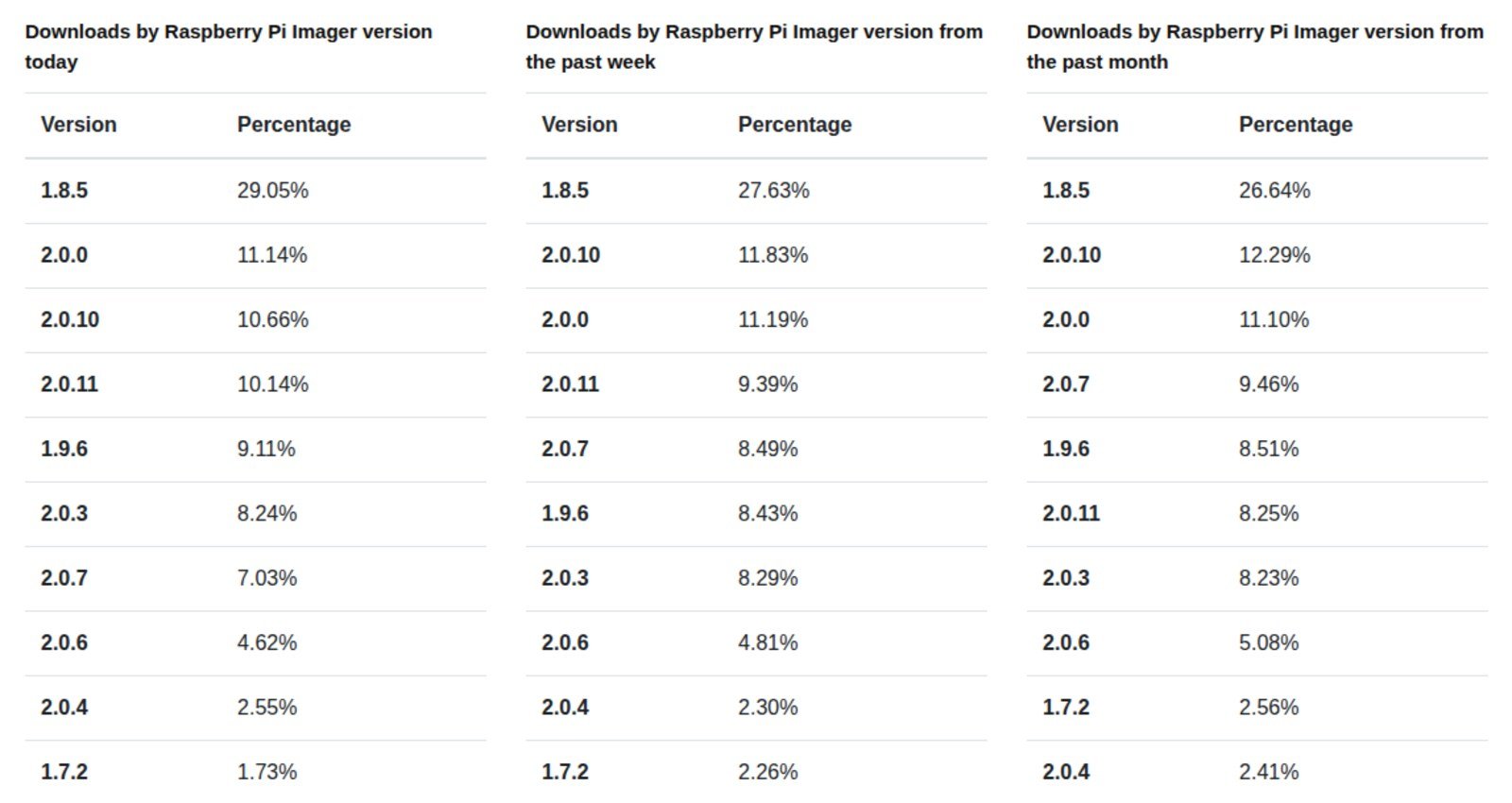
A versão mais usada do mundo, hoje, é a 1.8.5, com 29,05% dos downloads do dia — e ela é da série 1.x, aposentada. Somando toda a série antiga (1.7, 1.8 e 1.9), dá 43,7% das gravações feitas hoje. Quase metade dos usuários está numa interface que não existe mais.
Por que isso acontece? A resposta está no repositório das distribuições: o pacote rpi-imager do Ubuntu é a 1.8.5 em todas as versões publicadas, da 24.04 LTS à próxima — quem digita sudo apt install rpi-imager recebe a série velha e nunca fica sabendo. No Debian o pacote não existe. Já o repositório do Raspberry Pi OS está em dia: entrega a 2.0.11.
A diferença entre as duas séries não é cosmética. A versão 2.0.0, de 24 de novembro de 2025, trocou tudo: 311 arquivos alterados, 79.315 linhas acrescentadas — interface nova, instalador novo no Windows, motor de escrita e de download novos, e um pacote só de linha de comando. Se o seu Imager não se parece com nenhum vídeo recente, é só isso.
Instalação, passo a passo
Windows
Baixe o .exe da página oficial e rode. O aviso de controle de conta deve dizer Raspberry Pi Limited — confirmado por nós na assinatura do arquivo. A instalação é direta, sem opções que exijam decisão. Não precisa de driver: o programa fala com o leitor de cartão pelo sistema.
macOS
Abra o .dmg e arraste para a pasta de aplicativos; no primeiro disparo o Gatekeeper pede permissão. Se o sistema recusar a abertura, baixe de novo da página oficial em vez de forçar um arquivo antigo — já houve período com o certificado da versão de Mac vencido.
Linux no PC
O botão da página entrega um AppImage, que não se instala: baixe, dê permissão de execução e rode.
chmod +x imager_latest_amd64.AppImage && ./imager_latest_amd64.AppImage
Evite o apt aqui, pelo motivo da seção anterior. E não rode o programa com sudo na frente: é a causa mais comum de erro de interface no Linux.
No próprio Raspberry Pi
Aí, sim, o caminho curto resolve, porque o repositório da Raspberry Pi está atualizado:
sudo apt update && sudo apt install rpi-imager
Gravando o cartão, do jeito certo
São três escolhas e um botão: a placa (isso filtra a lista de sistemas), o sistema e o cartão — e confira o cartão duas vezes, porque gravar é apagar. Antes de confirmar, aceite a personalização: é ela que poupa monitor e teclado.
Na personalização, preencha nome da máquina, usuário e senha, a rede Wi-Fi com o país correto (BR, senão o rádio pode nem ligar nos canais daqui) e marque a ativação do SSH. Ao fim, o programa confere o que gravou e ejeta o cartão sozinho.
Existe também um pacote só de linha de comando, o rpi-imager-cli, nascido com a série 2.0 — útil para quem grava cartão em série. Rodamos a versão 2.0.11.1 aqui para ver o que ela aceita: além de origem e destino, há --sha256 para informar o hash esperado da imagem, --cloudinit-userdata para injetar a configuração pronta e --disable-eject para não ejetar ao terminar.
Os cinco problemas mais comuns — e a correção
1. Wi-Fi com acento no nome não conecta. Este é o que mais atinge o Brasil, e é bug confirmado. Se o nome da sua rede tem á, ã, ç ou qualquer letra fora do alfabeto inglês, a gravação termina normal, a placa dá boot, o SSH funciona — e o Wi-Fi nunca conecta. A causa está documentada no projeto desde 22 de setembro de 2026: o programa escrevia cada byte do nome como um código de escape que o arquivo de configuração interpreta como outro caractere, e a placa passava a procurar uma rede que não existe. Vale igual para nome de máquina e de usuário acentuados. O conserto foi aceito no código em 24 de setembro, mas ainda não saiu em versão instalável — o último lançamento é de 17 de agosto, e desde então o projeto acumula 182 alterações sem publicar. Até sair: só letras sem acento nesses três campos.
2. A personalização não foi aplicada. É a reclamação mais longa do projeto — um relato aberto em janeiro de 2026 que já passou de sessenta respostas. O padrão descrito: na primeira gravação tudo entra; nas seguintes, só o nome da máquina, e reinstalar não resolve. O contorno é conferir a tela de personalização a cada gravação, em vez de confiar que ela guardou, e testar o acesso antes de fechar a bancada.
3. No Linux, a tela abre quebrada ou nem abre. Quase sempre é o sudo: rodar o Imager como root dá erro de servidor gráfico. Rode como usuário comum — ele pede a senha quando precisar escrever no dispositivo. Se o AppImage fechar sozinho ao abrir, há relatos recentes do mesmo em distribuições derivadas do Ubuntu; aí outro gravador resolve o dia.
4. Erro ao escrever no dispositivo, ou verificação que falha sempre. Antes de culpar o programa, troque o cartão e o leitor — são, de longe, a causa número um, e cartão falsificado com capacidade mentida falha exatamente aqui, perto do fim. Leitor integrado de notebook costuma ser o pior do conjunto. Vale a mesma disciplina do nosso guia de pendrive de ferramentas: mídia barata é onde o trabalho se perde.
5. A lista de sistemas não carrega. O Imager busca o catálogo na internet; sem ele, a tela fica vazia e sem explicação. Confira a conexão e o horário do computador — relógio errado derruba a conexão segura. Dá para contornar baixando a imagem à mão e escolhendo a opção de usar arquivo próprio.
Para gravar sem dor de cabeça, as duas compras que realmente evitam retrabalho:
Como Associados da Amazon, recebemos por compras qualificadas feitas pelos links acima — você não paga nada a mais por isso, e ajuda o site a continuar gratuito.
Perguntas frequentes
O Raspberry Pi Imager é gratuito? Sim, e de código aberto. Não existe versão paga.
Ele serve só para Raspberry Pi? Não. Ele grava qualquer imagem de disco que você tenha no computador, e o catálogo embutido inclui dezenas de sistemas de terceiros.
Preciso formatar o cartão antes? Não. A gravação sobrescreve o cartão inteiro, partições e tudo.
Qual cartão comprar? Um de marca conhecida, classe 10 e com a marcação A1 ou A2, que mede desempenho em arquivos pequenos — o que o sistema realmente faz. Capacidade exagerada importa menos que origem confiável.
Devo atualizar se a minha versão funciona? Se está na série 1.x, sim: ela não recebe mais correção. Se já está na 2.0.11.1, não há nada mais novo para instalar.
O programa manda dados meus para alguém? Envia estatística anônima: o sistema escolhido, a versão do Imager, o sistema e o idioma do seu computador. Desliga em App Options. É dela que saem os números deste guia — e nela o português do Brasil responde por 1,98% dos downloads do último mês, nona posição mundial.
O resumo que cabe na bancada
Baixe só da página oficial, confirme que o aviso do Windows diz Raspberry Pi Limited e desconfie do apt fora do Raspberry Pi OS — é ele que mantém quase metade do mundo numa versão aposentada. Na hora de gravar, confira o cartão duas vezes e, se a sua rede Wi-Fi tem acento no nome, use uma sem acento até o conserto sair: o problema não é a sua senha.
No próximo guia a fila volta para a mesa de gravação de memórias: o NeoProgrammer, o software alternativo para o gravador CH341A — download oficial, instalação e por que ele lê chip que o programa original recusa.
Veja também
- Rufus e balenaEtcher: o pendrive de ferramentas da bancada — o mesmo trabalho, do lado do PC.
- Monitor serial: PuTTY, Tera Term e Realterm — para falar com a placa quando não há tela.
- esptool.py: gravar ESP32 e ESP8266 — gravação por linha de comando, do outro lado da bancada.
Se a sua próxima pergunta for sobre a placa que está na bancada esperando — qual chip ler primeiro e por onde começar a medir —, o Mapa da Placa é o nosso material de leitura de placa; vale conhecer.