O Intel Driver & Support Assistant (Intel DSA) é o programa gratuito da própria Intel que identifica o processador, o chip gráfico, a placa Wi-Fi e a rede cabeada da máquina e avisa quando existe driver mais novo para eles, com download e instalação pelo navegador. Na bancada ele serve para uma coisa bem específica: pôr o vídeo integrado, o Wi-Fi e o Bluetooth de um notebook Intel na última versão sem caçar driver no site de cada fabricante, e descobrir, pela resposta dele, se o que falta é um driver ou é o próprio hardware.
Última verificação: 3 de novembro de 2026. Versão testada: 26.2.0.7, assinada pela Intel em 8 de julho de 2026.
Download oficial: versão, tamanho, assinatura e SHA-256
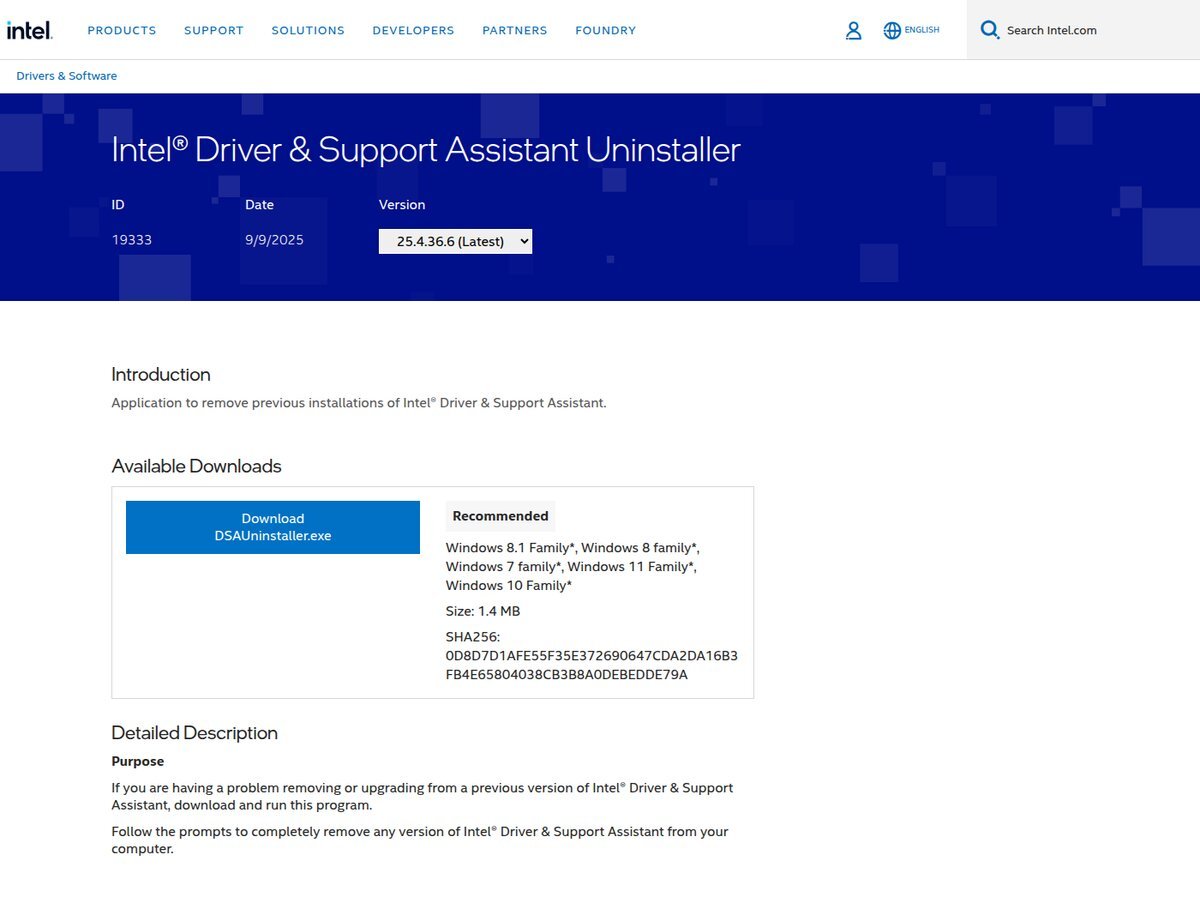
A única fonte é a página Intel Driver & Support Assistant no site da Intel; o botão “Download now” aponta para dsadata.intel.com/installer, que entrega o arquivo Intel-Driver-and-Support-Assistant-Installer.exe. Não existe versão portátil nem ZIP, e qualquer site que ofereça “Intel DSA” fora de intel.com está redistribuindo um executável que a Intel entrega de graça. A página do instalador não publica hash, então o SHA-256 da primeira linha foi calculado por nós sobre o arquivo baixado da Intel em 3 de novembro de 2026; o do uninstaller é o que a própria Intel publica no Download Center, e bateu com o nosso.
| Arquivo | Versão e data | Tamanho | SHA-256 |
|---|---|---|---|
Intel-Driver-and-Support-Assistant-Installer.exe |
26.2.0.7, assinado em 08/07/2026 (no servidor desde 14/07/2026) | 8.724.776 bytes | 2fd7c01b 67f8ef9d 7c768759 1cb651c8 0542f9c6 2fe9d41c 3fae359c 532bd59d (calculado por nós) |
DSAUninstaller.exe (Download Center, ID 19333) |
25.4.36.6, 09/09/2025 | 1.449.656 bytes | 0d8d7d1a fe55f35e 37269064 7cda2da1 6b3fb4e6 5804038c b3b8a0de bedde79a (publicado pela Intel; conferido) |
Os dois executáveis trazem assinatura digital “Intel Corporation” emitida pela Sectigo Public Code Signing CA R36, com carimbo de tempo de 8 de julho de 2026 no instalador e de 27 de agosto de 2025 no uninstaller: confira em Propriedades, aba Assinaturas Digitais, antes de executar. Para o hash, no PowerShell:
Get-FileHash "$env:USERPROFILE\Downloads\Intel-Driver-and-Support-Assistant-Installer.exe" -Algorithm SHA256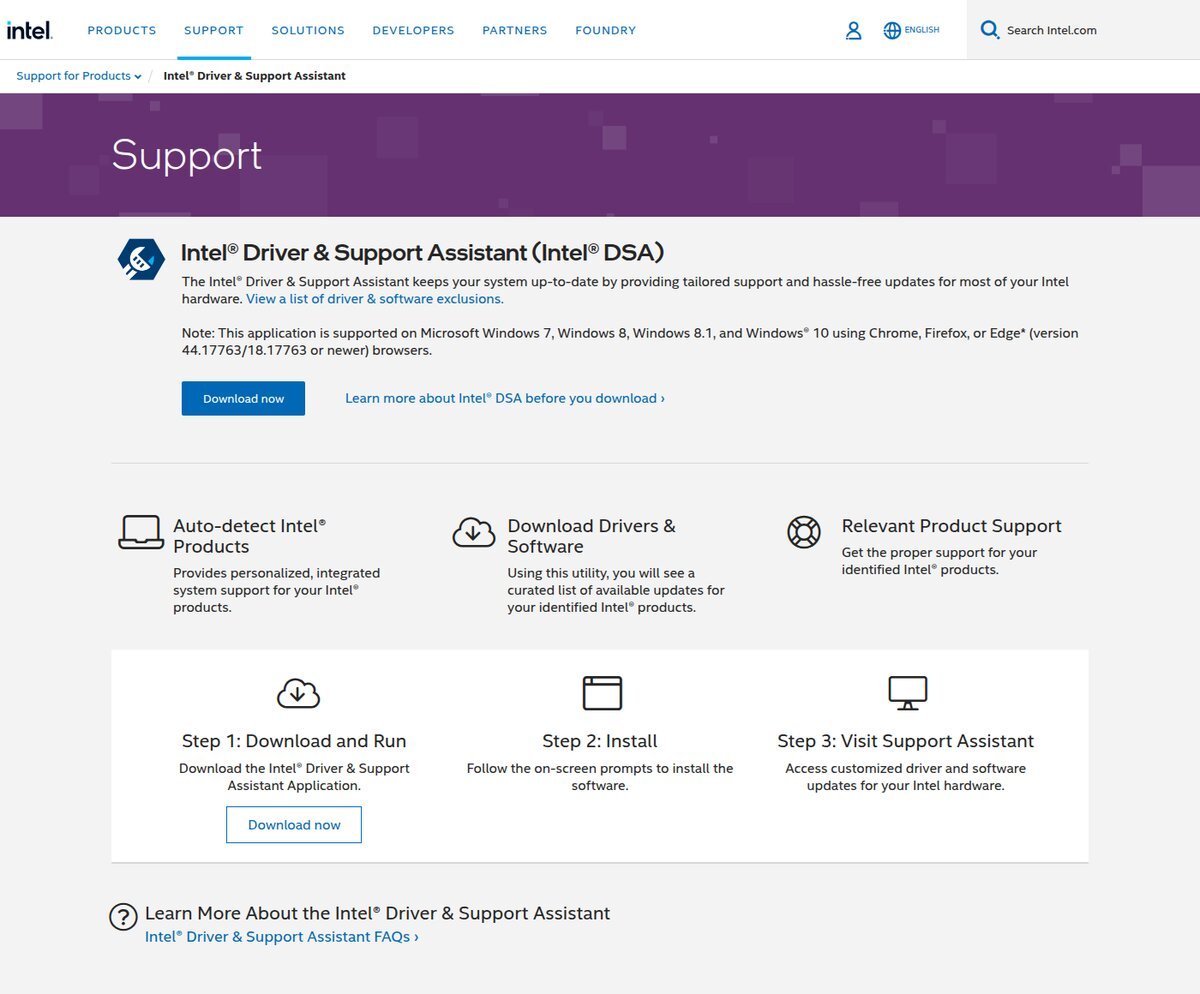
O que os 8,7 MB escondem: a parte que ninguém conta
O instalador de 8,7 MB é só um “bootstrapper” feito com o WiX Toolset 5. Abrimos o pacote e lemos o manifesto que vai dentro dele: o programa em si é um MSI de 6,26 MB (21,8 MB instalados), e o resto é baixado na hora, dos servidores da Microsoft, se a máquina não tiver: Windows Desktop Runtime 8.0.14 de 32 bits (53,8 MB), ASP.NET Core 8.0.14 (9,8 MB), .NET Runtime 8.0.14 de 64 bits (28,5 MB), .NET Framework 4.7.2 (1,4 MB) e o Visual C++ 2015-2022 Redistributable em 32 e 64 bits (13,7 MB e 25,2 MB). Numa instalação limpa do Windows isso passa de 130 MB de download, o que explica por que o “instalador de 8 MB” demora tanto numa conexão lenta e por que a Intel estima “três a seis minutos” até o primeiro resultado.
Há um oitavo pacote, opcional no manifesto: “DCA” 2.4.0.11219, 35,4 MB de download e 101,9 MB instalados, que só entra se a variável DCASelectedForInstall estiver em 1. É o agente do Intel Computing Improvement Program (ICIP), o programa de coleta de dados de uso e desempenho que o instalador pergunta numa tela própria de consentimento. Na máquina de um cliente, desmarque: a Intel diz que o DSA “só coleta informações de sistema e dispositivo”, mas o ICIP é outro programa, com outro aviso de privacidade, e 100 MB a mais no disco de quem não pediu.
O que ele detecta e o que nunca vai oferecer
Pela lista oficial, o Intel DSA cobre: gráficos Intel integrados e dedicados, placas Wi-Fi e Bluetooth Intel em atividade, “certos” adaptadores Ethernet Intel avulsos e placas-mãe Intel com rede integrada, todos os drivers de alguns mini PCs Intel NUC e as atualizações do Intel Rapid Storage Technology. Só isso. A Intel mantém um artigo separado com o que o programa não oferece, e é nessa lista que mora a maior parte das reclamações de “não encontrou nada”: drivers de chipset, BIOS (exceto NUC e Compute Stick), a maioria dos firmwares (exceto Trusted Execution Engine e SSDs Intel), drivers de servidor e de Linux, adaptadores Wi-Fi descontinuados e o antigo Graphics Media Accelerator 500. Também não serve para parque de máquinas: gerenciamento remoto e instalação silenciosa estão na lista oficial de “não suportado”.
Por dentro, um serviço do Windows (Intel DSA Service, mais o Intel DSA Updater) escuta em localhost nas portas 28385 a 28389, e a tela que você vê é uma página no navegador. É por isso que o programa depende de Chrome, Firefox ou Edge e cai com bloqueador de anúncios: a “janela” dele é um site.
Instalação e uso passo a passo
1. Instale. Execute o instalador, aceite a licença e, na tela do Intel Computing Improvement Program, decida sobre a coleta de dados. Clique em “Install” e, no fim, em “Launch”: o ícone aparece na bandeja ao lado do relógio e o navegador padrão abre sozinho.
2. Faça a varredura. Pelo ícone da bandeja, “Check for new drivers”, ou pelo menu Iniciar. O painel tem seis áreas: “Available Updates” (com “Download all” e “Install all” ou um a um), “Messages” (só se houver aviso), “This PC” (sistema e BIOS), “Devices and Drivers” (cada componente Intel com a versão instalada e um indicador de status), “Intel Software” e “Install History”, que lista o que já foi instalado por ele, recurso que existe desde a versão 22.8.50.
3. Leia antes de instalar. Clique na seta ao lado de cada atualização para ver versão, data e notas. Se o driver de vídeo vier com o aviso de que pode “remover personalizações do fabricante do computador”, pare e leia o problema 3 abaixo.
4. Ajuste as configurações. Em “Settings”: a frequência das notificações (diária por padrão; semanal, imediata ou nunca); “Automatic Downloads”, que baixa sem instalar; a caixa “WHQL Certified Updates”, que desmarcada libera drivers de vídeo ainda sem certificação da Microsoft, útil só se você sabe por que quer um; o idioma; e a pasta de downloads, por padrão C:\ProgramData\Intel\DSA\Downloads.
5. Esconda o que não quer ver. Expandindo uma atualização pela seta, “Hide just this update” adia ou esconde o aviso daquele item. Pelo artigo da Intel, isso só vale para itens ligados a hardware; o Rapid Storage Technology e o Memory and Storage Tool continuam aparecendo.
Os 5 problemas mais comuns e a correção
1. “Sorry, something went wrong while trying to scan” ou a varredura que nunca termina. É o erro mais relatado, e a Intel tem um artigo só para ele. A ordem: abra Serviços (services.msc) e confira se Intel DSA Service e Intel DSA Updater estão “Em execução”; reinicie os dois mesmo que estejam; instale as atualizações pendentes do Windows e reinicie o PC; limpe o cache do navegador e tente de novo em Chrome, Firefox ou Edge, com bloqueador de anúncios desligado. Se ainda falhar, num Prompt de Comando como administrador:
netsh http add iplisten 127.0.0.1
net stop DSAService && net start DSAService
Há um caso novo desse erro: entre outubro e novembro de 2025, vários usuários de Windows 11 24H2 e 25H2 relataram no fórum da Intel que a varredura parou de terminar depois das atualizações de 14 de outubro de 2025, que trouxeram correções do .NET 8.0.21. A causa apontada por quem resolveu foi runtime .NET faltando ou corrompido: instalar o .NET Runtime 8.0 de 64 bits e o Windows Desktop Runtime, ou reparar os já instalados em Configurações, Aplicativos, menu de três pontos, Modificar, Reparar, e reinstalar o DSA. Bate com o manifesto: o programa depende exatamente desses pacotes.
2. “No supported driver available” ou a lista vazia num notebook Intel. Não é defeito. A Intel lista quatro motivos: componente antigo, descontinuado ou não suportado, componente que não é Intel, ou item fora do banco de dados dela. O exemplo brasileiro está no próprio fórum da Intel: em março de 2023 um usuário de Celeron J1800 (um Positivo) viu “Opa! Alguma coisa deu errado durante a varredura” durante meses, e a resposta do suporte, depois de ler os logs, foi que o processador “está aposentado e descontinuado”, com drivers só até o Windows 8.1, e que ele deveria “contatar a Positivo Informática para drivers personalizados, já que o Intel DSA só oferece drivers Intel genéricos”.
3. “Installing this Graphics driver from Intel may remove customizations from your computer manufacturer (OEM)”. Aparece quando o driver de vídeo instalado é o personalizado do fabricante. Pelo artigo da Intel, em processadores da 6ª à 12ª geração a causa é o driver instalado ser do tipo antigo, não DCH, e a saída é o roteiro de migração para o driver DCH; em 5ª geração e anteriores a Intel é direta: “aconselhamos sempre obter o driver mais recente do fabricante do computador”, e só se o fabricante encerrou o suporte vale uma instalação limpa do genérico, “correndo o risco de instabilidade do sistema, perda de funcionalidades ou outros problemas técnicos”. Se for trocar, remova o antigo com o DDU antes.
4. “Ele não atualiza o chipset, a BIOS nem o firmware”. Porque não oferece, por desenho: estão na lista oficial de exclusões. O Chipset INF Utility continua como download separado no Download Center, e BIOS é assunto do fabricante da placa ou do notebook, sem exceção.
5. Não instala, não atualiza ou não desinstala (inclusive o erro 0x000006B2 relatado no fórum da Intel). Para versão travada, resto de instalação antiga ou falha de atualização, a Intel manda usar o uninstaller dedicado da tabela, que “remove completamente qualquer versão” do programa, e só depois instalar a atual. O uninstaller ainda é o 25.4.36.6, de setembro de 2025, e, pelo texto da própria página, serve para qualquer versão, inclusive a 26.2.
Um detalhe que diz muito sobre a Intel
O artigo oficial “What is new in the latest Intel Driver & Support Assistant release” lista como versão mais recente a 25.4.36.6 (as 25.3 e 25.2 migraram o programa para .NET 8). O instalador que o site entrega é a 26.2.0.7, duas versões à frente do artigo: a Intel não documentou o que mudou nas 26.x até o fechamento deste guia. Se o cliente perguntar “o que a atualização fez”, a resposta honesta é que a Intel não disse.
Perguntas frequentes
O Intel DSA funciona no Windows 11? Sim. A página de download cita só até o Windows 10, mas o artigo de fundamentos e a página do uninstaller listam o Windows 11, em 32 e 64 bits. Não funciona em sistemas multissessão (Terminal Server).
Preciso dele num PC com processador AMD? Só se houver componente Intel na máquina, como uma placa Wi-Fi AX200/AX210 ou uma Ethernet Intel. Para a placa de vídeo AMD ou NVIDIA ele não oferece nada.
Dá para usar off-line, de pendrive, em várias máquinas? Não: precisa de internet e instala só na máquina em que está. Para notebook recém-formatado, sem rede, o caminho é o Snappy Driver Installer Origin com a coleção no pendrive; o DSA entra depois, para deixar vídeo e Wi-Fi Intel na última versão.
Não vendemos o Intel DSA (ele é gratuito) e não temos relação com a Intel. O que usamos junto com ele na bancada é isto:
Como Associados da Amazon, recebemos por compras qualificadas feitas pelos links acima — você não paga nada a mais por isso, e ajuda o site a continuar gratuito.
Veredito
Vale instalar em notebook Intel de 6ª geração para cá, para manter vídeo, Wi-Fi e Bluetooth atualizados sem visitar site de fabricante, com duas regras: ICIP desmarcado e, no aviso de “personalizações do fabricante”, parar para pensar. Em máquina antiga, com processador descontinuado, ou em PC AMD sem componente Intel, ele só ocupa disco e serviço: nessas, desinstale e resolva pelo fabricante ou pelo SDIO.
Veja também
- Snappy Driver Installer Origin (SDIO): instalar todos os drivers depois de formatar
- DDU: download oficial e como remover o driver de vídeo sem deixar resto
- HWiNFO e CrystalDiskInfo: diagnosticar o notebook sem abrir
- AMD Cleanup Utility e Auto-Detect: o par da AMD, com download oficial e os erros do instalador
Se o driver está na última versão e o Wi-Fi ou o vídeo continuam sumindo, o problema saiu do software: é a placa M.2, o barramento, a alimentação ou a solda, e o Mapa do Reparo reúne as fichas de reparo que mantemos para técnicos, com os pontos de medição de cada modelo.
Fontes: página oficial do Intel Driver & Support Assistant e artigos de suporte da Intel “Intel DSA Fundamentals”, “How to Use Intel DSA”, “What Components Does Intel DSA Detect?”, “Intel Products That Aren’t Supported by Intel DSA”, “Unsupported Features or Configurations for Intel DSA”, “Intel DSA Results in ‘Sorry, Something Went Wrong While Trying to Scan’ or Endless Scan”, “Error Message: Computer Manufacturer Graphics Driver Detected”, “How to Turn Off Specific Update Notifications”, “How to Uninstall the Intel DSA” e “What Is New in the Latest Intel DSA Release”; página do Intel DSA Uninstaller no Download Center (ID 19333); tópicos da Intel Community de 22 a 27/03/2023 (Celeron J1800, em português) e de 15/10 a 20/11/2025 (varredura sem fim após o .NET 8.0.21). Hashes, assinaturas e o manifesto do instalador conferidos por nós em 3/11/2026.