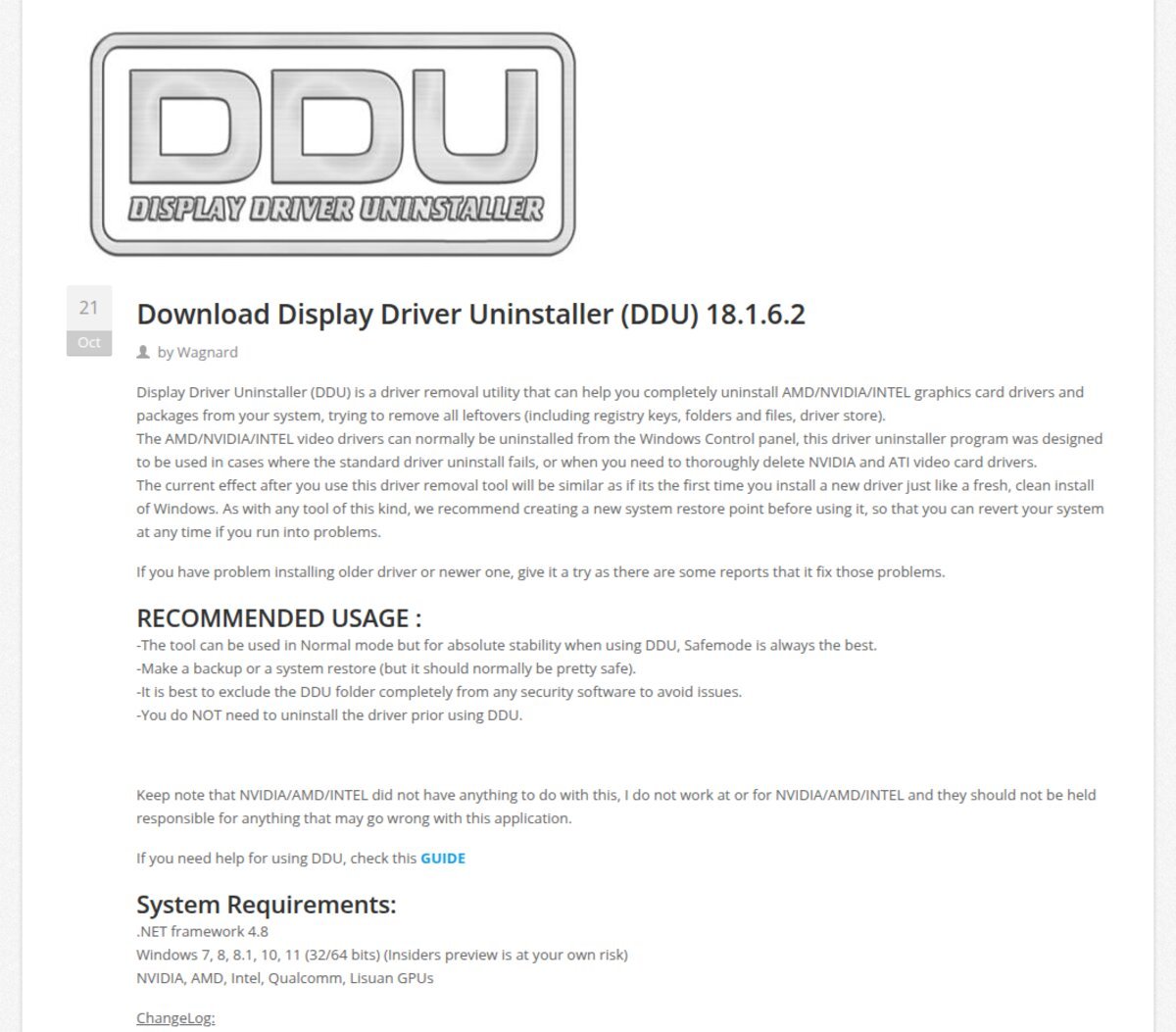
O Display Driver Uninstaller (DDU) é um programa gratuito da canadense Wagnardsoft que remove por completo o driver de vídeo NVIDIA, AMD ou Intel do Windows, inclusive o que o desinstalador normal deixa para trás: chaves de registro, pastas, serviços e as cópias guardadas no repositório de drivers. Na bancada ele resolve o caso clássico do notebook que trava na instalação do driver novo, do jogo que fecha sozinho depois de uma atualização e da placa de vídeo trocada que ainda carrega o driver da antiga.
Última verificação: 31 de outubro de 2026. Versão testada: 18.1.6.2, publicada em 21 de outubro de 2026.
Download oficial: versão, tamanho e SHA-256
O DDU tem uma única fonte oficial: o site wagnardsoft.com. A página de cada versão termina num link “DOWNLOAD & SUPPORT” que abre o tópico do fórum da própria Wagnardsoft, onde ficam os dois arquivos (servidos por download.wagnardsoft.com) e os hashes publicados pelo autor. Fuja de “DDU crackeado” e de sites de download genéricos: o programa é gratuito e de código aberto, e o que esses sites acrescentam é barra de ferramentas.
| Arquivo | Tamanho | SHA-256 (publicado pela Wagnardsoft e conferido por nós) |
|---|---|---|
DDU v18.1.6.2.exe (portátil, autoextraível 7-Zip) |
1.381.040 bytes | 932dc142 3a077616 f4cae5a8 ad973eb7 f16f2a09 b749a0c7 8eed0e8e 0f8ccebd |
DDU v18.1.6.2_setup.exe (instalador NSIS) |
1.852.984 bytes | 38dcda55 57bcddd3 af412a33 3fe1b8e7 8ffed17b cdd268e9 783fc97c b51c34d1 |
Baixamos os dois arquivos em 31 de outubro de 2026 e os hashes bateram com os do tópico oficial (os espaços na tabela são só para leitura). Os dois executáveis, e o Display Driver Uninstaller.exe de dentro do pacote, trazem assinatura digital em nome de “Wagnardsoft” (Quebec, Canadá), emitida pela Sectigo, com carimbo de tempo de 21 de outubro de 2026: confira em Propriedades, aba Assinaturas Digitais. Para o hash, no PowerShell:
Get-FileHash "$env:USERPROFILE\Downloads\DDU v18.1.6.2.exe" -Algorithm SHA256O pacote portátil tem 100 arquivos e 3,8 MB: o executável, as listas do que remover por fabricante (324 entradas de arquivos para a NVIDIA, 334 para a AMD, 238 para a Intel), o Readme.txt, o Issues and solutions.txt com as soluções oficiais e 35 traduções, entre elas PortugueseBrazil.xml. Os nomes de botão citados abaixo são os que aparecem na tela em português.
| Requisito | O que o Readme da 18.1.6.2 exige |
|---|---|
| Windows | 7 SP1 até 11, 64 bits e ARM64 (no Snapdragon roda pela emulação x64) |
| .NET Framework | 4.8 ou superior (já vem no Windows 10 desde a versão 1903 e em todo Windows 11; no 7 e 8.1 precisa instalar da Microsoft) |
| Placas atendidas | NVIDIA, AMD, Intel, Qualcomm e Lisuan; áudio Realtek e Creative como opcional |
| Licença | MIT, código no GitHub (Wagnard/display-drivers-uninstaller, último commit em 23 de outubro de 2026) |
Antes de abrir o programa: o checklist do próprio autor
Quase todo problema que chega ao fórum nasce de pular uma destas linhas do Readme e do guia oficial:
- Baixe o driver novo antes, direto da NVIDIA, da AMD ou da Intel. Em notebook, prefira o pacote da página de suporte do fabricante do aparelho, que carrega extensões que o driver genérico não tem (problema 4).
- Crie um ponto de restauração: o DDU mexe em muitas chaves de registro.
- BitLocker ligado? Tenha a chave de recuperação à mão; o Windows pode pedi-la ao entrar no modo seguro.
- Windows 11 24H2: saiba a senha da conta, não só o PIN, que pode não funcionar no modo seguro. O autor manda usar a senha uma vez no modo normal e desligar, em Contas, Opções de entrada, a exigência de Windows Hello.
- Desconecte a internet e fique off-line até o driver novo estar instalado.
- Exclua a pasta do DDU no antivírus, recomendação literal do site oficial. Não precisa desinstalar o driver antes: o DDU faz isso.
Passo a passo: do download ao driver novo
1. Extraia e abra. Dê dois cliques no DDU v18.1.6.2.exe, aceite extrair numa pasta “DDU” na área de trabalho (nunca em pasta de rede) e abra Display Driver Uninstaller.exe. Se o antivírus engolir o arquivo nesse momento, leia o problema 3.
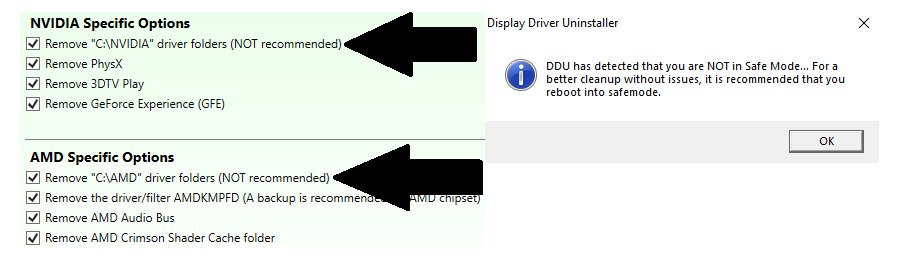
2. Entre no modo seguro. Ao abrir fora dele, o programa avisa: “Você não está no Modo Seguro. É altamente recomendado reiniciar no Modo Seguro para evitar problemas.” O caminho manual é o mais seguro: no menu Iniciar, segure Shift e clique em Reiniciar, depois Solução de Problemas, Opções Avançadas, Configurações de Inicialização, Reiniciar, e tecle 4. A opção “Habilitar o MODO SEGURO” do próprio DDU reinicia sozinha nesse modo, mas a tela avisa que não é recomendada se você nunca entrou no modo seguro manualmente naquela máquina, porque pode prender o Windows em loop. No modo normal, o Readme manda fechar tudo e rodar o DDU duas vezes: limpar, reiniciar, limpar de novo, reiniciar.
3. Escolha o que remover. À direita, selecione o tipo de dispositivo (GPU) e o fabricante. Se o computador já teve placa de outra marca na mesma instalação do Windows, o guia oficial manda limpar as duas, uma de cada vez: primeiro a antiga com “Limpar e NÃO reiniciar”, depois a atual com “Limpar e reiniciar”. A integrada Intel de um notebook com NVIDIA não precisa sair para resolver um problema da NVIDIA.
4. Clique em “Limpar e reiniciar (Altamente Recomendado)”. A tela pode ficar preta por alguns segundos enquanto o driver sai; é normal. Os outros dois botões têm uso específico: “Limpar e desligar” é para quem vai trocar a placa fisicamente, e “Limpar e NÃO reiniciar” carrega o aviso “Pode causar problemas como tela preta” no próprio rótulo.
5. Instale o driver novo e só então religue a internet. Rode o instalador do fabricante, reinicie, confira no Gerenciador de Dispositivos que a placa aparece com o nome certo e sem triângulo amarelo, e aí sim volte a ficar on-line.
Os 5 problemas mais comuns e a correção
1. O Windows Update reinstala o driver velho antes de você instalar o novo. É o item 3 do arquivo oficial de soluções, e a correção é ficar off-line do início ao fim. A opção do DDU “Impedir download de drivers pelo Windows Update” ajuda, mas a dica da própria opção avisa: “Isso não impede o Windows Update de baixar/instalar novos drivers”; ela só trava a busca feita pelo Gerenciador de Dispositivos. Para fechar a porta de vez numa máquina que vive recebendo driver errado, a Microsoft documenta a política ExcludeWUDriversInQualityUpdate (valor 1 em HKLM\Software\Policies\Microsoft\Windows\WindowsUpdate). Desfaça depois, ou o notebook para de receber driver de touchpad e Wi-Fi.
2. O Windows ficou preso no modo seguro, ou entrou em loop. Item 1 do arquivo oficial. Abra o Prompt de Comando do ambiente de recuperação (pendrive de instalação ou Shift segurado no Reiniciar) e rode:
bcdedit /deletevalue {default} safebootSe o Windows não for a entrada {default} (dual boot), rode bcdedit sozinho para achar o identificador; só em último caso use bootrec /rebuildbcd. Se o Windows voltou mas segue “sem internet e lento como no modo seguro” (item 4), confira a aba Inicialização do Sistema do msconfig e a chave HKLM\SYSTEM\CurrentControlSet\Control\SafeBoot: se houver uma subchave “Options”, apague-a e reinicie.
3. O antivírus apagou o DDU ou acusou trojan. O README no GitHub avisa em uma linha: “alguns antivírus relatam falso positivo às vezes”, e o site oficial pede para excluir a pasta inteira do programa na proteção. Antes de excluir, faça o que nós fizemos: confira o SHA-256 da tabela acima e a assinatura “Wagnardsoft” nas propriedades do arquivo. Hash e assinatura batendo, o alarme é falso; não batendo, apague e baixe de novo da fonte oficial.
4. Notebook: a câmera sumiu, a tela virou “Monitor PnP Genérico” ou a GPU aparece com Código 31. Item 5 do arquivo oficial, o mais novo da lista. Em notebooks, o fabricante do aparelho entrega parte do driver de vídeo como pacotes de extensão separados: ajustes de painel e energia na Intel, arquivos que a GPU precisa para iniciar na Qualcomm, perfis de cor da tela. O DDU preserva essas extensões por padrão; elas só saem se alguém marcar a remoção em “Opções para especialistas”. Para recuperar, reinstale o pacote completo da página do fabricante do notebook (não o genérico da Intel), deixe o Windows Update trazê-las em Atualizações opcionais, ou instale os .inf da pasta extraída, sem usar o “Atualizar driver” do Gerenciador de Dispositivos, que aplica a extensão a um único dispositivo:
pnputil /add-driver *.inf /subdirs /install5. Tela preta depois da limpeza. Quase sempre a sequência foi “Limpar e NÃO reiniciar” no modo normal, com programas abertos; o botão avisa isso no rótulo. Se a tela escureceu e não volta, mexa o mouse: se o cursor aparece, clique na tela e espere; se não, segure o botão de ligar, entre no modo seguro pelo caminho manual e rode o DDU de lá. Tela que continua preta mesmo no modo seguro, com o driver básico da Microsoft, já não é problema de driver: é a placa, a VRAM ou a solda do chip.
A parte que ninguém conta
O próprio Readme diz que o DDU “não deve ser usado toda vez que você instala um driver novo, a menos que saiba o que está fazendo”. Ele é remédio para instalação travada, resto de driver de placa antiga e troca de marca, não rotina mensal. E não conserta hardware: se o artefato na tela, o travamento no jogo ou o Código 43 continuam com o driver recém-instalado e limpo, você eliminou o software da lista de suspeitos, e isso tem valor. O passo seguinte é olhar temperatura, clocks e a identidade real da placa no GPU-Z.
Perguntas frequentes
O DDU é gratuito? Tem versão “pro”? É gratuito e de código aberto sob licença MIT. O autor vive de doações no Patreon e de uma lojinha de camisetas; qualquer “versão completa paga” é golpe.
Preciso desinstalar o driver pelo Painel de Controle antes? Não. O site oficial é explícito: “você NÃO precisa desinstalar o driver antes de usar o DDU”.
Funciona no Windows 7? Sim, a partir do SP1 e com o .NET Framework 4.8 instalado. Sem ele, o programa nem abre. Baixe o instalador off-line do .NET 4.8 no site da Microsoft antes de ir para a máquina do cliente.
Serve para o driver de áudio? O Readme chama de “opcional” a limpeza básica de Realtek e Creative. Resolve o som que some depois de uma atualização, mas o foco do programa é vídeo. E ele é só para Windows: no Linux não existe “resto de registro” para limpar.
Não vendemos o DDU (ele é gratuito) e não ganhamos nada da Wagnardsoft. Se a limpeza do driver não resolveu e você vai abrir o notebook para olhar a placa dedicada, o kit abaixo é o que usamos:
Como Associados da Amazon, recebemos por compras qualificadas feitas pelos links acima — você não paga nada a mais por isso, e ajuda o site a continuar gratuito.
Veredito
Vale ter na pasta de ferramentas, com uma regra: modo seguro, internet desligada e driver novo já baixado. Com o checklist do autor, o DDU é a forma mais confiável de zerar o driver de vídeo sem reinstalar o Windows; sem ele, é a causa mais comum de “ficou preso no modo seguro” que chega à bancada.
Veja também
- GPU-Z: download oficial e como saber se a placa de vídeo é falsa
- HWiNFO e CrystalDiskInfo: diagnosticar o notebook sem abrir
- Notebook não liga: a sequência de energização
- Snappy Driver Installer Origin (SDIO): instalar todos os drivers depois de formatar
Se o driver limpo não resolveu e a placa dedicada do notebook segue ausente ou com artefato, o problema está na placa, e o Mapa do Reparo reúne as fichas de reparo que mantemos para técnicos, com os pontos de medição da alimentação da GPU em cada modelo.
Fontes: página oficial e tópico de download da versão 18.1.6.2 na Wagnardsoft; guia oficial “How to use Display Driver Uninstaller”; Readme.txt (20/09/2026) e Issues and solutions.txt (25/09/2026) de dentro do pacote; README do repositório Wagnard/display-drivers-uninstaller no GitHub; Microsoft Learn (política ExcludeWUDriversInQualityUpdate; tabela do .NET Framework por versão do Windows). Hashes e assinaturas conferidos por nós em 31/10/2026.