O AMD Cleanup Utility é o programa gratuito da própria AMD que remove todo driver de vídeo e de áudio AMD de uma máquina, com os restos de registro, para que a próxima instalação comece limpa. O AMD Auto-Detect and Install (o botão “Download Windows Drivers” do site da AMD, que hoje entrega o instalador web do AMD Software: Adrenalin Edition 26.10.2) faz o caminho inverso: identifica a placa de vídeo Radeon ou o chipset Ryzen e baixa o driver certo. Na bancada os dois andam juntos: notebook que perdeu o vídeo depois de uma atualização, placa que mostra erro 1604 ou 182 no instalador, e a reinstalação do zero depois de formatar.
Última verificação: 4 de novembro de 2026. Versões testadas: instalador web Adrenalin 26.10.2 (29/10/2026) e AMD Cleanup Utility 25.30 (assinado em 8/1/2026).
Download oficial: os dois arquivos, tamanho, assinatura e SHA-256
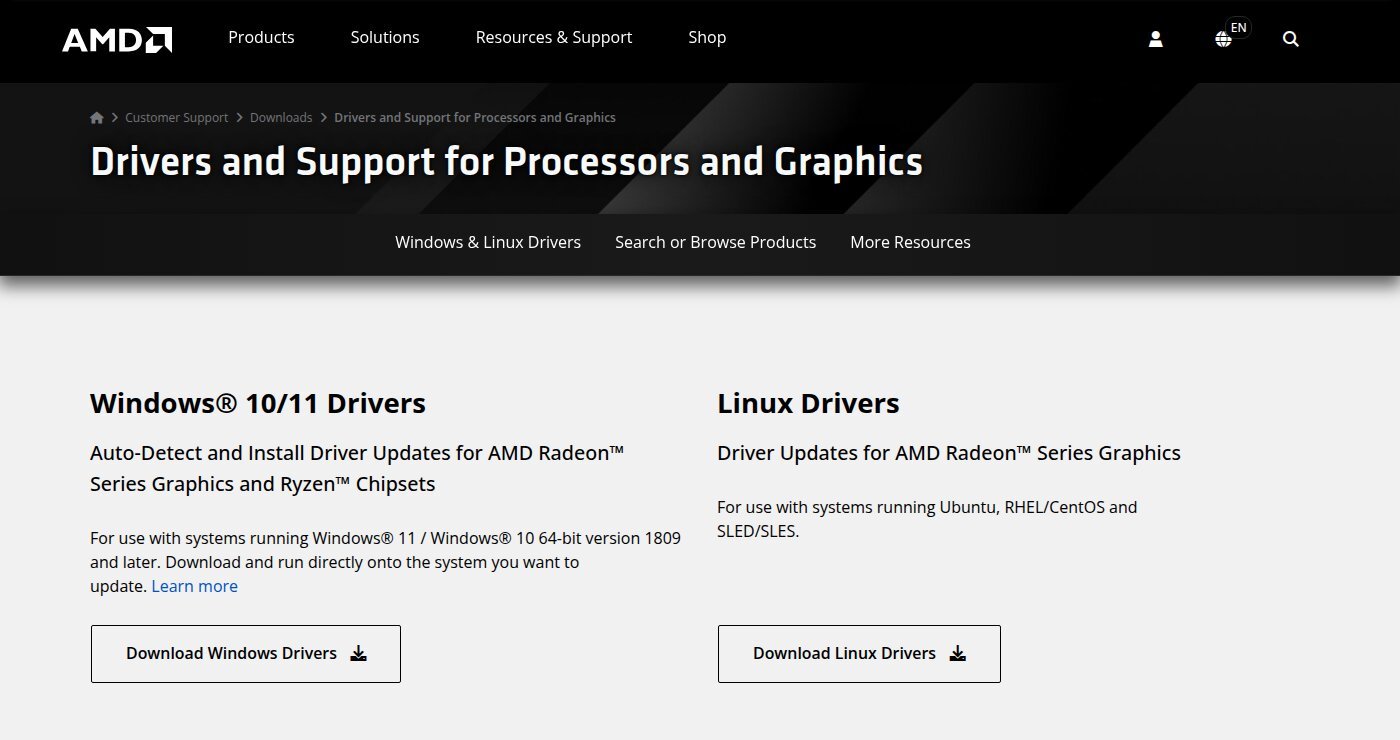
A única fonte é o site da AMD. O Auto-Detect está na página Drivers and Support for Processors and Graphics, no botão “Download Windows Drivers”; o Cleanup Utility está no artigo de suporte GPU-601, no link “AMD Cleanup Utility for Windows”. Os dois arquivos saem do servidor drivers.amd.com. A AMD não publica hash de nenhum deles, então os SHA-256 abaixo foram calculados por nós sobre os arquivos baixados do servidor da AMD em 4 de novembro de 2026. Qualquer site que ofereça “AMD Cleanup Utility” ou “driver AMD auto detect” fora de amd.com está redistribuindo um executável gratuito, e você não tem como saber o que foi trocado.
| Arquivo | Versão e data | Tamanho | SHA-256 (calculado por nós) |
|---|---|---|---|
amd-software-adrenalin-edition-26.10.2-minimalsetup-261029_web.exe (Auto-Detect) |
26.10.2.0, assinado em 29/10/2026 04:22 UTC (no servidor desde o mesmo dia) | 47.861.064 bytes | 344db276 ed0b1238 4f56371c 409f0c30 f7d2a947 8c8de636 def1c2e8 e999a68e |
amdcleanuputility.exe |
versão de produto 25.30, assinado em 8/1/2026 23:29 UTC (no servidor desde 26/1/2026) | 2.621.712 bytes | d05a5436 85aea37d 50995d29 4eaf5f38 4f3546cf 74cca1a3 7b4d5787 e71b744e |
Os dois trazem assinatura digital “Advanced Micro Devices” (Califórnia) emitida pela Sectigo Public Code Signing CA R36, com carimbo de tempo da DigiCert. Confira em Propriedades, aba Assinaturas Digitais, antes de executar. O hash, no PowerShell:
Get-FileHash "$env:USERPROFILE\Downloads\amdcleanuputility.exe" -Algorithm SHA256Um detalhe que engana: o nome do arquivo do Cleanup Utility não tem versão, e o artigo GPU-601 foi atualizado pela última vez em 29 de setembro de 2025, mas o executável que o link entrega é de janeiro de 2026. Pelo recurso de versão e pelo caminho de compilação gravados dentro do arquivo, ele vem do ramo 25.30 do AMD Software. Se o seu amdcleanuputility.exe tem outro tamanho, é outra versão, ou outro arquivo.
O que os 47 MB escondem: a parte que ninguém conta
Abrimos o instalador web. É um pacote 7-Zip (LZMA2) com 83 arquivos e 141 MB descompactados: o Setup.exe, a pasta Bin64 e a Config. Não há driver nenhum ali dentro. O que existe é o programa instalador (AMDSoftwareInstaller.exe, 49,5 MB), 50 MB de recursos visuais, as ferramentas de relatório de bugs e de compatibilidade, o Install Manager e 23 idiomas, inclusive pt_BR. O manifesto de pacotes lista só quatro itens: AMD DVR64, AMD WVR64, AMD Settings (todos compilados em 23 de outubro de 2026) e o Visual C++ 2022 Redistributable 14.38. O driver de vídeo em si, centenas de MB, é baixado de drivers.amd.com na hora, depois que o instalador identificou a placa. Por isso o Auto-Detect não serve para máquina sem internet, e por isso ele quebra com antivírus ou firewall no meio do caminho (erros 195 e 196, logo abaixo).
O segundo achado: dentro do instalador web vem um AMDCleanupUtility.exe de 2.676.496 bytes, versão de produto 26.20, compilado em 24 de outubro de 2026. É mais novo que o Cleanup Utility avulso do artigo GPU-601 (25.30, de janeiro). É esse embutido que roda quando você marca “Factory Reset” no instalador. Na prática: para limpar antes de instalar a versão atual, o Factory Reset do instalador usa uma limpeza mais recente que o download avulso; o avulso continua sendo o caminho quando o instalador nem abre, ou quando você quer limpar sem instalar nada.
Terceiro: as notas de versão da 26.10.2, de 30 de outubro de 2026, corrigem um defeito que envolve o próprio Cleanup Utility: “travamento de aplicativo ao jogar em sistemas Windows 10 com Radeon RX 9000 depois de desinstalar o AMD Software com o AMD Cleanup Utility”. Ou seja, o conserto do estrago de uma limpeza mal-acabada veio no driver, não na ferramenta de limpeza. E a própria AMD escreve nas mesmas notas: ao voltar para uma versão anterior do Adrenalin, “é recomendado usar o AMD Cleanup Utility”.
O que o Cleanup Utility faz de verdade, pelo que está dentro dele
O artigo oficial diz que ele “remove qualquer driver e software gráfico e de áudio AMD instalado” e “não remove nem modifica os drivers de chipset AMD”. As cadeias de texto do executável contam o resto. Ele cria um ponto de restauração do Windows antes de começar (o artigo o chama de “AMD Cleanup Utility Restore Point”), grava um AMDCleanup.log, procura também pelo driver AMD guardado no cache do Windows Update, para o Windows não reinstalar o antigo logo em seguida, e recusa rodar enquanto o Windows Update está em andamento. Tem modos silencioso, com reinício automático, “lançado pelo instalador para Factory Reset”, “pular drivers de câmera AMD” e “GPUs a excluir”.
O modo de segurança que ele oferece funciona por bcdedit /set {current} safeboot network, com um marcador em %SYSTEMDRIVE%\AMD\RSXSafemode. É isso que explica o relato clássico de máquina que “ficou presa no modo de segurança” depois da limpeza: se o programa for interrompido antes de desfazer o bcdedit, o Windows continua subindo em modo de segurança. A correção está no problema 4.
Reinstalação do zero, passo a passo
1. Desinstale pelo Windows primeiro. O artigo RSX2-UNINSTALL da AMD manda começar por Configurações, Aplicativos instalados, “AMD Software”, Desinstalar, e reiniciar. O Cleanup Utility é para “conflitos de software que não se resolvem com uma desinstalação normal”, não para o dia a dia.
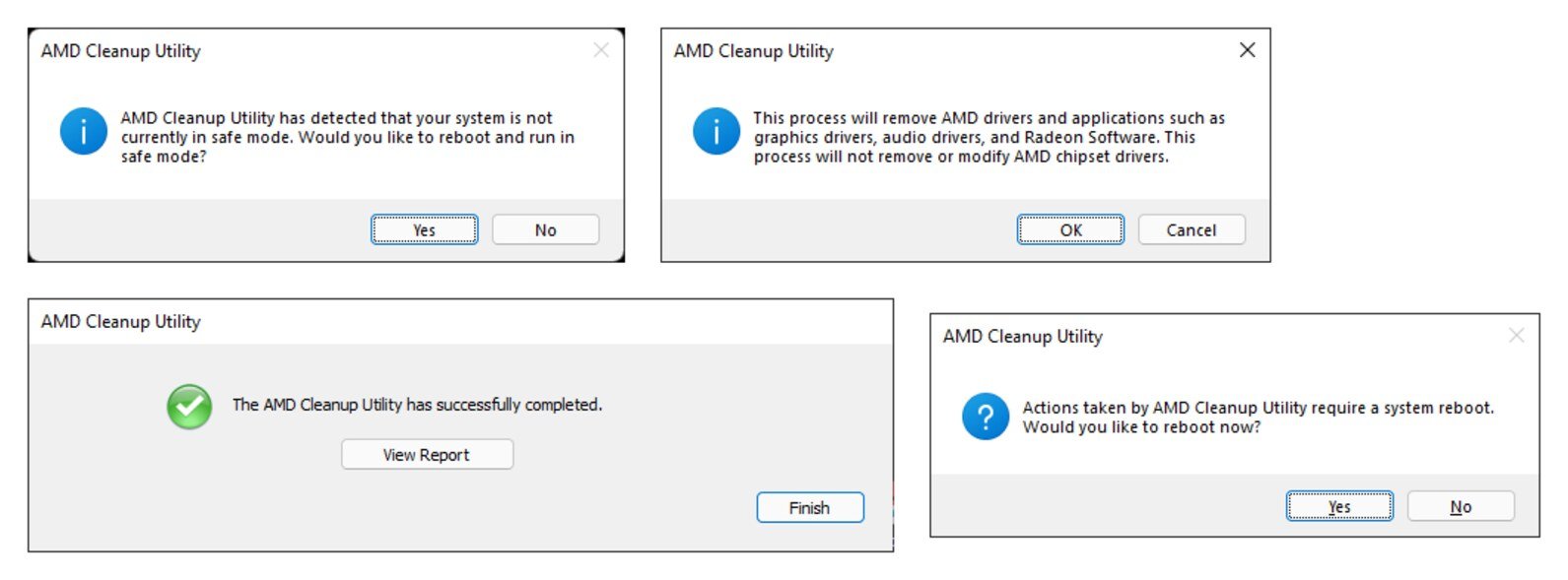
2. Rode o Cleanup Utility. Execute amdcleanuputility.exe. Na primeira pergunta, responda Yes para reiniciar em modo de segurança (a AMD recomenda “para melhores resultados”). Depois do reinício ele abre sozinho, mostra o aviso do que vai remover, roda com a tela piscando e preta por instantes, e termina com “View Report” e o pedido de reinício. Responda Yes: sem reiniciar, nada do que ele fez vale.
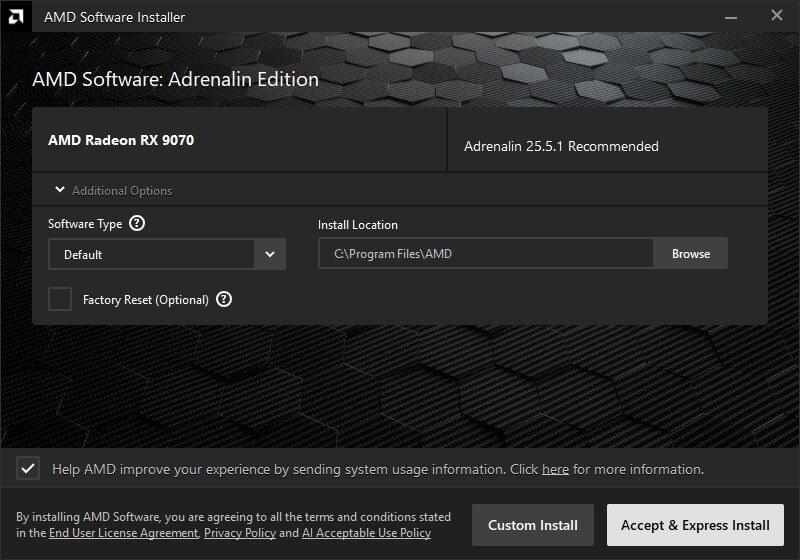
3. Instale com o Auto-Detect. Com internet, execute o instalador web. Ele descompacta, abre o AMD Software Installer, checa o hardware e lista os pacotes “Recommended” e “Optional” para a placa. A AMD recomenda o Recommended para todo mundo; o Optional existe para jogos recém-lançados. Em “Additional Options” escolha o tipo: Default (tudo), Minimal (só o básico) ou Driver Only (sem interface). Para máquina de cliente, Minimal ou Driver Only.
4. Factory Reset só quando precisa. A opção “remove todas as versões anteriores do pacote AMD Software e pausa temporariamente o Windows Update”, reinicia a máquina sozinha e continua a instalação ao voltar. Pelas notas da AMD, “você não poderá voltar aos drivers instalados anteriormente”. Se você já rodou o Cleanup Utility, não precisa dela.
5. Confira. Depois do “Close”, o Gerenciador de Dispositivos deve mostrar a Radeon sem o sinal amarelo e com a versão de driver 32.0.32015.12012 (o número de loja do Windows para o driver 26.20.15.12 da 26.10.2, pelas notas de versão). Na última tela, desmarque “Keep AMD software up to date” se o cliente não quiser atualização automática.
Os 5 problemas mais comuns e a correção oficial
1. “Error 182” ou “Error 173”: o instalador não aceita a placa. O 182 (GPU-KB182) significa que a AMD detectou a placa e ela está fora do suporte: gráficos embarcados, personalizados pelo fabricante do notebook, ou a lista de legado, que é longa e cheia de máquina brasileira: todas as APUs A-Series com Radeon R4, R5, R6 e R7, Athlon e E-Series com R2 e R3, Radeon HD 5000 a HD 8000, R5 e R7 200 e 300, R9 200, 300 e Fury, e as versões M dessas famílias. Para esses, a AMD manda usar o Product Selector da página de drivers e baixar o “último pacote disponível”, e diz que para algumas APUs no Windows 10 o driver “só está disponível pela Microsoft, via Windows Update”. O 173 (GPU-KB173) é o oposto: nenhuma placa AMD foi encontrada. Se no Gerenciador de Dispositivos a Radeon aparece com ponto de exclamação, o problema é anterior ao driver.
2. “Error 1604” ou “Error 1603”: resto de instalação antiga. O 1604 (GPU-KB1604) é o instalador dizendo que “componentes de um pacote anterior não foram desinstalados corretamente”, e a solução oficial é exatamente o Cleanup Utility, seguido de nova instalação. Se persistir, a AMD manda usar a Solução de Problemas de Instalação e Desinstalação de Programas da Microsoft para reparar três componentes pelo nome: AMD WVR64, AMD DVR64 e Branding64, “possivelmente várias vezes”. O 1603 (GPU-KB1603) é mais genérico: antivírus bloqueando arquivos, Windows desatualizado, Visual C++ corrompido ou registro danificado. A ordem oficial: Windows Update completo, baixar o pacote completo pelo Product Selector em vez do web, antivírus pausado, e DISM /Online /Cleanup-Image /RestoreHealth seguido de sfc /scannow.
3. “Error 205”: instalou, mas o Windows Update trocou o driver de volta. A AMD (GPU-KB205) manda desligar a instalação automática de drivers: sysdm.cpl, aba Hardware, “Configurações de Instalação de Dispositivo”, escolher Não, salvar e reiniciar; depois reinstalar o pacote. O Factory Reset do instalador faz a pausa sozinho, mas só durante a instalação. Para o caso de driver DCH que insiste em voltar, o DDU tem a chave de registro que bloqueia drivers no Windows Update.
4. O Cleanup Utility parece travado, ou a máquina ficou presa no modo de segurança. Pelo artigo oficial, a limpeza “pode levar de 15 a 20 minutos”, e relançar o programa só mostra “Another instance is running”: espere. Se ele fechou com a mensagem sobre o Windows Update, termine a atualização pendente e rode de novo. Se a máquina reiniciou e continua em modo de segurança, é o safeboot que ele gravou no bcdedit e não desfez: num Prompt de Comando como administrador, bcdedit /deletevalue {current} safeboot e reinicie. Se o resultado da limpeza foi pior que o problema, a AMD manda voltar pelo ponto de restauração “AMD Cleanup Utility Restore Point” que o próprio programa criou.
5. “Error 195” ou “Error 196”: não baixa, ou “unable to access the required web resources”. É a consequência do instalador web não trazer driver nenhum. A AMD (GPU-KB195) lista antivírus, firewall e servidor da AMD em manutenção, e pede a versão mais nova do Auto-Detect. Na bancada o atalho é outro: pelo Product Selector, baixe o pacote completo do driver (centenas de MB, sem download durante a instalação), guarde no pendrive e instale off-line. É o mesmo driver que o Auto-Detect baixaria.
Notebook é outra conversa
As notas de versão da 26.10.2 trazem um aviso em destaque para notebooks e all-in-one: “a AMD recomenda os drivers fornecidos pelo fabricante (OEM), personalizados e validados para os recursos específicos do sistema”, e, se o driver do site da AMD der problema, “instale os drivers do OEM para suporte e compatibilidade completos”. O driver da AMD para notebook é “de referência, com suporte limitado a recursos específicos do fabricante”. Consoles portáteis ficam fora: “os usuários devem verificar com o OEM”. E o Cleanup Utility não mexe no chipset por desenho; o artigo CHIPSET-INSTALL vai além e avisa que remover componentes de chipset pelo Gerenciador de Dispositivos ou por ferramenta de terceiros “terá efeitos indesejáveis no sistema”, porque drivers como o AMD GPIO são “críticos para a operação”.
Perguntas frequentes
O Cleanup Utility substitui o DDU? Não, e vice-versa. O da AMD remove só AMD (vídeo e áudio), cria ponto de restauração e sabe limpar o cache do Windows Update; o DDU remove AMD, NVIDIA e Intel e tem mais opções, mas é de terceiro. Na máquina com Radeon, o Cleanup Utility é a ferramenta que a AMD vai aceitar como “feita do jeito certo” num chamado de suporte.
O Auto-Detect funciona no Windows 10? A página do Auto-Detect diz “Windows 10 64 bits versão 1809 ou posterior”; as notas da 26.10.2 pedem 21H2 ou posterior, e registram que o AMD Smart Access Memory “pode ficar desativado após a instalação em sistemas Windows 10”. Em Windows 10 de 32 bits e em Windows 7 e 8.1, nada: o pacote 26.x não instala.
E o fórum da AMD, onde estavam os relatos? Em 4 de novembro de 2026 os tópicos do AMD Community sobre drivers redirecionam para uma página “We’re Expanding”, que aponta para a base de conhecimento, os servidores de Discord e um novo site para jogadores. Os relatos antigos do Cleanup Utility não estão mais acessíveis por lá; as soluções deste guia vêm dos artigos oficiais, que continuam no ar.
Não vendemos o Cleanup Utility nem o Auto-Detect (são gratuitos) e não temos relação com a AMD. O que usamos junto com eles na bancada é isto:
Como Associados da Amazon, recebemos por compras qualificadas feitas pelos links acima — você não paga nada a mais por isso, e ajuda o site a continuar gratuito.
Veredito
Para desktop com Radeon RX 5000 em diante, a dupla resolve: desinstalar pelo Windows, Cleanup Utility em modo de segurança, Auto-Detect com instalação Minimal, e pronto. Guarde o pacote completo no pendrive para a máquina sem internet e para o erro 195. Em notebook, respeite o aviso da AMD e comece pelo driver do fabricante; o genérico é o plano B. Em APU antiga, o Auto-Detect vai dar 182: não insista, vá ao Product Selector e aceite o último driver que existe.
Veja também
- DDU: download oficial e como remover o driver de vídeo sem deixar resto
- Intel DSA: download oficial e o que fazer quando ele não detecta o notebook
- GPU-Z: download oficial e como identificar placa de vídeo falsa
- NVIDIA App e driver GeForce: download oficial e instalação limpa do driver de vídeo NVIDIA
- Driver de chipset AMD Ryzen: download oficial, SHA-256 e como instalar sem erro
Se o driver está limpo, instalado e a placa continua caindo, com tela preta ou “driver timeout”, o problema saiu do software: é alimentação, PCIe, memória da placa ou solda, e o Mapa do Reparo reúne as fichas de reparo que mantemos para técnicos, com os pontos de medição de cada modelo.
Fontes: página “Drivers and Support for Processors and Graphics” e artigos de suporte da AMD GPU-601 (AMD Cleanup Utility, 29/9/2025), GPU-131 (Get Drivers with AMD Auto-Detect and Install Tool, 30/10/2026), RSX2-INSTALL (9/2/2026), RSX2-UNINSTALL (19/6/2025), GPU-56, CHIPSET-INSTALL (10/6/2025), GPU-KB173, GPU-KB182, GPU-KB184, GPU-KB195, GPU-KB1603, GPU-KB1604, GPU-KB205 e GPU-KB206; notas de versão RN-RAD-WIN-26-10-2 (30/10/2026). Hashes, assinaturas, recursos de versão, conteúdo do instalador web e cadeias de texto do Cleanup Utility conferidos por nós em 4/11/2026.