Chegou na bancada uma placa de vídeo comprada barata, ou um computador que “ficou lento nos jogos”, e você precisa saber em um minuto que chip está ali, quanta memória ele tem de verdade e se está ligado no slot do jeito certo. O GPU-Z responde isso: é o programa gratuito da TechPowerUp que lê a placa de vídeo direto do hardware e do BIOS dela. Abaixo: o endereço oficial, o SHA-256 que conferimos no arquivo baixado em 28/10/2026, como ler a tela principal, os cinco problemas que mais aparecem e o aviso [FAKE] que já salvou muito técnico de levar gato por lebre.
O que é o GPU-Z e para que serve na bancada
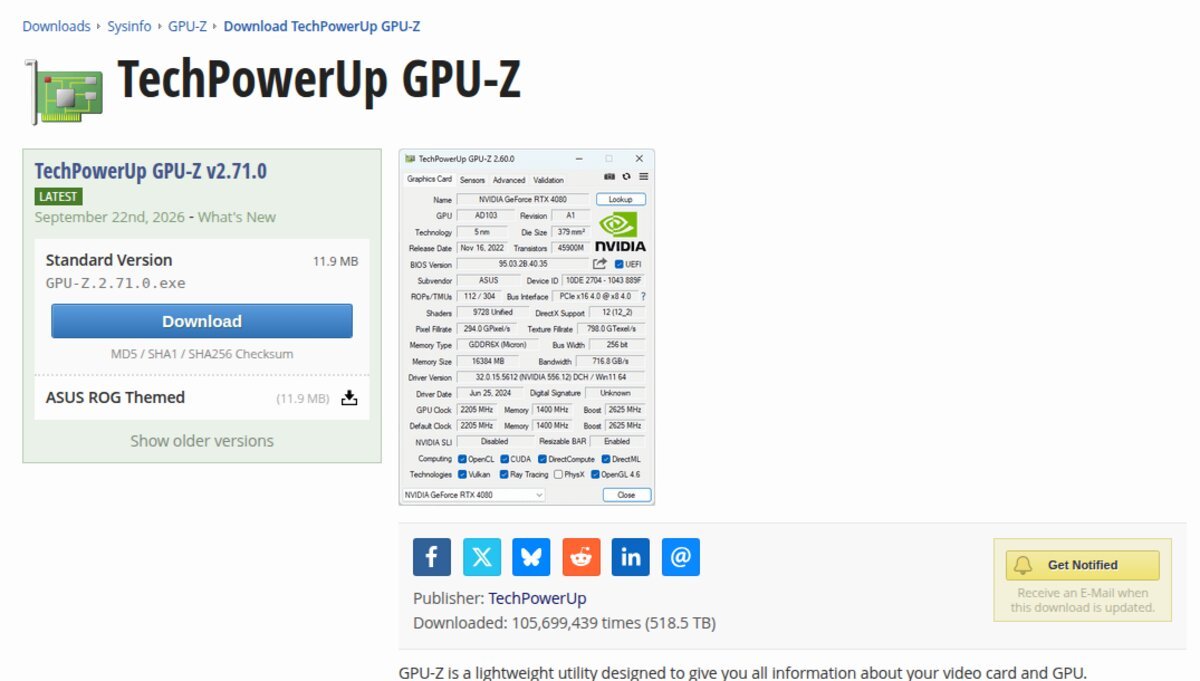
O GPU-Z é um utilitário para Windows que mostra nome e revisão do chip gráfico, quantidade e tipo de memória, largura do barramento, clocks, versão do BIOS da placa (VBIOS), driver instalado e o tipo de conexão PCI Express. Na aba de sensores, registra temperatura, carga, consumo e rotação da ventoinha em tempo real. Ele funciona com placas NVIDIA, AMD e Intel, dedicadas ou integradas. É o laudo da placa de vídeo, como o CPU-Z é o laudo do processador e da memória (o nome parecido é autorizado: a página oficial agradece ao autor do CPU-Z pela permissão).
Download oficial: versão, tamanho e SHA-256
Baixe só da página do GPU-Z na TechPowerUp. O botão leva à página de download, que pede para escolher um servidor (todos da própria TechPowerUp, com nomes como “UK-2”, “DE” ou “US-1”) e publica MD5, SHA-1 e SHA-256 de cada arquivo. Baixamos a versão padrão em 28/10/2026 e o SHA-256 bateu:
| Arquivo | Para quem | Tamanho e SHA-256 |
|---|---|---|
| GPU-Z.2.71.0.exe (versão padrão, 22/09/2026) | Windows 11, 10, 8, 7, Vista e XP, 32 e 64 bits. Roda sem instalar; o instalador é opcional. | 12.428.576 bytes (11,9 MB) · a2412d6720e091f65925622561c3f274a25ecd0b9fb0f50ab3b910918f01dee9 (conferido por nós) |
| GPU-Z_ASUS_ROG_2.71.0.exe | Mesmo programa, com o visual da linha ROG da ASUS. Não tem nenhuma função a mais. | 11,9 MB · SHA-256 publicado: 8dba9aea5e6797aeb3adaaa1c5901eaef639235d00938782e9a3dd567676ca82 |
O executável que baixamos é assinado digitalmente pela TechPowerUp LLC (certificado EV emitido pela SSL.com, carimbo de tempo de 22/09/2026). Para conferir a soma no Windows, abra o PowerShell na pasta do download e rode Get-FileHash .\GPU-Z.2.71.0.exe; o resultado tem que ser igual ao da tabela (o PowerShell mostra em maiúsculas, tanto faz). O GPU-Z é gratuito para uso pessoal e comercial, então não existe “versão Pro” nem “GPU-Z em português” para comprar ou baixar de outro site.
Não existe versão para Linux nem para Mac. No Linux, o caminho de bancada é lspci -vv para o modelo e o link PCIe (linhas “LnkCap” e “LnkSta”) e nvidia-smi nas placas NVIDIA com o driver proprietário.
Instalação e primeiro uso
- Execute o
GPU-Z.2.71.0.exe. Na primeira vez, ele oferece instalar: responda “Not now” (agora não) para usar como portátil (ideal no pendrive de bancada) ou “Yes” para criar atalho. - Aceite o pedido de administrador: o GPU-Z precisa de acesso direto ao hardware para ler o BIOS e os sensores.
- Se houver mais de uma placa (integrada + dedicada, comum em notebook), escolha qual ler no menu do canto inferior esquerdo.
- Para guardar o laudo na ordem de serviço, use o ícone da câmera (salva a tela) ou, pela linha de comando,
GPU-Z.2.71.0.exe -dump laudo.xml, opção que está no próprio executável.
Para o administrador de rede: a página oficial informa que o programa só se conecta a www.gpu-z.com pela porta 443, para checar atualização (dá para desligar nas configurações), enviar o BIOS se você pedir e abrir o botão “Lookup”.
Como ler a tela principal
Name e GPU: o modelo comercial e o código do chip (por exemplo, AD103). É o código que diz o que a placa é de verdade; o nome comercial pode ser alterado no BIOS por quem falsifica.
Memory Size, Memory Type e Bus Width: quantidade de memória, tipo (GDDR5, GDDR6…) e largura do barramento. Uma placa vendida como “4 GB” que aparece com 1 GB ou com barramento de 64 bits onde o modelo original tem 128 bits é sinal de alerta.
Bus Interface: o que a placa suporta antes do “@” e como está funcionando agora depois dele. “PCIe x16 4.0 @ x16 4.0” é o ideal. O ponto de interrogação ao lado abre o teste de renderização, que coloca a placa em carga para medir o link real.
BIOS Version e a seta ao lado: a versão do VBIOS; a seta salva uma cópia do BIOS da placa em arquivo, útil antes de qualquer regravação.
Resizable BAR: “Enabled” ou “Disabled”. Para estar ativo, placa, BIOS da placa-mãe e Windows precisam suportar; o GPU-Z tem uma janela própria com esses requisitos (“Resizable BAR Requirements”).
Aba Sensors: clocks, temperatura, carga, ventoinha e consumo atualizando ao vivo. Marque “Log to file” para gravar tudo num arquivo de texto (o padrão é GPU-Z Sensor Log.txt) enquanto a placa trabalha, o jeito mais simples de pegar defeito intermitente por temperatura.
Os 5 problemas mais comuns e a correção
1. “Minha placa está rodando em PCIe 1.1.” Quase sempre é economia de energia: parada, a placa baixa o link para a velocidade mínima. Clique no ponto de interrogação do campo Bus Interface e inicie o teste; o próprio programa explica que o teste “deve colocar a placa no estado de maior desempenho” e que o valor do Bus Interface muda em poucos segundos. Se o teste não abrir, falta a biblioteca d3dx9_43.dll do DirectX 9; o GPU-Z oferece baixar sozinho, de gpu-z.com.
2. Aparece “@ x8” ou “@ x4” em vez de “@ x16”. Com carga e ainda abaixo do suportado, o link está mesmo reduzido. Na ordem: confira se a placa está no slot principal (muitas placas-mãe ligam o segundo slot grande com só 4 linhas); veja no manual da placa-mãe se ocupar certo slot M.2 rouba linhas do PCIe; limpe os contatos dourados da placa e do slot; reencaixe até travar. A própria tela de exemplo da TechPowerUp mostra “x16 4.0 @ x8 4.0”. Lembre que placas de entrada como a RTX 4060 já saem de fábrica com x8, então leia o que vem antes do “@”.
3. O nome aparece com [FAKE] ou os dados não batem com o modelo. Desde a versão 2.12.0 (outubro de 2018), o GPU-Z compara o chip com o que o BIOS diz e, quando a placa foi reetiquetada, acrescenta “[FAKE]” ao nome e mostra um triângulo de alerta, como registraram o BleepingComputer e a ComputerBase. O golpe é chip antigo da NVIDIA com BIOS modificado para se apresentar como modelo mais caro. Mesmo sem o aviso, desconfie quando o código do chip, a memória ou o barramento não forem os do modelo anunciado na base de dados de GPUs da TechPowerUp, que o botão “Lookup” abre direto.
4. “BIOS reading not supported on this device” ao salvar o BIOS. É a mensagem do programa quando ele não sabe ler o VBIOS daquele chip, o que é comum em placas lançadas depois da versão que você tem. Primeiro, atualize o GPU-Z. Em notebook, parte dos modelos guarda o BIOS da placa dedicada dentro do BIOS do sistema, e aí não há cópia separada para salvar por esse caminho. Para regravar placa, use o programa do fabricante do chip, nunca um arquivo baixado de fórum sem conferir modelo e revisão.
5. No notebook, a placa dedicada aparece com 0 MHz ou quase sem dados. A placa dedicada dorme quando não é usada e a integrada assume a tela. Escolha a dedicada no menu inferior e abra um jogo ou o teste de renderização forçando a placa de alto desempenho (em Configurações > Sistema > Tela > Gráficos, no Windows 11); os clocks sobem. Se ela continuar ausente até no Gerenciador de Dispositivos, aí o caso é de driver ou de hardware: para descartar o driver, zere-o com o DDU e reinstale; para o hardware, o HWiNFO ajuda a confirmar se ela aparece no barramento.
A parte que ninguém conta
O GPU-Z lê, não testa. Ele não diz se a memória de vídeo tem célula com defeito nem se a placa trava depois de meia hora; só mostra o que ela informa e o que os sensores medem. Para defeito intermitente, a receita é o log da aba Sensors gravando enquanto a placa trabalha, e um olho na temperatura e no clock no momento da falha. E o mesmo cuidado do CPU-Z vale aqui: programa de diagnóstico roda como administrador, então só do site oficial e com o SHA-256 conferido. No ataque ao site da CPUID em abril de 2026, contado no nosso guia do CPU-Z, a maioria das vítimas estava no Brasil.
Perguntas frequentes
O GPU-Z é gratuito? Sim, para uso pessoal e comercial, conforme a página oficial. O que é proibido é redistribuir o programa dentro de um pacote comercial.
O GPU-Z mede temperatura? Sim, na aba Sensors, junto com carga, clocks, ventoinha e, na maioria das placas, consumo.
Veredito
Vale ter no pendrive: é leve, roda sem instalar e é o jeito mais rápido de saber se a placa é o que diz ser e se está ligada no slot do jeito certo. Baixe só da techpowerup.com, confira o SHA-256 e lembre que “PCIe 1.1” com a placa parada é normal.
Não vendemos o GPU-Z (é gratuito) e não ganhamos nada da TechPowerUp; a análise é isenta. Para a manutenção que costuma vir depois do diagnóstico:
Como Associados da Amazon, recebemos por compras qualificadas feitas pelos links acima — você não paga nada a mais por isso, e ajuda o site a continuar gratuito.
Veja também
- CPU-Z: download oficial e como ver a memória do notebook
- HWiNFO e CrystalDiskInfo: diagnosticar o notebook sem abrir
- AIDA64 no notebook: bateria, código da tela e teste de estabilidade
Se o GPU-Z mostra tudo certo e a placa ainda some, trava ou não dá vídeo, o defeito está no hardware, e o Mapa do Reparo reúne as fichas de reparo que mantemos para técnicos, com os pontos de medição de cada modelo.
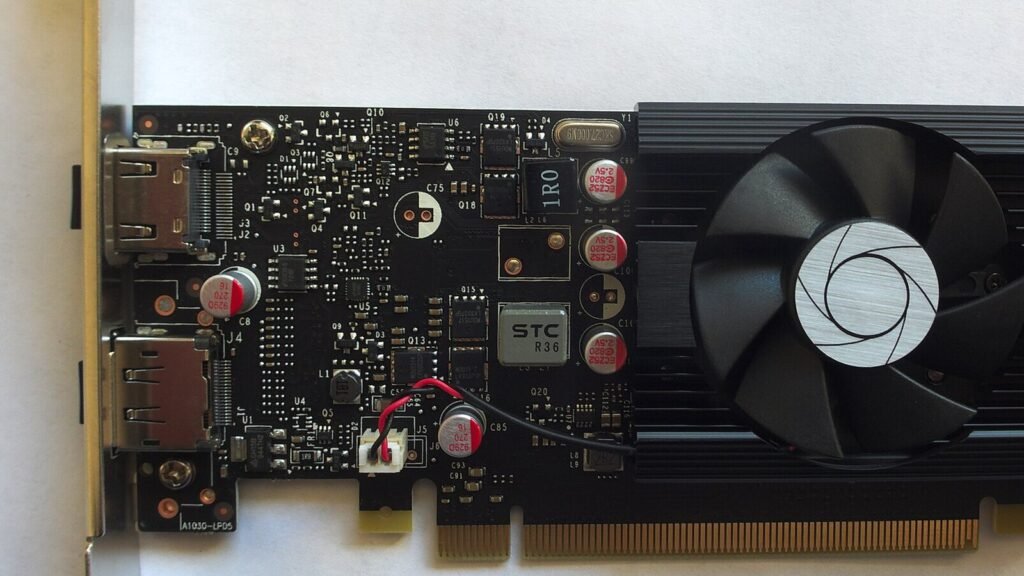
Última verificação: 28 de outubro de 2026. Foto de capa: placa de vídeo MSI GeForce GT 1030 de perfil baixo, por Gary Houston, Wikimedia Commons, domínio público (CC0), recorte nosso.