Quando a porta COM não aparece no Arduino IDE 2, a culpa quase nunca é da IDE: quase sempre é o cabo, o driver do chip USB da placa ou outro programa segurando a porta. Aqui está como descobrir qual dos três é o seu caso e a correção de cada um, com a fonte de onde ela saiu.
Se você ainda nem instalou a IDE, comece pelo nosso guia de download e instalação do Arduino IDE e volte aqui se a porta sumir. Última verificação: 18 de setembro de 2026.
Primeiro: o menu Porta sumiu ou está vazio?
O artigo oficial da Arduino sobre o erro “no upload port provided” explica: o menu Ferramentas → Porta só aparece se pelo menos uma porta for detectada. Menu sumido não é instalação quebrada: é a IDE dizendo que não encontrou nada.
O teste que separa os culpados leva dois minutos:
- Desconecte a placa, abra o menu Ferramentas → Porta e anote o que aparece. Feche o menu, conecte a placa e abra de novo. A porta nova é a da sua placa (procedimento da própria Arduino).
- Olhe o LED de alimentação da placa. Apagado? O problema é elétrico (cabo, porta USB), não de software.
- Abra o Gerenciador de Dispositivos do Windows (botão direito no Iniciar). Se a placa aparece em Portas (COM e LPT), o Windows já a enxerga e o problema está na IDE. Se aparece em Outros dispositivos com um triângulo amarelo, falta driver. Se não aparece em lugar nenhum, é cabo ou porta USB.
No macOS, o equivalente é Informações do Sistema → Hardware → USB; no Linux, o comando dmesg -w mostra em tempo real o que acontece quando você conecta a placa.
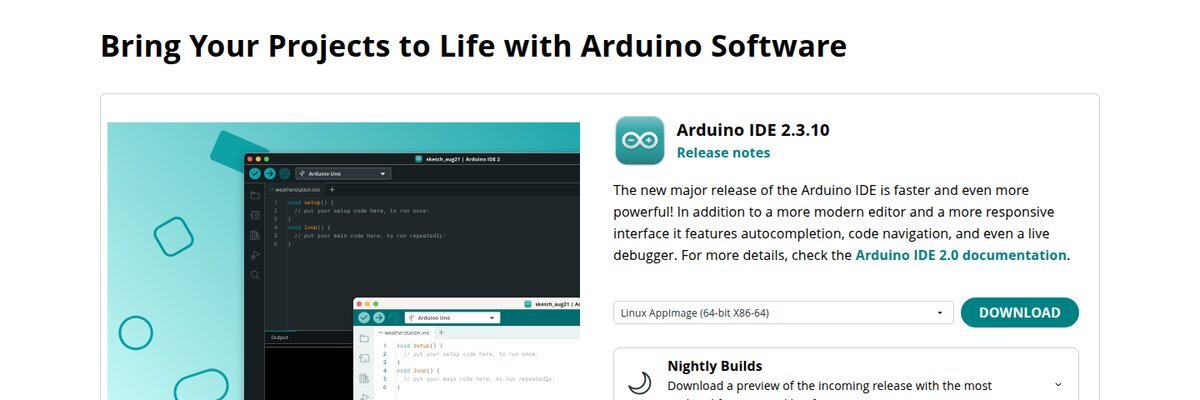
Download oficial do Arduino IDE 2 (versão atual)
Atualize antes de caçar defeito: a versão estável mais recente é a Arduino IDE 2.3.10, publicada em 9 de junho de 2026, que atualizou o Arduino CLI interno para a 1.5.1. Baixe só da página oficial de software da Arduino ou da página de releases no GitHub — não hospedamos nenhum arquivo.
| Sistema (requisito oficial) | Pacote da versão 2.3.10 | Tamanho |
|---|---|---|
| Windows 10 ou mais novo, 64 bits | Instalador .exe (ou .msi / .zip) |
158 MB |
| Linux 64 bits (x86-64) | AppImage (ou .zip) |
202 MB |
| macOS 10.15 Catalina ou mais novo — Intel | macOS_64bit.dmg |
206 MB |
| macOS — Apple Silicon (M1 a M4) | macOS_arm64.dmg |
195 MB |
O SHA-256 do instalador de Windows, publicado no próprio release do GitHub, é a8f3df0ac57c6b74aa1b1d22e5f202dc5ddb46663579d4e5108a69cc99b6f823. Para conferir: certutil -hashfile arduino-ide_2.3.10_Windows_64bit.exe SHA256.
Qual driver a sua placa precisa
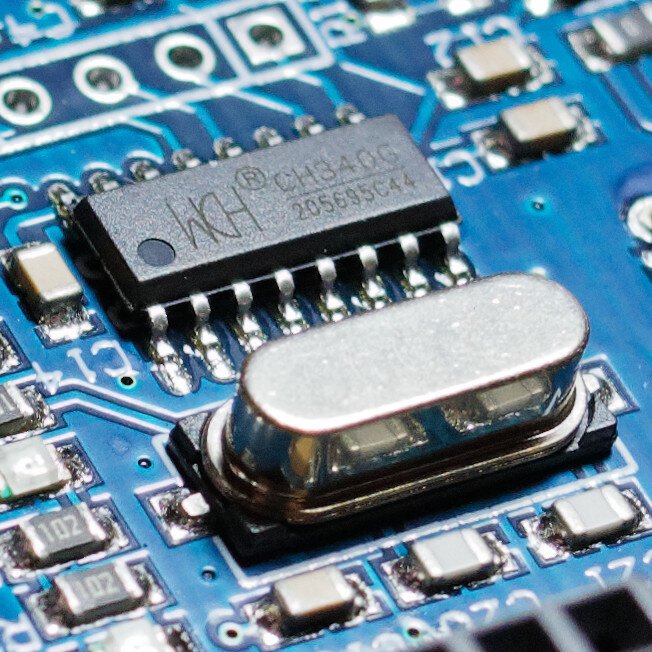
Quem conversa com o computador não é o microcontrolador, e sim o chip conversor USB-serial que fica perto do conector USB. É ele que define o driver:
| Chip ao lado do USB | Onde aparece | Driver |
|---|---|---|
| ATmega16U2 (Uno R3 e Mega originais) | Placas oficiais | Vem com a IDE |
| FTDI FT232R | Nano clássico original | Driver FTDI |
| CH340G / CH340C | A maioria dos clones de Uno, Nano e Mega | Driver CH340 |
| CH9102 / CH343 | Clones e placas ESP32 mais novas | Driver CH9102 |
| CP2102 / CP2104 | Muitas placas ESP32 e NodeMCU | Driver CP210x |
| USB nativo (Leonardo, Micro, ESP32-S3) | O próprio microcontrolador faz o USB | Genérico do Windows 10/11 |
A última linha vale uma explicação: a documentação da Microsoft diz que o driver Usbser.sys, que já vem no Windows, “carrega automaticamente” para dispositivos da classe de comunicação USB (CDC). Por isso Leonardo, Micro e as placas com USB nativo não pedem instalação nenhuma.
Instalação rápida por sistema
Windows: rode o .exe e aceite a instalação dos drivers da Arduino (eles reconhecem as placas oficiais). Clone precisa do driver da tabela acima.
Linux: a documentação oficial manda marcar o AppImage como executável (botão direito → Propriedades → Permissões → “Permitir executar”). Se ele não abrir no Ubuntu 22.04 ou mais novo, falta o FUSE: sudo add-apt-repository universe e sudo apt install libfuse2. Os drivers CH340, CP210x e FTDI já vêm no kernel.
macOS: abra o .dmg da arquitetura certa e arraste para Aplicativos. A porta aparece como /dev/cu.usbmodem… ou /dev/cu.usbserial….
Porta COM não aparece ou falha: os cinco problemas mais comuns
1. “NO PORTS DISCOVERED” com a placa ligada e o LED aceso. Comece pelo básico que a Arduino lista no artigo oficial “If your board is not detected”: cabo de dados (não só de carga), ligação direta no PC sem hub, outra porta USB e nenhum jumper espetado nos pinos da placa. Se o Gerenciador de Dispositivos mostra a porta e a IDE não, feche a IDE de verdade (Arquivo → Sair) e abra de novo. Essa foi a saída dada por per1234, colaborador do repositório oficial, na issue #573: “é sempre resolvido para mim depois de reiniciar a IDE”.
2. A porta aparece, mas como “Unknown” ou sem nome de placa. Não é defeito. O artigo oficial explica que a IDE só consegue dar nome a placas que ela reconhece; o Nano clássico com FTDI e os clones com CH340 aparecem como “Unknown” porque o chip é genérico. Correção: clique no seletor de placa, escolha a porta “Unknown” e indique a placa na janela “Select Other Board and Port” (por exemplo, “Arduino Uno”). Pronto.
3. Clone com CH340 no Windows 11: “Invalid serial port”, “can’t set com-state” ou “Serial port busy”. A porta aparece, mas o envio falha. Em agosto de 2023, um usuário do fórum oficial relatou que o problema começou depois que o Windows Update instalou o driver CH340 3.8.2023.2 e sumiu quando ele voltou para o 3.7.2022.01 (tópico no fórum Arduino). No outro tópico, o moderador ptillisch explicou que o erro atinge “apenas lotes específicos” do CH340 com a versão mais nova do driver, e que os usuários afetados relataram que voltar para uma versão mais antiga do driver “foi uma solução eficaz”. Correção: Gerenciador de Dispositivos → USB-SERIAL CH340 → Propriedades → aba Driver → Reverter Driver. Se o botão estiver cinza, o passo a passo do moderador manda primeiro usar Atualizar driver → Pesquisar drivers automaticamente e só então clicar em Reverter. Para instalar o driver do zero, veja o nosso guia do CH340.
4. “Access is denied” ou “port busy”: outro programa segurando a porta. Só um programa por vez pode abrir uma porta serial. Suspeitos de sempre: o Monitor Serial aberto em outra janela da IDE, o PuTTY ou um aplicativo que inicia com o Windows. A Arduino tem um passo a passo oficial para achar o culpado: no Windows, copie o valor “Serviço” da porta no Gerenciador de Dispositivos e procure esse nome no Process Explorer da Microsoft (Find → Find Handle or DLL); no Linux e no macOS, o comando lsof /dev/ttyUSB0 (troque pela sua porta) mostra o processo e o número dele para encerrar com kill.
5. Linux: a porta aparece e some em seguida, ou dá “Permission denied”. São dois problemas diferentes. O primeiro é o brltty, um serviço para displays em braile que, no Ubuntu 22.04, “sequestrava” conversores USB-serial: no bug #1970408 do Launchpad, o dmesg mostra o CP2102 virar ttyUSB0 e ser tomado pelo brltty três segundos depois. Para CP210x e FTDI a correção saiu no Ubuntu 22.04 em julho de 2022 (bug #1958224); para o CH340/CH341, o bug #1990189 foi corrigido nas versões novas do Ubuntu, mas no 22.04 segue em aberto. Se você não usa display braile, sudo apt remove brltty resolve. O segundo problema é permissão: o artigo oficial manda rodar sudo usermod -a -G dialout $USER e reiniciar o computador.
A parte que ninguém conta
Muita gente chama de “Arduino Nano” uma placa que não é Arduino. No fórum oficial, o moderador ptillisch foi direto: “o CH340 não é usado em nenhuma placa Arduino oficial”. Não há nada de errado em usar clone, mas é por isso que “instalei a IDE e a porta não aparece” é tão comum: a IDE traz os drivers das placas originais, não o do chip que veio na sua.
E um detalhe das placas com USB nativo (Leonardo, Micro): a issue #1648 documenta que, no Windows, o bootloader e o programa aparecem como portas COM diferentes (COM42 e COM43, no exemplo da issue). Apertou o reset, a porta mudou — e a IDE pode perder a seleção. Confira o menu Porta de novo antes de concluir que a placa morreu. Registro de honestidade: não temos relação comercial com a Arduino.
O cabo é o culpado mais barato
Antes de qualquer outra coisa, tenha na bancada um cabo USB que você sabe que transmite dados:
Como Associados da Amazon, recebemos por compras qualificadas feitas pelos links acima — você não paga nada a mais por isso, e ajuda o site a continuar gratuito.
Perguntas frequentes
O que significa “Failed uploading: no upload port provided”? Que nenhuma porta foi selecionada, segundo o artigo oficial da Arduino. Escolha a porta no seletor de placa ou em Ferramentas → Porta; se o menu não existir, volte ao problema 1.
A porta COM mudou de número sozinha. É normal? É. O Windows costuma dar um número por dispositivo e por entrada USB: a mesma placa ligada em outra entrada do notebook pode virar COM5 em vez de COM3. Nas placas com USB nativo, o próprio reset troca o número, como explicado acima.
Pressionar o reset duas vezes ajuda? Em algumas placas, sim. A Arduino indica o duplo clique rápido no reset para as famílias MKR e os Nano mais novos: um LED pisca suavemente, indicando o modo bootloader, e a porta volta a aparecer. A Arduino cita esse recurso só para algumas placas; no Uno e no Nano clássico ele não existe.
E se a placa for um ESP32? Os passos de driver são os mesmos, mas o modo de gravação tem truques próprios (botão BOOT, baud rate). Estão no nosso guia do esptool.
Conclusão
Três perguntas resolvem quase tudo: o LED acende e o cabo é de dados? O Gerenciador de Dispositivos enxerga a placa? Algum outro programa está com a porta aberta? Se o Windows vê e a IDE não, feche e abra a IDE; se o Windows não vê, é driver ou cabo; se vê e falha no envio com CH340, reverta o driver.
No próximo guia da série vamos ao PulseView (sigrok) com o analisador lógico de 8 canais — para ver o que realmente passa pelos fios.
Veja também
- Arduino IDE: download, instalação e primeiro uso em português — o começo de tudo.
- Driver CH340: download e instalação — o chip da maioria dos clones.
- CP210x: porta COM não aparece ou está “em uso” — o mesmo sintoma nas placas ESP32 com CP2102.
Se a sua bancada vai além do Arduino e você quer aprender a entender uma placa desconhecida estágio por estágio, o Mapa do Reparo é o nosso material de leitura de placa — vale conhecer.