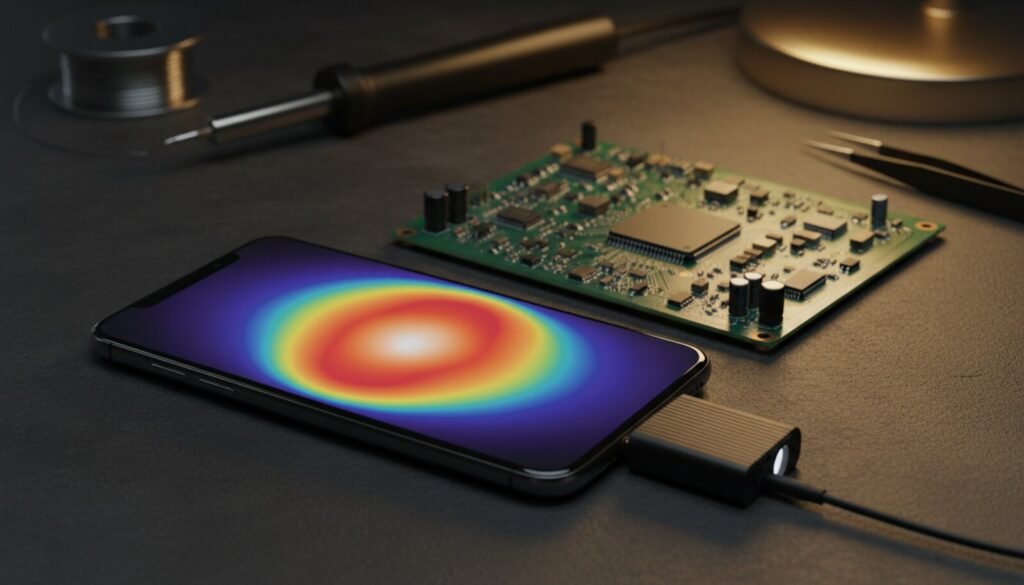
Uma câmera térmica de celular é uma caixinha de 30 gramas que entra na porta USB-C e mostra, em segundos, qual componente da placa está esquentando. Para quem repara notebook, TV ou fonte, ela responde à pergunta mais cara do diagnóstico: onde está o curto. Abaixo: os dois modelos que dominam a bancada no Brasil (TOPDON TC001 e InfiRay P2 Pro), os aplicativos oficiais, o software de Windows, três programas livres que leem a câmera no PC e no Raspberry Pi, e os cinco problemas que mais travam o iniciante.
Última verificação: 14 de outubro de 2026. Todos os arquivos citados foram abertos e conferidos por nós nesta data; não hospedamos nenhum deles. Não vendemos nenhuma dessas câmeras: a análise é isenta.
O que é e por que serve para reparo de placa
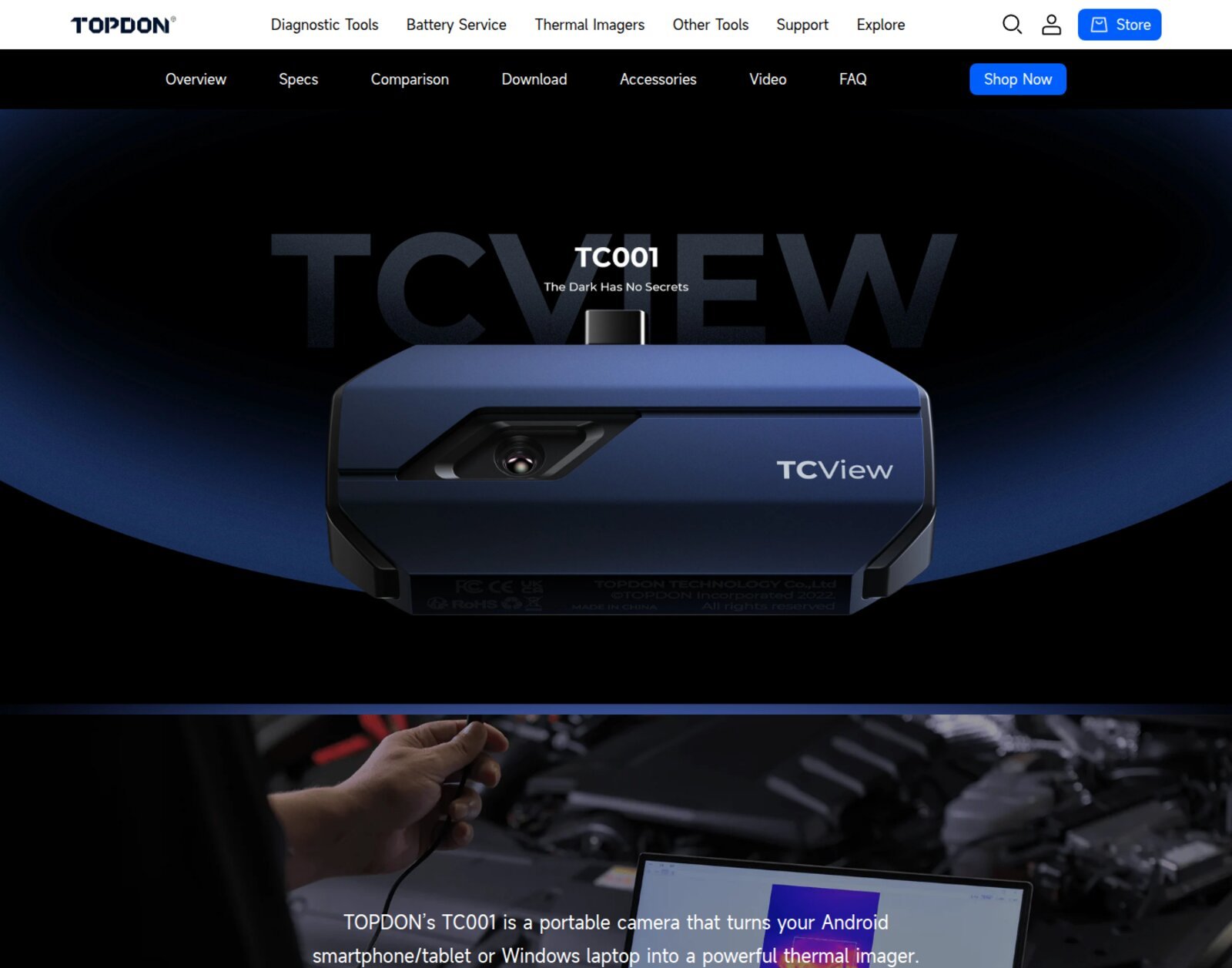
As duas câmeras usam um sensor de 256 × 192 pixels com pitch de 12 µm, sensível à faixa de 8 a 14 µm (infravermelho de onda longa). Pela ficha oficial da TOPDON, o TC001 tem NETD menor que 40 mK a 25 °C, 25 quadros por segundo, duas faixas de medição (−20 a 150 °C e 150 a 550 °C), exatidão de ±2 °C ou ±2 % da leitura (vale o maior), pesa 30 g e consome 0,35 W, tudo puxado da porta USB do celular. A própria TOPDON diz, na página do produto, que o aparelho “é especialmente adequado para objetos cuja temperatura superficial é difícil de distinguir, como placas de circuito”.
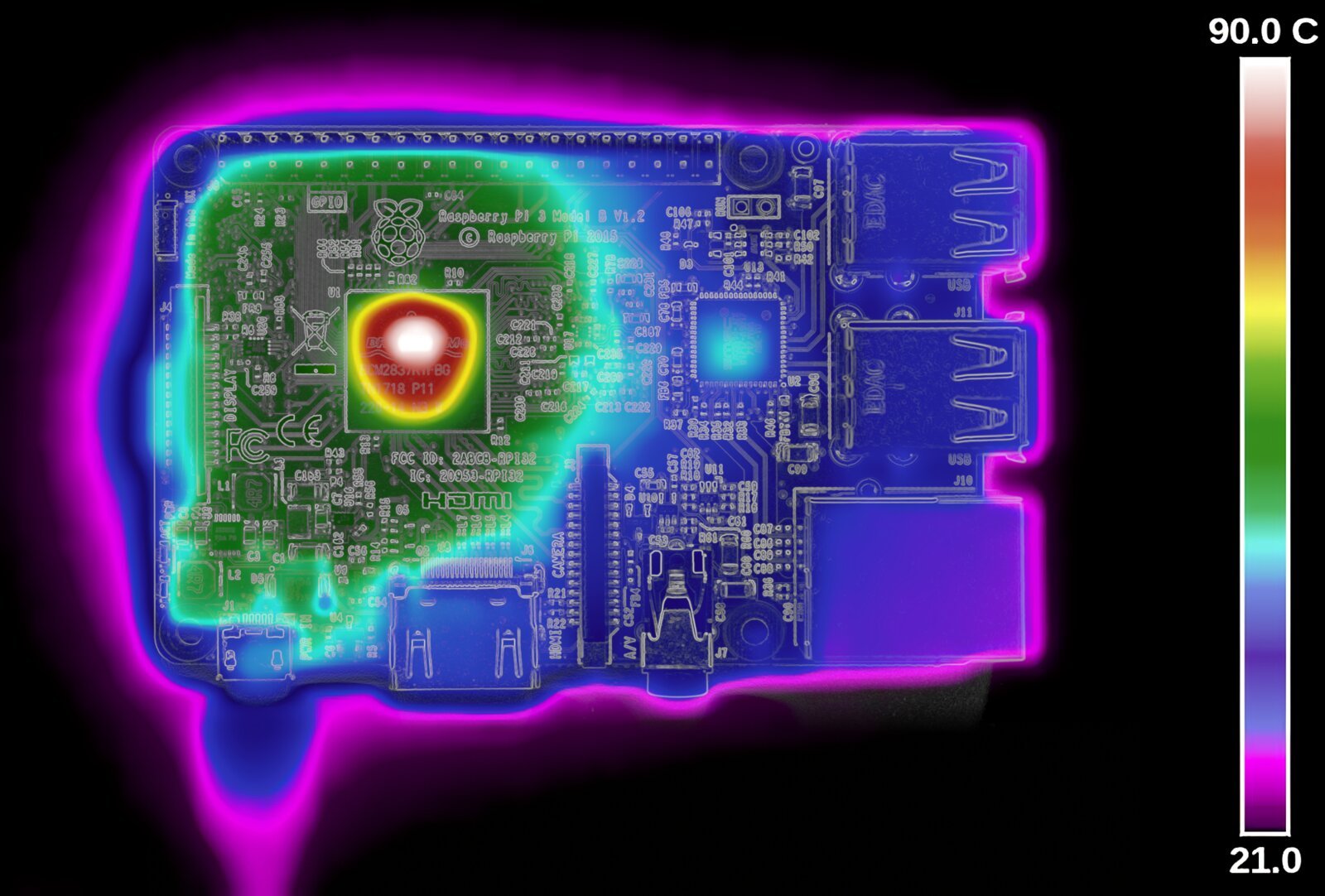
Traduzindo para a bancada: 40 mK significa que a câmera distingue diferenças de 0,04 °C entre dois pontos vizinhos. Um MOSFET em curto fica dezenas de graus acima do resto da placa em poucos segundos de alimentação; um capacitor cerâmico em fuga, uns poucos graus. Os dois aparecem como uma mancha clara no meio de um fundo escuro, sem precisar encostar ponta de prova em nada.
Downloads oficiais: o que baixar
Nenhum dos dois fabricantes publica driver: no Android e no Windows a câmera aparece como webcam UVC, o mesmo mecanismo do microscópio USB. O que você instala é o aplicativo que interpreta o vídeo e converte em temperatura.
| Software | Onde baixar (oficial) | Sistema | Estado em 14/10/2026 |
|---|---|---|---|
| TC001 (app da TOPDON) | Google Play | Android 6.0 ou superior, com OTG | Atualizado em 02/11/2025; mais de 100 mil downloads |
| TCView (programa da TOPDON) | Página do TC001, aba “Download” | Windows | A TOPDON não publica versão nem checksum na página |
| P2 Pro (app da InfiRay) | Google Play | Android (há versão para iPhone com conector Lightning) | Atualizado em 15/03/2024; mais de 50 mil downloads |
| PyThermalCamera | GitHub (Les Wright) | Linux e Raspberry Pi | Apache 2.0; último commit em julho de 2023 |
| PyThermalCamera-Windows | GitHub (releases) | Windows 11 e Raspberry Pi | v1.0.0 de 27/03/2026; zip de 60,6 MB |
| Thermal-Camera-Redux | GitHub | Linux e Raspberry Pi (C/C++) | v0.9.3; último commit em outubro de 2024 |
| P2Pro-Viewer | GitHub (LeoDJ) | Windows e Linux (Python) | MIT; marcado como trabalho em andamento |
Dois detalhes que medimos. O pacote PyThermalCamera_v1.0.0.zip tem SHA-256 afa239fe…8f6b3b, traz 167 arquivos (154,9 MB descompactados), um ptc.exe de 4,9 MB sem assinatura Authenticode (o SmartScreen vai reclamar, e é esperado) e perfis prontos em devices/TC001.json e TS001.json. Sobre o P2 Pro: a descrição oficial do app fala em “detector de 12 µm e chip ASIC próprio”, o mesmo tipo de módulo do TC001; por isso os programas livres escritos para um funcionam no outro, como declaram os próprios autores.
Instalação no Android (TC001 e P2 Pro)
- Instale o app pelo Google Play (links na tabela). O manual da TOPDON pede Android 6.0 ou superior e celular com OTG.
- Encaixe a câmera direto na porta USB-C ou use o cabo adaptador da caixa como extensão. No TC001, o LED lateral acende em azul fixo quando o celular reconheceu o aparelho.
- Abra o app e aceite as permissões de câmera e armazenamento; sem elas a tela fica preta. O canto superior direito mostra “Connected”.
- Escolha a faixa de temperatura: −20 a 150 °C para placa; 150 a 550 °C só para ferro de solda, estação de ar quente ou motor.
- Em “Correção de temperatura”, ajuste emissividade e distância. Para placa, mantenha a câmera a uns 20 ou 30 cm e aponte perpendicular.
Instalação no Windows: TCView ou software livre
Caminho oficial (TC001): na página do produto, clique em “Download”, baixe e instale o TCView. Conecte a câmera pelo cabo adaptador da caixa (ponta fêmea USB-C na câmera, ponta macho no PC; no PC sem USB-C, use o adaptador USB-A que acompanha). A tela do TCView tem paleta de cores, emissividade, distância, unidade, ferramenta de ponto, linha e área, troca de faixa (−20 a 150 ou 150 a 550 °C), botão “Refresh” para calibrar à mão e um gráfico de temperatura em tempo real.
Caminho livre: baixe o zip do PyThermalCamera-Windows, descompacte e rode pelo prompt, apontando o perfil da câmera e o índice de vídeo:
ptc.exe device devicesTC001.json -i 0Se a câmera não for a única webcam, troque o -i 0 por 1 ou 2. As teclas são as mesmas do programa original: m troca a paleta, s/x ajustam o limiar das etiquetas de máximo e mínimo, r/t gravam e param, u alterna Celsius e Fahrenheit, q sai.
Linux e Raspberry Pi: como a câmera entrega a temperatura
No Linux não há nada para instalar além do OpenCV. Pelo README do PyThermalCamera:
sudo apt install python3-opencv v4l-utils
v4l2-ctl --list-devices
python3 tc001v4.2.py --device 0
O que acontece por baixo é interessante. A câmera anuncia dois formatos YUYV a 25 fps: 256 × 192 (só a imagem) e 256 × 384. No segundo, o quadro vem dividido ao meio: a metade de cima é a imagem em tons de cinza, a metade de baixo é a matriz de temperatura bruta, um valor de 16 bits por pixel. O programa lê os dois bytes de cada pixel, monta o valor e aplica a fórmula que LeoDJ descobriu por engenharia reversa e que está no código:
temperatura_C = valor_bruto / 64 − 273,15Ou seja, cada unidade do sensor vale 1/64 de kelvin, cerca de 0,016 °C. Um pixel com valor bruto 19.000 está a 296,9 K, ou 23,7 °C; um MOSFET a 60 °C aparece como 21.322. É por isso que o software livre consegue mostrar máximo, mínimo e média da cena sem mandar um único comando à câmera: a temperatura já vem pronta no vídeo. O Thermal-Camera-Redux, em C/C++, faz a mesma leitura com 37 paletas e modo off-line, e é o mais leve para rodar num Raspberry Pi Zero 2 W.
Os 5 problemas mais comuns e a correção
- O celular não reage ao conectar. Pela ordem do FAQ oficial da TOPDON: confira se o LED azul acendeu; procure “OTG” nos ajustes do Android e ligue; confirme Android 6.0 ou superior; confira se o app tem as permissões; desconecte e reconecte. Celular sem OTG não funciona com nenhuma dessas câmeras.
- No Windows, o software livre parou de enxergar a câmera. O README do PyThermalCamera-Windows é taxativo: se você instalou o programa oficial da TOPDON antes, desinstale-o por completo, senão o sistema deixa de reconhecer a câmera como dispositivo UVC. Não dá para ter os dois no mesmo PC sem dor de cabeça.
- O P2Pro-Viewer trava ao abrir. Ele precisa mandar comandos USB, e para isso o autor manda instalar o libusb-win32 como filtro pelo Zadig, no item “USB Camera (Interface 0)”. E tem uma pegadinha documentada: o fluxo de vídeo precisa estar aberto antes de o script mandar comandos, ou a chamada ao libusb fica pendurada.
- A temperatura “está errada”. O FAQ oficial lista o que distorce a leitura: emissividade da superfície, temperatura ambiente refletida, distância (quanto mais longe, maior a atenuação; o app corrige até 5 m) e a faixa escolhida. Numa placa, metal polido e dissipador de alumínio mentem para baixo; o encapsulamento preto do chip é a superfície mais confiável. O estalo periódico é o obturador de calibração interna, e é normal.
- Dentro de máquina virtual a imagem vem corrompida. O autor do Thermal-Camera-Redux avisa que o vídeo USB se corrompe em convidados de VM. Rode no sistema nativo ou num Raspberry Pi.
Como usar na bancada para achar o curto
A rotina que funciona: alimente a placa por uma fonte de bancada com limite de corrente, deixe a câmera parada a uns 20 cm e observe os primeiros 10 segundos. O componente em curto esquenta antes de tudo; com a corrente limitada a 0,5 ou 1 A ele não queima, mas fica alguns graus acima dos vizinhos. Depois confirme com o multímetro no ponto apontado, pelo método do post como achar curto na placa do notebook. Na placa que só falha quente, grave a tela por alguns minutos: o capacitor ou a junta de solda que cede com a temperatura aparece no gráfico antes de o defeito se manifestar.
Perguntas frequentes
Funciona no iPhone? O TC001 não: o manual é explícito, só Android e Windows. O P2 Pro é vendido também numa versão com conector Lightning, com app próprio na App Store, segundo as fichas dos revendedores.
Precisa de driver no Windows? Não. A câmera é UVC e o Windows a trata como webcam. O que você instala é o programa (TCView ou um dos livres).
Dá para ver através de vidro ou plástico? Não. O FAQ da TOPDON lembra que o sensor mede só temperatura de superfície na faixa de 8 a 14 µm. Tire a tampa e aponte para a placa.
Qual comprar, TC001 ou P2 Pro? O sensor é da mesma classe; a diferença está no corpo (o TC001 pesa 30 g e vem com cabo de 50 cm; o P2 Pro é menor e, pelas fichas dos revendedores, vem com lente macro magnética) e no suporte: a TOPDON mantém o app atualizado (novembro de 2025) e tem programa de Windows oficial. Para bancada fixa, o TC001 com TCView é o caminho mais simples; para quem vai programar em Linux ou Raspberry Pi, tanto faz.
Onde comprar: as duas câmeras são vendidas no Brasil pelos revendedores oficiais e pela Amazon; o cabo de extensão USB-C ajuda a posicionar a câmera num tripé pequeno sobre a placa.
Como Associados da Amazon, recebemos por compras qualificadas feitas pelos links acima — você não paga nada a mais por isso, e ajuda o site a continuar gratuito.
Veredito honesto
Para quem repara placa, a câmera térmica de celular é a ferramenta que mais encurta o diagnóstico de curto depois da fonte com limite de corrente, e custa uma fração de uma câmera térmica de mão. A parte que ninguém conta: a TOPDON não publica versão nem checksum do TCView, o app do P2 Pro está parado desde março de 2024, e os programas livres mais completos são projetos de uma pessoa só, dois deles sem commit há mais de um ano. Funcionam, porque o formato do vídeo não muda, mas não espere suporte. No próximo guia, vamos fazer o que a câmera sozinha não faz: gravar a matriz de temperatura bruta no Linux e extrair, por script, o ponto mais quente de cada segundo.
Veja também
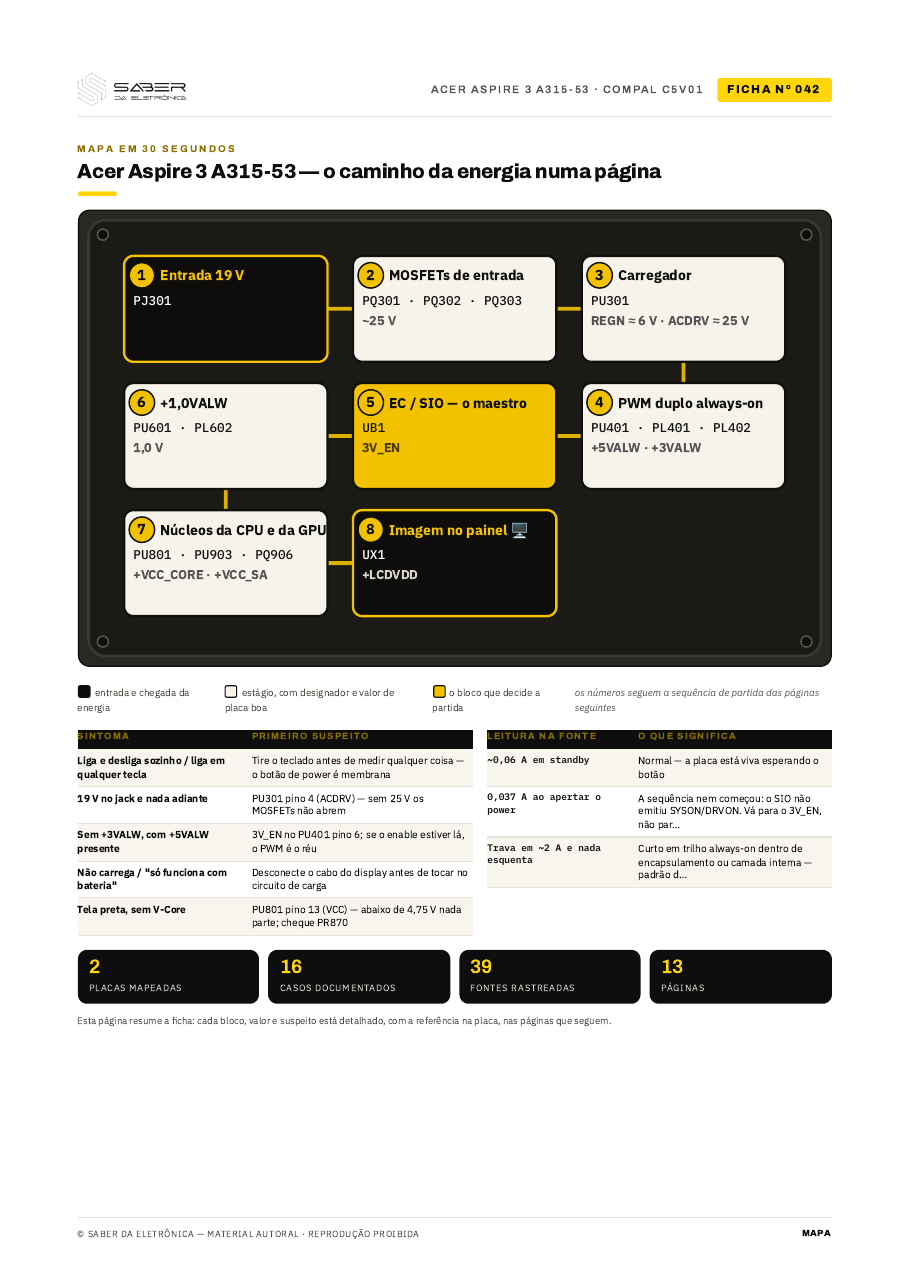
Quando a câmera apontar o componente quente e a pergunta virar “o que esse estágio da placa faz”, o Mapa da Placa é o nosso material de leitura de placa; vale conhecer.